Uvod
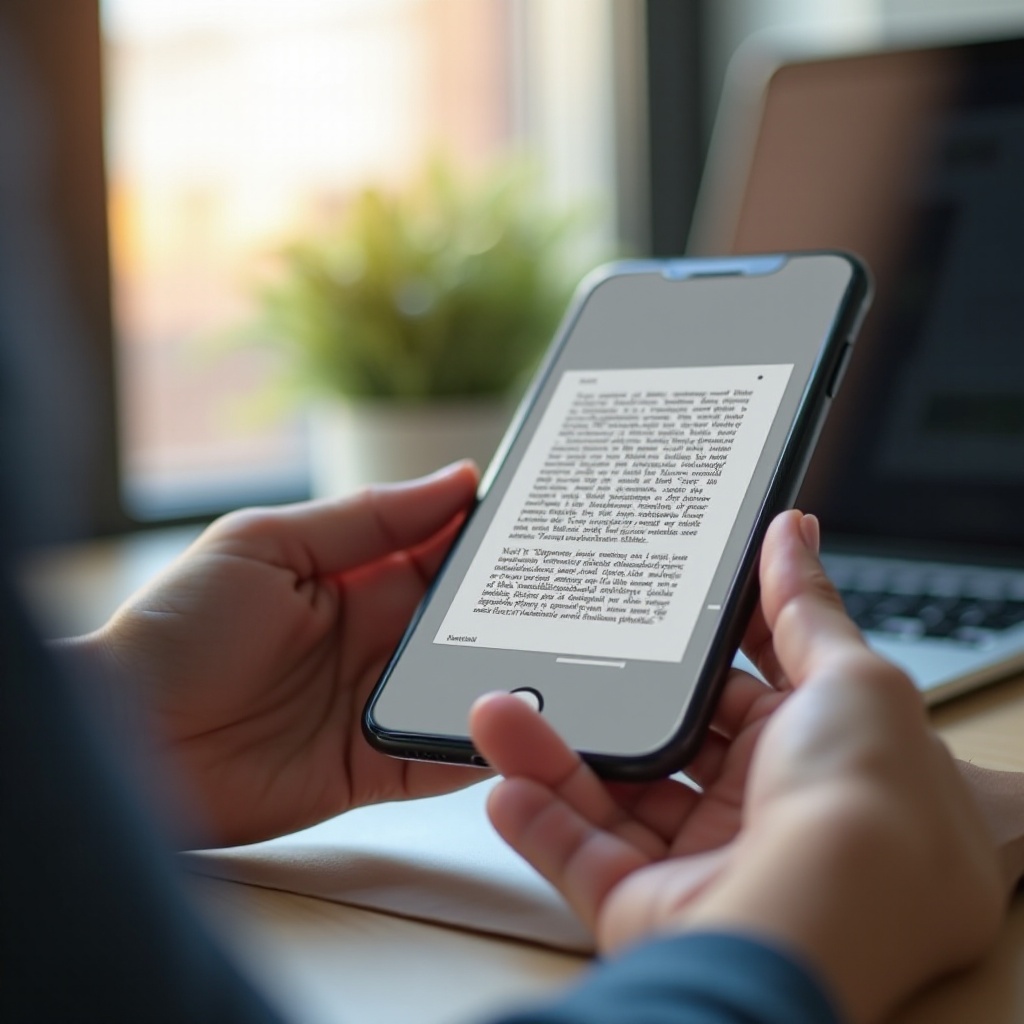
Skenerom dokumenata pomoću vašeg iPhone-a pretvarate ga u visoko funkcionalan uređaj za efikasno upravljanje papirima. Bez obzira da li digitalizujete fakture, ugovore ili nezaboravne fotografije, vaš iPhone pruža lako dostupne opcije putem ugrađenih funkcija i različitih aplikacija trećih strana. Ovaj vodič će vam pomoći da maksimalno iskoristite ove alate za optimalan kvalitet skeniranja.
Priprema iPhone-a za skeniranje dokumenata
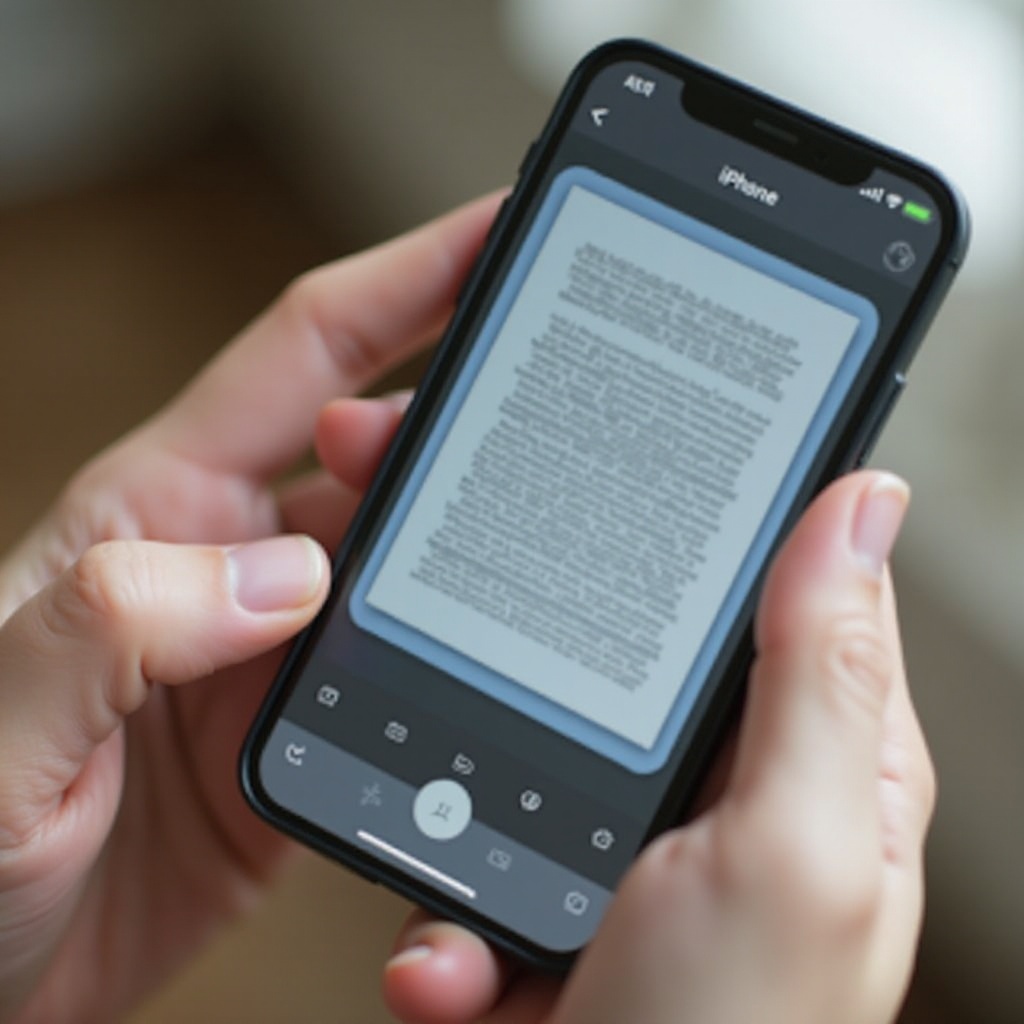
Da biste efikasno skenirali dokumente, od ključne je važnosti da pravilno postavite vaš iPhone. Počnite tako što ćete ažurirati iPhone na najnoviju verziju iOS-a kako biste osigurali najbolje performanse. Upoznajte se sa potrebnim aplikacijama i funkcijama za besprekorno skeniranje.
-
Potrebne aplikacije i funkcije: Ugrađena aplikacija Notes (Beleške) je vaš početni punkt, nudeći osnovne sposobnosti skeniranja. Za naprednije funkcije, razmotrite aplikacije trećih strana koje nude funkcije poput optičkog prepoznavanja karaktera (OCR).
-
Osiguravanje kompatibilnosti i ažuriranja: Redovna ažuriranja unapređuju performanse vašeg uređaja i osiguravaju kompatibilnost sa najnovijim verzijama aplikacija za skeniranje.
Sa ažuriranim iPhone-om i aplikacijama na mestu, spremni ste da istražujete ugrađene opcije skeniranja i prednosti aplikacija trećih strana.
Skeniranje dokumenata pomoću ugrađene aplikacije Notes
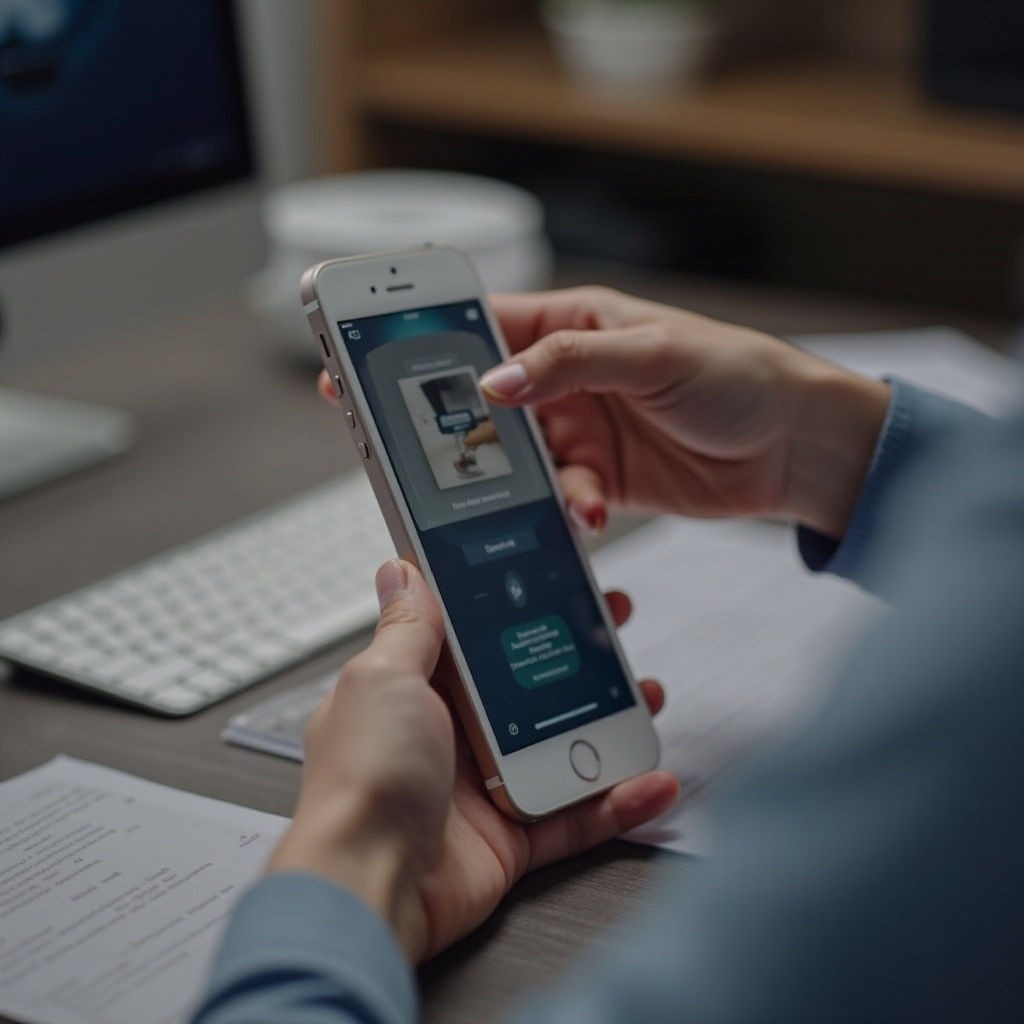
Aplikacija Notes pruža jednostavan način za skeniranje dokumenata bez potrebe za dodatnim softverom. Evo kako možete optimizovati ovu ugrađenu funkciju:
- Vodič korak po korak za skeniranje:
- Otvorite aplikaciju Notes.
- Kreirajte novu belešku ili otvorite postojeću.
- Dodirnite ikonu kamere i izaberite ‘Skeniraj dokumente’.
- Uskladite vaš dokument u tražilu; kamera automatski detektuje ivice.
-
Podesite uglove po potrebi i sačuvajte.
-
Organizovanje i deljenje skeniranih dokumenata: Nakon skeniranja, uredite i anotirajte direktno u Notes. Delite putem e-pošte, sačuvajte u oblaku ili izvezite kao PDF-ove.
Kada savladate osnove, možete razmotriti aplikacije trećih strana za robusnije opcije skeniranja.
Istraživanje aplikacija trećih strana za skeniranje
Aplikacije trećih strana poboljšavaju iskustvo skeniranja uz napredne funkcije koje nadmašuju one u aplikaciji Notes. Evo nekih preporučenih aplikacija i njihovih prednosti:
-
Popularne aplikacije za napredne funkcije: Aplikacije kao što su Adobe Scan, Scanner Pro i CamScanner nude skeniranje više stranica, automatsko krojenje i OCR za prepoznavanje teksta.
-
Upoređivanje funkcija i prednosti: Adobe Scan je najbolji za prepoznavanje teksta, dok Scanner Pro pruža superiorne prilagodbe kvaliteta slike. Izaberite aplikaciju koja odgovara vašim specifičnim potrebama za skeniranje.
Odabir prave aplikacije poboljšava vašu sposobnost da proizvodite visokokvalitetne skenove, omogućavajući poboljšano upravljanje dokumentima.
Saveti za poboljšanje kvaliteta skeniranja
Da biste osigurali vrhunske rezultate skeniranja, razmislite o implementaciji ovih učinkovitih praksi:
-
Priprema vašeg okruženja za skeniranje: Dobro osvetljenje i jednostavna pozadina pomažu u sprečavanju senki i odvraćanja pažnje.
-
Uređivanje i poboljšanje skenova: Koristite alatke za uređivanje aplikacije za modifikaciju osvetljenja, kontrasta i podešavanja krojenja za optimalni kvalitet slike. Prepoznajte posebne prednosti aplikacija trećih strana koje nude rafiniranu kontrolu.
Prateći ove savete rezultira jasnijim, profesionalnijim skenovima, smanjujući potrebu za ponovnim skeniranjem.
Rešavanje uobičajenih problema sa skeniranjem
Iako skeniranje ponekad može naići na probleme, ova rešenja rešavaju uobičajene probleme:
-
Rešavanje mutnih skenova: Podesite položaj uređaja i poboljšajte uslove osvetljenja. Osigurajte da je sočivo čisto i dokument stabilan.
-
Popravka pada aplikacije i malfunkcija: Redovno ažurirajte aplikaciju i iOS da biste rešili greške. Ako problemi i dalje traju, restartujte aplikaciju ili uređaj.
Kada budete udobni sa rešavanjem problema, skeniranje dokumenata postaje jednostavan zadatak.
Zaključak
Vaš iPhone je izuzetan alat za skeniranje dokumenata kada se koristi u punom potencijalu. Korišćenjem ugrađene aplikacije Notes i iskorišćavanjem rešenja trećih strana, skeniranje dokumenata je lakše nego ikad. Primijenite ove tehnike za pojednostavljenje vašeg radnog toka, smanjenje nereda i povećanje produktivnosti. Podstaknite čitaoce da dele uvide ili traže smernice za bogatije iskustvo zajedničkog učenja.
Često postavljana pitanja
Kako mogu skenirati više stranica u jedan dokument?
Koristite aplikacije trećih strana kao što su Adobe Scan ili Scanner Pro koje podržavaju skeniranje više stranica, omogućavajući vam da objedinite više stranica u jedan PDF.
Šta da radim ako moja aplikacija ne radi ispravno?
Osigurajte da su vaša aplikacija i iOS ažurirani. Možda ćete morati ponovo instalirati aplikaciju ili restartovati uređaj ako se problemi nastave.
Da li su skenirani dokumenti automatski sačuvani u oblaku?
Skenirani dokumenti mogu biti sačuvani u cloud servisima podešavanjem opcija u aplikaciji za automatski upload na platforme kao što su iCloud ili Google Drive.