Uvod
Da li imate problema sa organizacijom početnog ekrana na vašem iPad-u? Pomeranje ikonica je jednostavan, ali efektivan način da personalizujete vaš tablet i poboljšate vaš tok rada. Uredno raspoređen ekran ne samo da izgleda prijatno, već omogućava brži i intuitivniji pristup vašim omiljenim aplikacijama. U ovom vodiču ćemo vas provesti kroz jednostavan proces pomeranja ikonica na vašem iPad-u kako bi stvorili prilagođeno, efikasno korisničko iskustvo.
Koraci za pomeranje ikonica na iPad-u
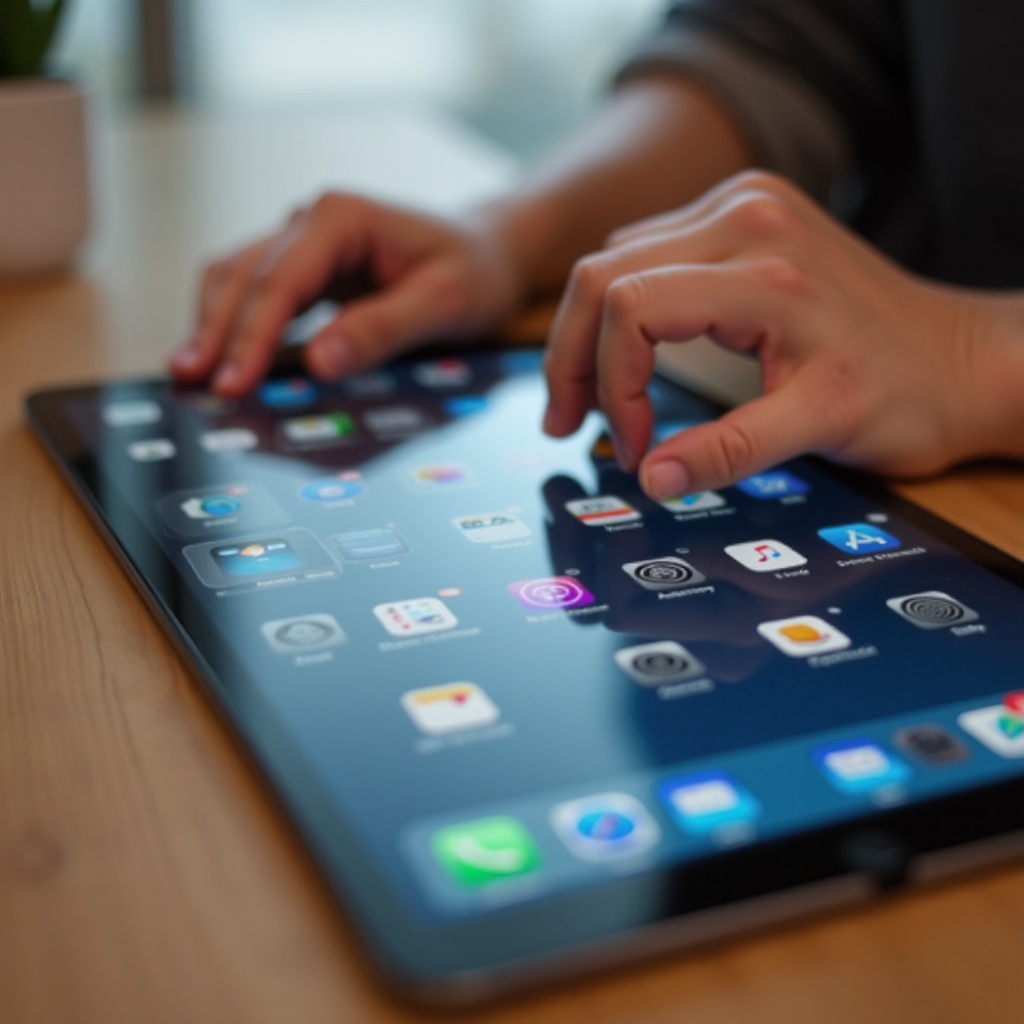
Započnite jednostavnim podešavanjima izgleda vašeg iPad-a. Evo jednostavnog pristupa:
- Otključajte vaš iPad i pređite na početni ekran.
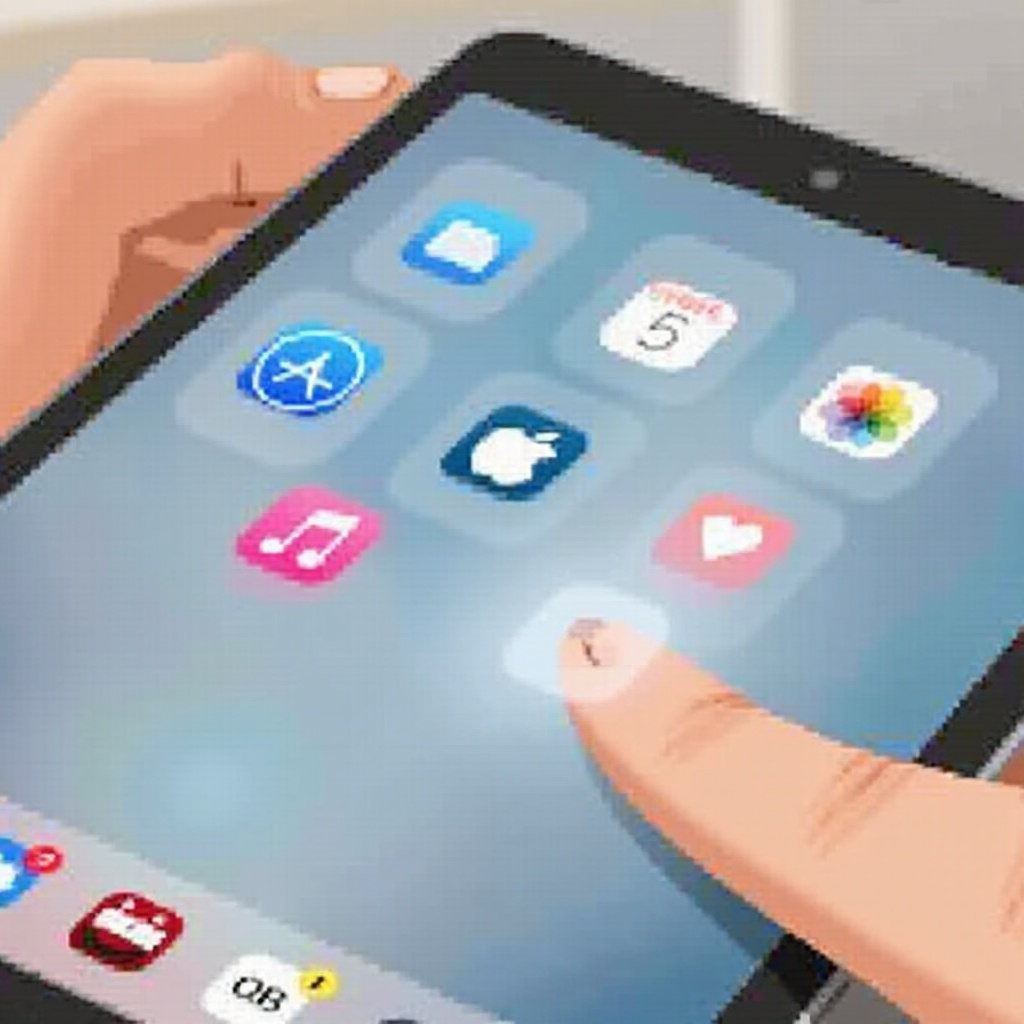
- Pritisnite i držite bilo koju ikonicu aplikacije dok sve ikonice ne počnu da vibriraju, označavajući režim uređivanja.
- Prevucite i ispustite ikonice na nove lokacije za prilagođeni raspored.
- Kreirajte foldera tako što ćete prevući jednu aplikaciju na drugu.
- Koristite dock za često korišćene aplikacije tako što ćete prevući ikonice u njega.
- Pritisnite ‘Done’ ili dodirnite dugme Home nakon završetka podešavanja.
Nakon preuređenja, interfejs vašeg iPad-a bi trebalo da odgovara vašim navikama korišćenja, pružajući jasnoću i efikasnost.
Organizacija početnog ekrana: saveti i trikovi
Nakon savladavanja pomeranja ikonica, iskoristite ove strategije organizacije:
- Koristite foldere za konsolidaciju aplikacija. Držite slične aplikacije zajedno kako biste smanjili nered i poboljšali pristup na vašem uređaju.
- Postavite ključne aplikacije u dock za brzu navigaciju. Dock za iPad može da sadrži brojne ikonice, omogućavajući brze prelaske između često korišćenih alata.
Ove tehnike pomažu u kreiranju čistijeg i efikasnijeg interfejsa, olakšavajući pristup svakodnevnim aplikacijama.
Napredna prilagođavanja: Vidžeti i Biblioteka aplikacija
Poboljšanje vašeg početnog ekrana ne zaustavlja se kod organizacije ikonica. Implementirajte napredne funkcije poput vidžeta i Biblioteke aplikacija:
- Dodajte vidžete za trenutni pristup podacima. Jednostavno prevucite na krajnji levi ekran i dodirnite ikonicu ‘+’ da biste otkrili razne vidžete. Prevucite izabrane vidžete na vaš početni ekran za stalno dostupne informacije.
- Iskoristite Biblioteku aplikacija za pojednostavljeno upravljanje aplikacijama. Prevucite levo nakon poslednje početne strane da biste pristupili kategorisanim grupama aplikacija, održavajući vaš ekran manje zagušenim uz zadržavanje funkcionalnosti.
Ova poboljšanja podižu upotrebljivost vašeg iPad-a na personalizovani nivo, pružajući dinamičan pristup suštinskom sadržaju izvan osnovne organizacije.
Rešavanje problema sa pomeranjem ikonica
Ako se jave problemi tokom prilagođavanja, ne brinite. Evo kako da rešite uobičajene probleme:
- Ako ikonice postanu neodgovarajuće, očistite vaš ekran i obezbedite da efikasno registruje dodirne aktivnosti. Ponovno pokretanje uređaja može takođe otkloniti privremene zastoje.
- Ažurirajte vaš iOS softver kako biste otklonili preostale softverske greške. Posetite ‘Settings’, izaberite ‘General’, i proverite za sistemska ažuriranja.
- Ako problemi potraju, pregledajte ‘Home Screen & Dock’ u podešavanjima ‘Settings’, i obezbedite da funkcije poput ‘Keep Today View on Home Screen’ ne ometaju prilagođavanje.
Efikasno i brzo rešavanje ovih zabrinutosti obezbeđuje da vaša iPad konfiguracija ostane optimizovana za vaše svakodnevne aktivnosti.
Zaključak
Čestitamo na preoblikovanju vašeg iPad-a kako bi odgovarao vašem stilu i rutini. Od pomeranja ikonica do korišćenja vidžeta i Biblioteke aplikacija, sada posedujete veštine za poboljšanje interfejsa i funkcionalnosti vašeg uređaja. Sa organizovanim početnim ekranom, vaš tok rada će postati glatkiji i prijatniji.
Najčešće postavljana pitanja
Kako da resetujem izgled početnog ekrana ako je potrebno?
Idite na ‘Podešavanja’, izaberite ‘Opšte’, zatim ‘Resetuj.’ Izaberite ‘Resetuj izgled početnog ekrana’ da biste vratili podrazumevanu konfiguraciju.
Mogu li da pomerim više ikona odjednom na svom iPad-u?
Trenutno, iPad ne podržava pomeranje više ikona istovremeno. Trebaće vam da premestite svaku ikonu pojedinačno.
Šta treba da uradim ako moj iPad ne dozvoljava pomeranje ikona?
Uverite se da nijedna ograničenja poput vođenog pristupa nisu aktivna. Proverite za iOS ažuriranja, i očistite ekran za precizno prepoznavanje dodira.