Uvod
Gubitak Apple Watch-a može biti frustrirajući, naročito kada zavisite od njega za svakodnevnu udobnost. Srećom, vaš iPhone nudi besprekorno rešenje za pronalaženje vašeg izgubljenog uređaja. Apple-ov povezani ekosistem pruža izuzetne funkcije koje omogućavaju efikasan pronalazak uređaja. Znanje o tome kako iskoristiti ove alatke osigurava vam da brzo pronađete vaš sat i ponovo steknete mir.
U ovom vodiču, proći ćemo kroz neophodne korake za podešavanje vaših uređaja radi optimalnog praćenja. Naučićete detaljnu proceduru za pronalaženje vašeg sata i prevazilaženje potencijalnih prepreka. Da zaokružimo stvar, istražićemo preventivne mere za izbegavanje budućih gubitaka i dati vam sigurnost u upravljanju vašim uređajima.
Priprema vaših uređaja za praćenje lokacije
Pre nego što pokušate da pronađete vaš Apple Watch, proverite da li su vaši uređaji pravilno podešeni sa Apple-ovom moćnom aplikacijom ‘Find My’. Pratite ova uputstva:
- Postavite Find My iPhone i Find My Watch:
- Otvorite aplikaciju ‘Settings’ na vašem iPhone-u.
- Tapnite na vaše ime na vrhu, a zatim ‘Find My’.
-
Omogućite ‘Find My iPhone’ i ‘Find My Watch’.
-
Omogućite Bluetooth i usluge lokacije:
- Idite na ‘Settings’ > ‘Privacy’ > ‘Location Services’.
- Uključite ‘Location Services’.
-
Vratite se na ‘Settings’, tapnite na ‘Bluetooth’ i potvrđite da je aktivan.
-
Ažurirajte vaše uređaje:
- Održavanje vašeg softvera ažuriranim osigurava optimalno praćenje.
- Proverite za ažuriranja putem ‘Settings’ > ‘General’ > ‘Software Update’.
Sa vašim konfiguriranim uređajima, opremljeni ste za efikasno lociranje vašeg Apple Watch-a. Sledeće, hajde da istražimo proces korak po korak za lociranje vašeg uređaja koristeći ove postavke.
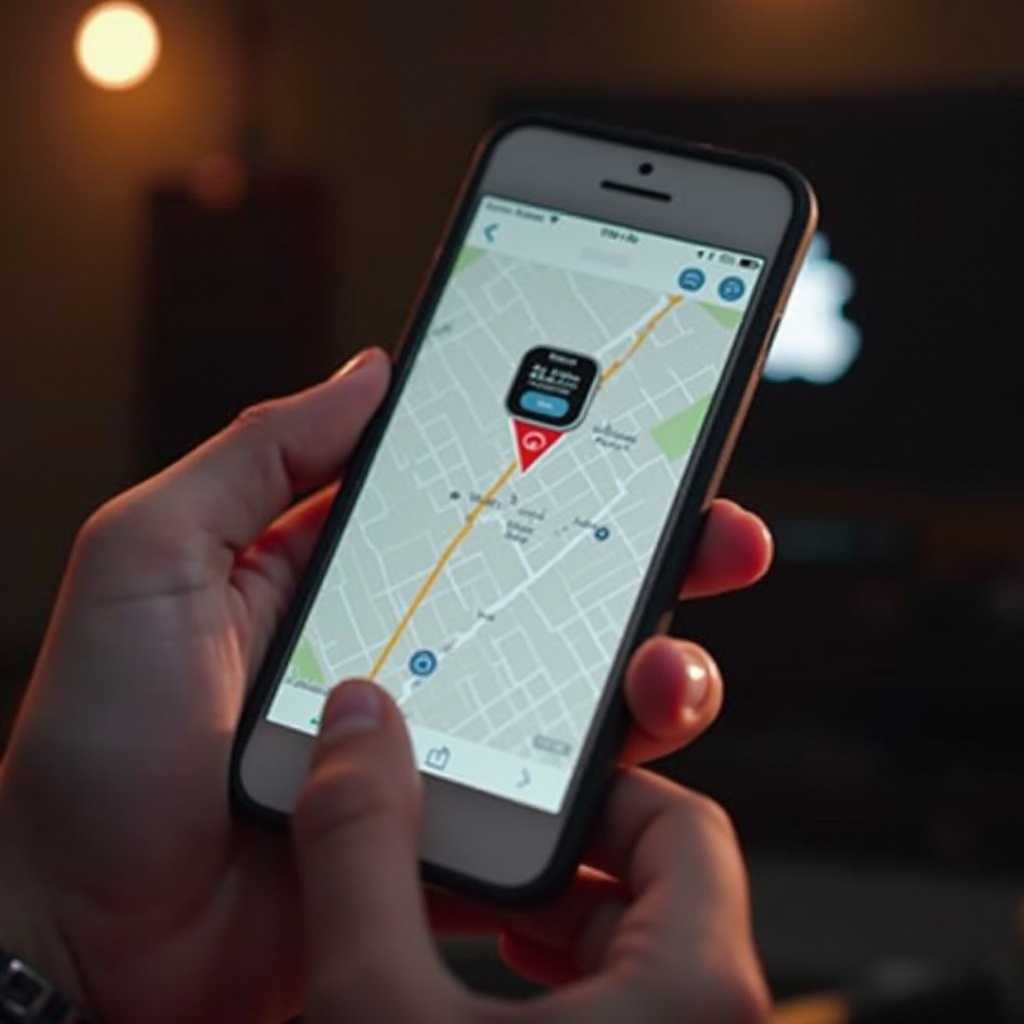
Vodič korak po korak: Pronalaženje vašeg Apple Watch-a koristeći vaš iPhone
Sada kada su vaši uređaji spremni, koristite aplikaciju ‘Find My’ za pronalaženje vašeg Apple Watch-a. Evo kako:
- Pristupite aplikaciji Find My:
- Pokrenite aplikaciju ‘Find My’ na vašem iPhone-u.
-
Prijavite se sa vašim Apple ID-jem ako je potrebno.
-
Pregledajte listu vaših uređaja:
- Tapnite na karticu ‘Devices’ na dnu.
-
Pronađite vaš Apple Watch među navedenim uređajima.
-
Iskoristite opciju ‘Play Sound’ za preciznost:
- Izaberite vaš Apple Watch sa liste.
- Tapnite na ‘Play Sound’.
- Vaš sat će emitovati zvuk kako bi vam pomogao u pretrazi, čak i ako je na tihoj.
Prateći ove korake olakšava efikasno praćenje lokacije vašeg Apple Watch-a. Ipak, neki korisnici mogu naići na probleme tokom ovog procesa, što ćemo obraditi u sledećem delu.
Rešavanje uobičajenih problema
Dok pokušavate da pronađete vaš Apple Watch, možete se suočiti sa preprekama. Evo rešenja za uobičajene probleme:
- Kada vaš Apple Watch nije na mreži:
- Sat koji nije na mreži može biti bez struje ili mrežne konekcije.
-
Sačekajte da vaš sat postane dostupan na mreži i pokušajte ponovo.
-
Greške u povezivanju i mreži:
- Proverite da li vaš iPhone i Apple Watch imaju aktivan pristup internetu.
-
Ako problemi i dalje traju, resetujte mrežne postavke tako što ćete otići na ‘Settings’ > ‘General’ > ‘Reset’ > ‘Reset Network Settings’.
-
Resetovanje mrežnih postavki:
- Ovo može rešiti dugotrajne probleme sa povezivanjem.
- Budite svesni da će ovo obrisati prethodno sačuvane Wi-Fi lozinke.
Rešavanjem ovih uobičajenih problema, možete u potpunosti iskoristiti Apple-ove karakteristike praćenja. Ako problemi i dalje traju, razmotrite alternativne metode detaljno opisane u narednom delu.
Alternativne metode za pronalaženje vašeg Apple Watch-a
Ako vaš Apple Watch ostane nedostižan, pokušajte sa ovim dodatnim strategijama:
- Korišćenje aplikacija treće strane:
- Neke aplikacije koriste Bluetooth skeniranje da pomognu u pronalaženju vašeg sata.
-
Proverite da li preuzimate aplikacije sa App Store-a koje su dobro ocenjene.
-
Kontaktiranje Apple podrške:
- Ako druge metode ne uspevaju, obratite se Apple podršci.
- Oni nude specifična uputstva i rešavanje problema za uređaje.
Istraživanje ovih metoda povećava vaše šanse za oporavak vašeg izgubljenog uređaja. Na kraju, prevencija je najefikasnija strategija, koja je obuhvaćena u sledećem delu.
Poboljšanje sigurnosti i saveti za prevenciju
Da biste sprečili buduće incidente, sprovedite ove sigurnosne mere i savete:
- Omogućite sigurnosne postavke na vašim uređajima:
- Postavite snažnu šifru na vašem Apple Watch-u.
-
Aktivirajte ‘Activation Lock’ za zaštitu od krađe.
-
Saveti za izbegavanje budućih gubitaka:
- Redovno punite vaš sat kako biste sprečili da se isključi.
-
Podesite obaveštenja na telefonu za kada se udaljavate iz dometa vašeg sata.
-
Redovni pregledi uređaja:
- Dosledno ažurirajte vaše uređaje i pregledajte njihove postavke kako biste održali mogućnost pronalaženja.
Sprovođenjem ovih preventivnih mera, smanjujete rizik od gubitka vašeg Apple Watch-a u budućnosti. Budite proaktivni u zaštiti vaših uređaja kako biste uštedeli vreme i stres.
Zaključak
Izgubljeni Apple Watch ne mora biti izvor anksioznosti. Sa Apple-ovim skupom alata za praćenje i ovim dokazanim strategijama, možete brzo pronaći vaš uređaj i osigurati da ostane bezbedan. Rutinska ažuriranja i pregledi postavki su ključni za održavanje mogućnosti praćenja. Budite proaktivni u sigurnosti vašeg uređaja, i manja je verovatnoća da ćete se suočiti sa gubitkom. Neka vam ovi koraci budu oslonac u upravljanju vašim Apple Watch-om, znajući da je uvek na dohvat ruke.
Često postavljana pitanja
Zašto ne mogu da vidim svoj Apple Watch na svom iPhoneu?
Vaš Apple Watch možda ne prikazuje ako je isključen ili nije povezan na mrežu. Osigurajte da oba uređaja imaju pristup internetu i pokušajte ponovo.
Kako da omogućim opciju “Find My iPhone”?
Idite na ‘Podešavanja’ na svom iPhoneu, dodirnite svoje ime i izaberite ‘Find My’. Uverite se da je opcija “Find My iPhone” uključena.
Da li mogu da pratim svoj sat ako je isključen?
Možete locirati isključen sat samo ako je zabeležio nedavnu lokaciju dok je bio uključen. U suprotnom, moraćete da sačekate dok se ponovo ne uključi.