
Введение
Кнопка беззвучного режима на iPhone — это важная функция, которая позволяет пользователям быстро переключать устройство в беззвучный режим. Эта функция особенно полезна на встречах или в других тихих местах. Однако, если она перестает работать, это может вызвать нежелательные прерывания. Понимание и устранение проблем с кнопкой беззвучного режима могут помочь восстановить контроль над настройками звука на телефоне.
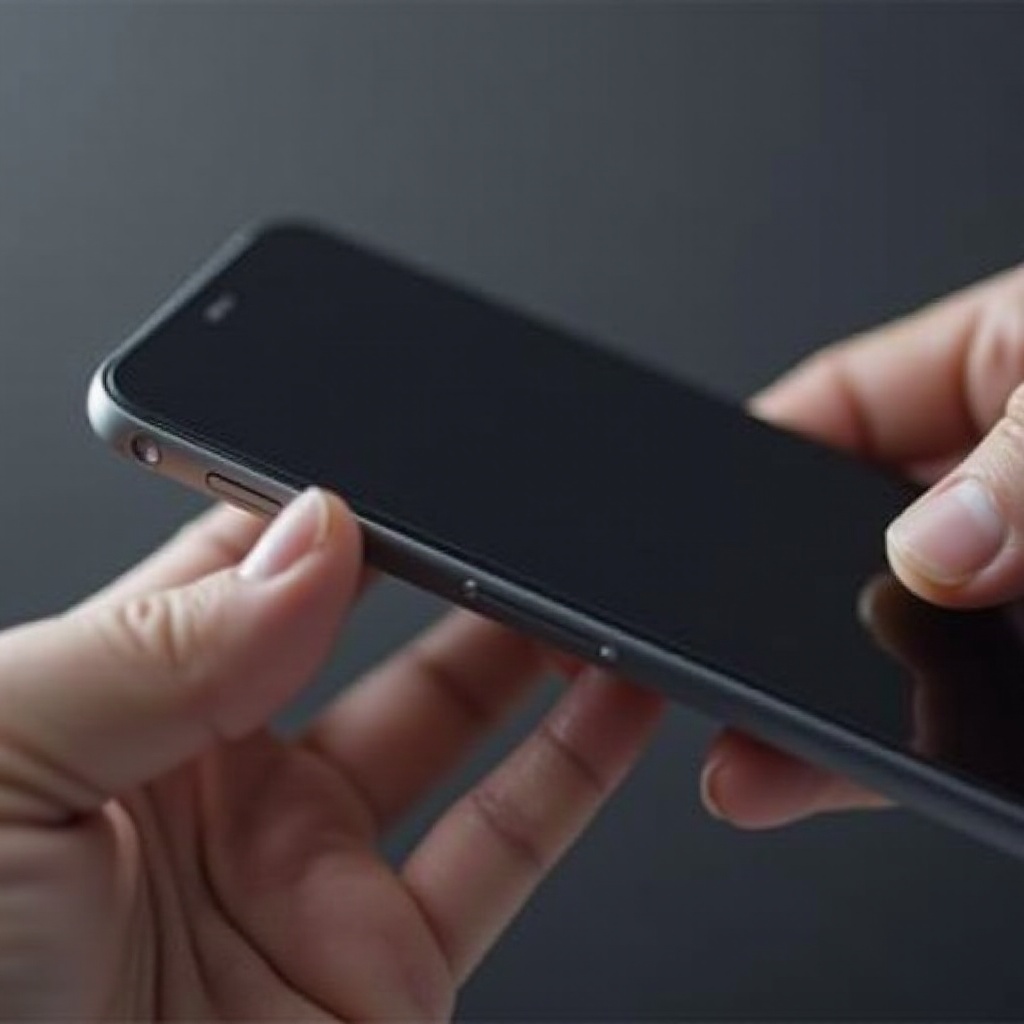
Диагностика проблемы с кнопкой беззвучного режима на iPhone
Перед реализацией решений важно выяснить, вызвана ли проблема с кнопкой беззвучного режима программным обеспечением или аппаратной частью.
-
Физическое обследование кнопки беззвучного режима: Визуально осмотрите кнопку на предмет наличия каких-либо препятствий. Попробуйте аккуратно очистить ее микрофибровой тканью. Нажмите на кнопку, чтобы проверить ее отзывчивость — если она щелкает, это свидетельствует о физической функциональности.
-
Определение программных и аппаратных проблем: В случаях, когда кнопка выглядит исправной, но не работает, проблема может быть связана с программным обеспечением. Настройте параметры звука и попробуйте переключить режим беззвучного режима чтобы определить, можно ли им управлять.
Определение того, является ли проблема аппаратной или программной, поможет вам применить правильные решения, как описано в следующих разделах.
Программные решения проблем с кнопкой беззвучного режима
Определив, что проблема может быть связана с программным обеспечением, следующие шаги могут помочь решить ситуацию:
-
Перезапустите ваш iPhone: Многие незначительные сбои можно исправить, просто перезагрузив устройство. Нажмите и удерживайте кнопку питания и проведите, чтобы выключиться. Перезапустите устройство, чтобы проверить, решена ли проблема.
-
Обеспечение обновления iOS: Устаревшая версия iOS может вызвать программные ошибки, влияющие на функциональность кнопки. Перейдите в раздел “Настройки” > “Основные” > “Обновление ПО” и установите доступные обновления.
-
Проверка на конфликты с приложениями: Некоторые приложения могут мешать настройкам системы. Обновите все приложения и временно удалите те, которые не являются необходимыми, чтобы исключить конфликты.
-
Сброс всех настроек: Перейдите в “Настройки” > “Основные” > “Сброс” > “Сбросить все настройки”. Это действие восстанавливает системные настройки по умолчанию без изменения ваших личных данных, что потенциально может исправить проблемы с контролем звука.
Эти шаги должны решить большинство программных проблем с кнопкой беззвучного режима. Если проблема сохраняется, обратитесь к аппаратным решениям.
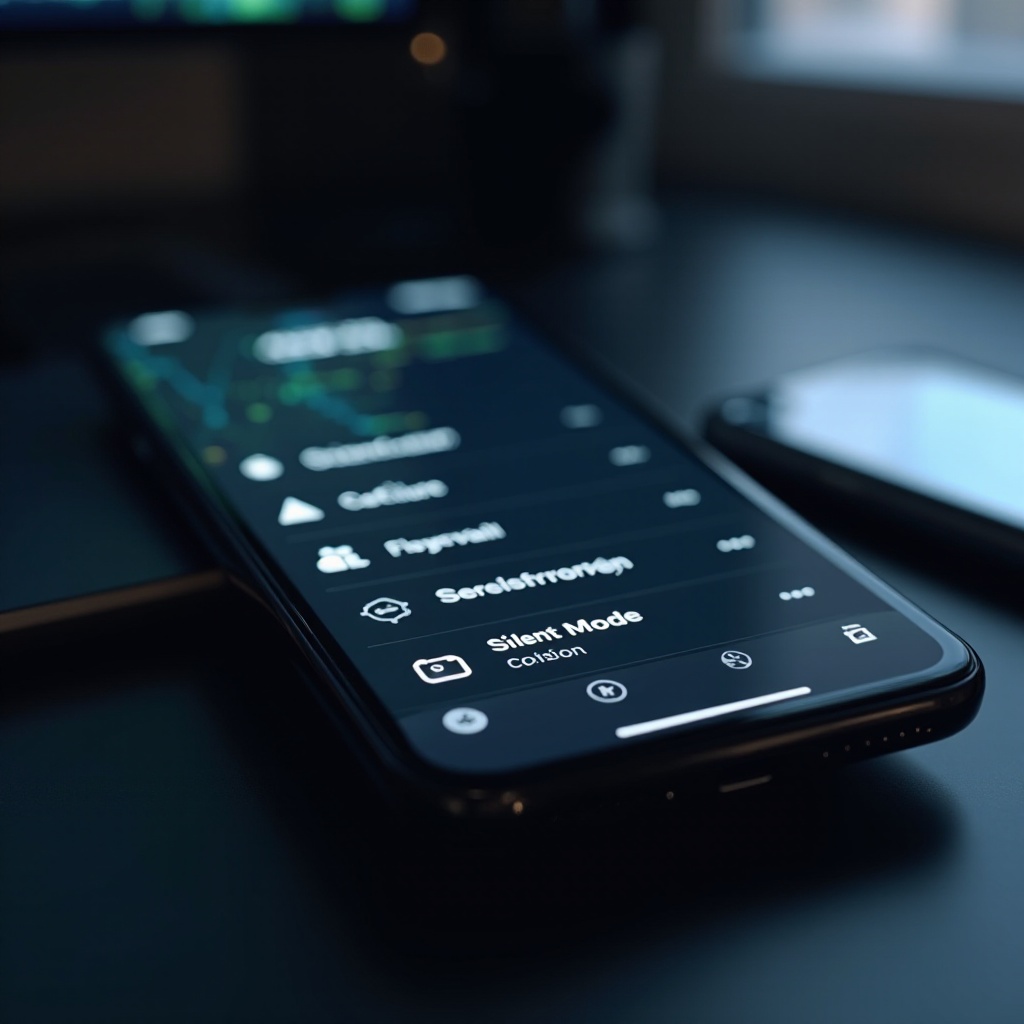
Аппаратные решения для неисправностей кнопки беззвучного режима
Если после попыток программного исправления вы определили, что проблема связана с аппаратной частью, рассмотрите следующие подходы:
-
Осмотр и чистка кнопки беззвучного режима: Пыль и мусор могут препятствовать движению кнопки. Используйте маленькую щетку или сжатый воздух для очистки вокруг кнопки. Если она ощущается расслабленной или не щелкает, требуется дальнейший осмотр.
-
Обращение за профессиональным ремонтом: В случае стойких аппаратных проблем обратитесь в магазин Apple или сертифицированную ремонтную мастерскую. Техники могут точно диагностировать проблему, отремонтировать или заменить неисправные компоненты.
Использование этих аппаратных решений может успешно восстановить функциональность вашей кнопки беззвучного режима. Для альтернативных вариантов управления звуком читайте дальше.
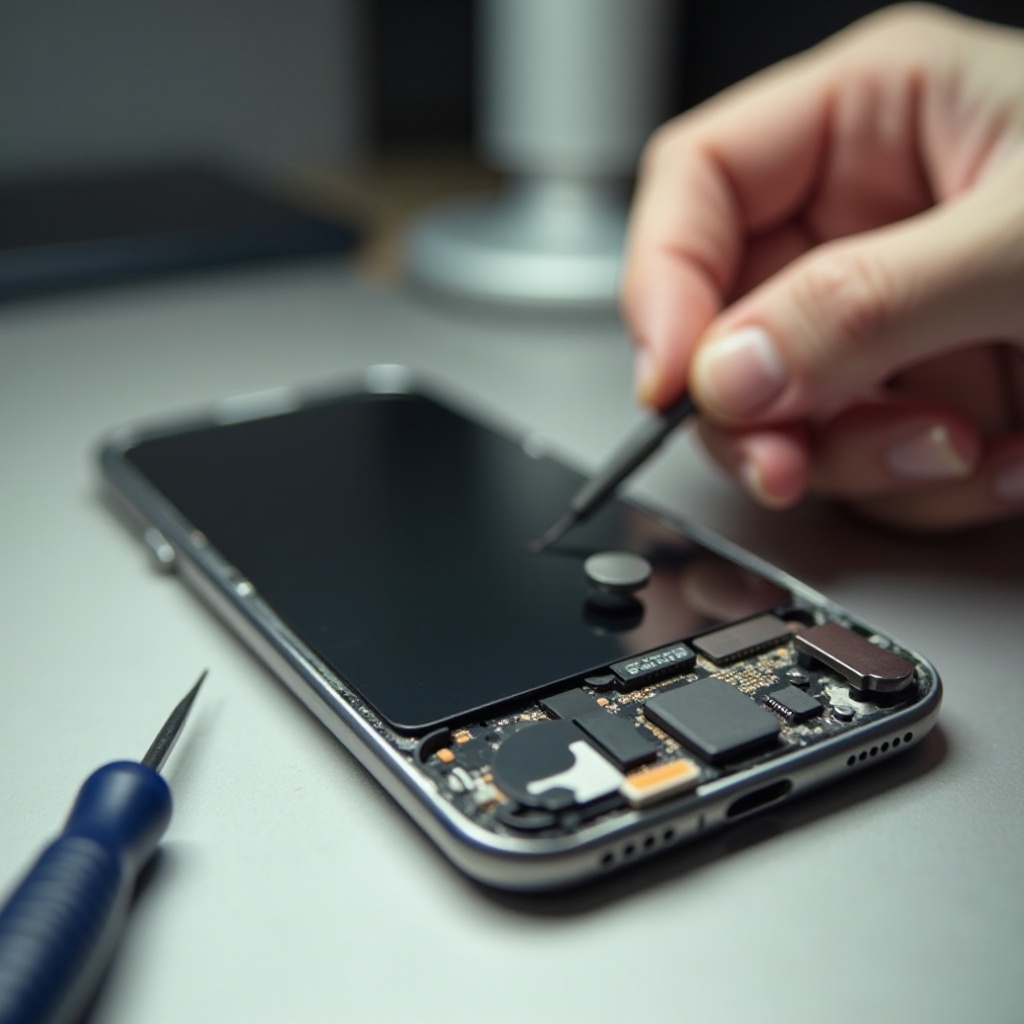
Альтернативные методы выключения звука на вашем iPhone
Если ваша кнопка беззвучного режима остается неотзывчивой, рассмотрите программные альтернативы, чтобы ваш iPhone оставался беззвучным, когда это необходимо:
-
Использование AssistiveTouch: Перейдите в раздел “Настройки” > “Универсальный доступ” > “Касание” > “AssistiveTouch” и включите его. Экранная кнопка обеспечит быстрый доступ к беззвучному режиму.
-
Изучение режима “Не беспокоить”: В “Настройках” активируйте режим “Не беспокоить”, чтобы отключить звонки и уведомления. Настройте эту функцию, чтобы разрешить звонки от определенных контактов и задавать периоды отключения звука.
Программные альтернативы обеспечивают надежное управление звуком, пока вы работаете над решением проблемы физической кнопки.
Советы по профилактическому уходу
Предотвращение проблем с кнопкой беззвучного режима требует регулярного ухода и обновлений:
-
Регулярная чистка и осмотры: Периодически чистите вокруг кнопки, чтобы предотвращать накопление пыли. Регулярные осмотры могут помочь выявлять проблемы на ранней стадии.
-
Обновление программного обеспечения: Постоянно проверяйте наличие обновлений iOS. Обновленное программное обеспечение минимизирует ошибки и оптимизирует функциональность, обеспечивая бесперебойную работу таких функций, как кнопка беззвучного режима.
Эти профилактические меры помогают продлить срок службы и функциональность кнопки беззвучного режима на вашем iPhone, снижая вероятность возникновения проблем в будущем.
Заключение
Хотя кнопка беззвучного режима на вашем iPhone может время от времени выходить из строя, эти проблемы часто легко диагностировать и решать с помощью простых шагов. Независимо от того, связано ли решение с коррекцией программного обеспечения или с ремонтом аппаратной части, постоянное обслуживание устройства обеспечивает надежность и эффективность вашего iPhone.
Часто задаваемые вопросы
Почему кнопка беззвучного режима на моем iPhone не реагирует?
Кнопка беззвучного режима на вашем iPhone может не реагировать из-за сбоя программного обеспечения или неисправности оборудования. Диагностика проблемы поможет выбрать правильное решение.
Могу ли я самостоятельно исправить проблему с кнопкой беззвучного режима?
Да, вы можете начать с устранения неполадок путем перезагрузки или очистки кнопки. При постоянных проблемах может понадобиться посещение профессиональной ремонтной службы.
Какие альтернативные способы отключить звук на iPhone?
Вы можете использовать AssistiveTouch или режим «Не беспокоить», чтобы отключить звук на вашем iPhone без использования физической кнопки беззвучного режима.

