Введение
В современный цифровой век, когда бесперебойная работа и регулярное обслуживание играют ключевую роль, знание того, как проверить время работы Windows 10, имеет важное значение для каждого пользователя ПК. Время работы показывает, сколько времени ваша система работает непрерывно без перезапуска. Мониторинг этой информации может быть бесценным для диагностики потенциальных проблем, оптимизации производительности и планирования необходимых задач по обслуживанию. С наступлением 2024 года понимание того, как получить доступ к данным о времени работы вашего компьютера, становится проще, предлагая несколько методов для эффективного мониторинга.
Понимание времени работы Windows 10
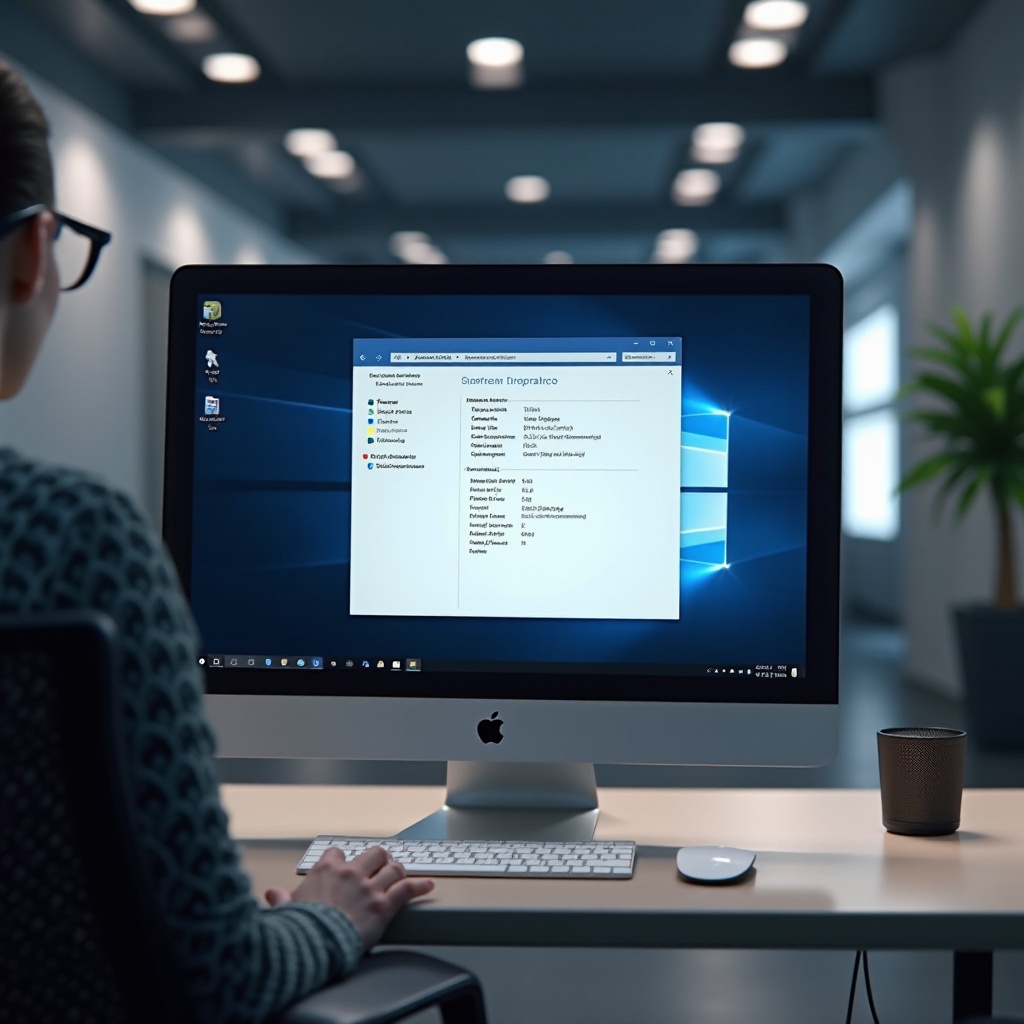
Время работы Windows 10 дает значительное представление о стабильности и рабочей производительности вашего ПК. Этот показатель, представляющий время с последней перезагрузки системы, может выявлять тенденции в производительности системы, сигнализировать о необходимости обновлений или выявлять потенциальные аппаратные проблемы. Для частых пользователей, системных администраторов или даже обычных технических энтузиастов время работы — это важный маркер, обеспечивающий стабильность работы системы. Знание того, как это оценивать, позволяет определять оптимальные моменты для перезагрузки, тем самым улучшая управление производительностью и организацию рабочего процесса.
Методы проверки времени работы Windows 10
Понимание времени работы вашей системы проще, чем кажется, благодаря встроенным инструментам Windows, которые предоставляют точную информацию без необходимости дополнительного программного обеспечения.
Использование Диспетчера задач
- Нажмите ‘Ctrl’ + ‘Shift’ + ‘Esc’, чтобы открыть Диспетчер задач.
- Перейдите на вкладку ‘Быстродействие’.
- Ищите ‘Время работы’ в разделе ЦП, чтобы увидеть общее время работы с последней перезагрузки.
Использование командной строки
- Откройте командную строку, введя ‘cmd’ в строке поиска Windows и нажав Enter.
- Введите команду
systeminfo | find "System Boot Time". - Это отобразит время последней загрузки, которое можно использовать для расчета текущего времени работы.
Получение времени работы с помощью PowerShell
- Запустите PowerShell, найдя его в меню «Пуск».
- Введите
(get-date) – (gcim Win32_OperatingSystem).LastBootUpTimeи нажмите Enter. - Эта команда рассчитает и покажет точное время с момента последней загрузки системы.
Исследование инструмента «Сведения о системе»
- Откройте диалог «Выполнить» с помощью ‘Win’ + ‘R’, введите
msinfo32, и нажмите Enter. - В разделе «Сводка о системе» найдите ‘Время работы системы’.
- Это дает простой обзор текущего времени работы вашей системы.
Важность мониторинга времени работы в 2024 году
С углублением в 2024 год поддержание оптимальной производительности системы в значительной степени зависит от контроля времени работы вашей Windows 10. Путем постоянного отслеживания этого параметра вы можете определить, когда может потребоваться перезагрузка, эффективно предотвратив замедление производительности, возникающее из-за длительного непрерывного использования. Продолжительное время работы может привести к утечке памяти или снижению производительности системы; поэтому понимание и управление им критически важны для предотвращения потенциальных сбоев. Более того, контроль времени работы очень важен для безопасности, так как регулярные перезагрузки обеспечивают применение необходимых обновлений и патчей, защищая вашу систему от уязвимостей. Это особенно полезно для сетевых администраторов, которым нужно обеспечить эффективность и безопасность систем.
Практическое применение знания вашего времени работы
Осведомленность о времени работы вашей системы может привести к более плавной работе и улучшению состояния вашего компьютера. Пользователи могут планировать мероприятия по обслуживанию и назначать перезагрузки на те времена, которые минимизируют перерывы в работе. Кроме того, это помогает в устранении проблем с производительностью, таких как сбои или замедление работы, предоставляя четкое представление о тенденциях производительности. Для управляющих серверами отслеживание времени работы становится критическим, так как это свидетельствует о надежности предоставляемых услуг. Интеграция данных о времени работы в регулярные процедуры обслуживания гарантирует, что системы остаются обновленными, эффективными и снижает риск неожиданных простоев, влияющих на бизнес-функции.
Инструменты для мониторинга времени работы помимо встроенных методов
Хотя Windows предоставляет несколько методов проверки времени работы, существуют сторонние приложения, чтобы предложить расширенные возможности отслеживания.
Обзор сторонних приложений
Такие инструменты как Speccy, HWiNFO и специализированные мониторы времени работы улучшают функциональность, предлагая более детальную аналитику системы. Эти приложения предоставляют мониторинг в реальном времени, оповещают пользователей о возможных проблемах и включают анализ исторических данных для выявления долгосрочных тенденций времени работы.
Преимущества и ограничения
Сторонние приложения предоставляют комплексные инсайты, которые выходят за рамки простых показателей времени работы, помогая в проактивном управлении системой. Однако они могут требовать больше системных ресурсов, чем встроенные методы, возможно, вызывая проблемы с конфиденциальностью или требуя регулярных обновлений для эффективной работы.
Заключение
В 2024 году мониторинг времени работы Windows 10 стал более доступным, чем когда-либо, с множеством простых методов, доступных для сбора этой информации. Независимо от того, используете ли вы встроенные опции или прибегаете к сторонним приложениям, знание вашего времени работы может привести к лучше оптимизированной системе и более стратегическому управлению операциями. Отслеживание времени работы системы не только помогает в диагностике и устранении потенциальных проблем, но и гарантирует, что ваш компьютер работает плавно и эффективно, улучшая общее впечатление от использования.
Часто задаваемые вопросы
Как часто я должен проверять время работы Windows 10?
Периодическая проверка, особенно при устранении неполадок или возникновении проблем с производительностью, может помочь выявить потенциальные проблемы на ранней стадии.
Может ли время работы системы влиять на производительность моего компьютера?
Да, длительное время работы без перезагрузок может привести к ухудшению производительности из-за утечек памяти и накопленных временных данных.
Необходимо ли использовать сторонние инструменты для проверки времени работы?
Хотя это не обязательно, сторонние инструменты предоставляют расширенные функции и подробную аналитику, полезную для некоторых пользователей.

