
Введение
Расширение памяти вашего PlayStation 5 может улучшить ваш игровой опыт, предоставляя больше места для вашей обширной библиотеки игр и мультимедиа. Это всестороннее руководство создано, чтобы провести вас через сложный процесс, обеспечивая все необходимое для уверенного выполнения обновления. Независимо от того, опытный ли вы энтузиаст технологий или впервые приступаете к этой задаче, мы упростили процедуру, чтобы каждый шаг был понятен и возможен. От выбора оптимального твердотельного накопителя (SSD) до интеграции его в вашу систему – это руководство является ключом к раскрытию полного потенциала хранилища вашей консоли.
Зачем обновлять память вашей PS5?
Для увлеченных игроков обновление памяти PS5 – не просто вариант, это необходимость. С постоянными новыми релизами стандартное хранилище вашей PS5 может быстро стать недостаточным, заставляя вас часто удалять любимые игры. Этот постоянный цикл может стать утомительным. Установка дополнительной памяти означает, что вы можете иметь доступ к своей полной библиотеке игр в любое время, без стресса от сложных выборов, какие игры удалить. Увеличенное хранилище также обещает более плавный игровой процесс, минимизируя задержки и оптимизируя время загрузки для более бесшовного геймплея.
Понимание совместимых вариантов хранения
Один из критических аспектов расширения памяти вашей PS5 – это выбор подходящего SSD. Совместимость имеет первостепенное значение, так как только определенные модели будут работать с системой PS5. Понимание этих вариантов может избавить вас от будущих проблем.
Рекомендуемые SSD для PS5
Ваша PS5 поддерживает M.2 NVMe SSD с интерфейсами PCIe Gen4 x4. Ведущие рекомендации включают Samsung 980 PRO, WD_BLACK SN850 и Seagate FireCuda 530. Эти SSD известны своей скоростью и надежностью, что идеально подходит для строгих требований PS5.
Рассмотрение скорости и емкости
При выборе SSD необходимо учитывать два фактора – скорость и емкость. Sony рекомендует выбирать накопители со скоростью чтения не менее 5,500 МБ/с для оптимальной производительности. Что касается емкости, у вас есть гибкость: от 250 ГБ до внушительных 4 ТБ, что приспосабливается к вашим нуждам и ограничениям бюджета.
Сбор необходимых инструментов и подготовка
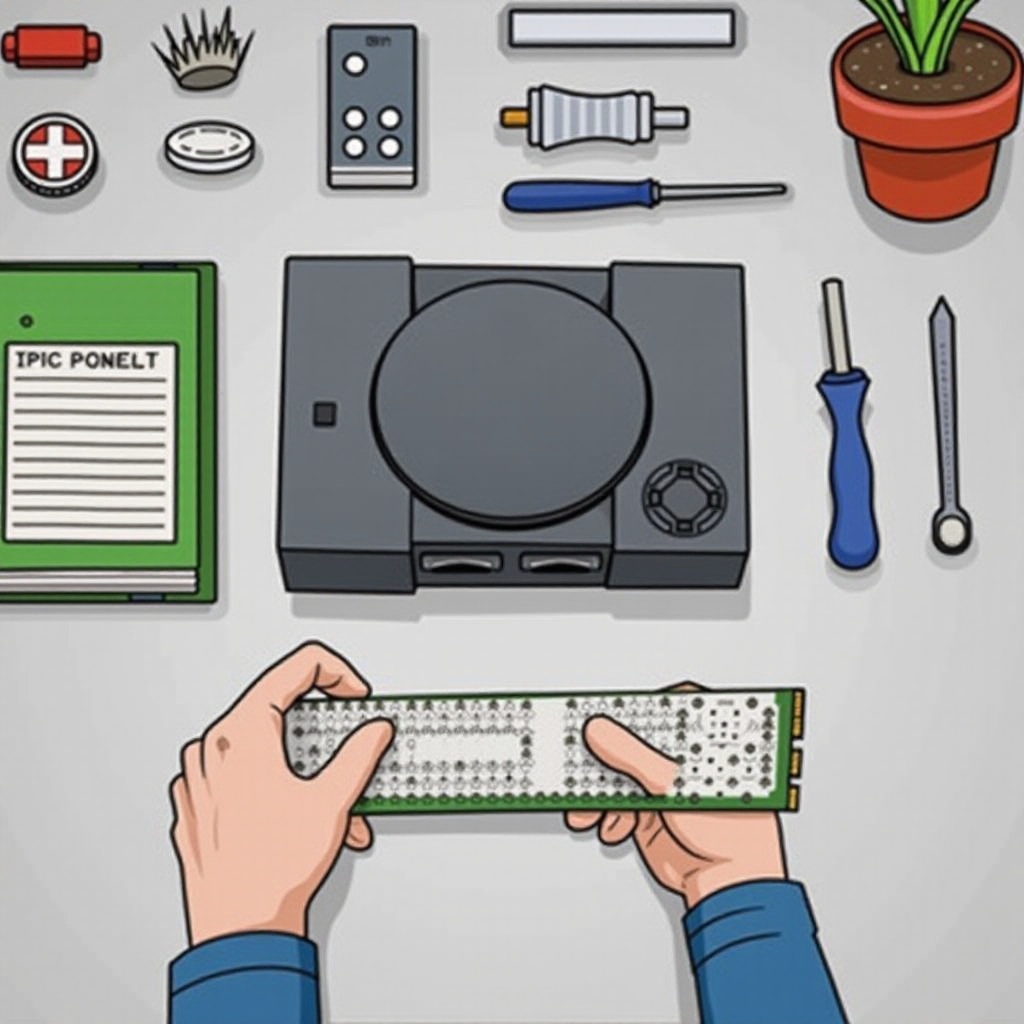
После выбора SSD подготовьте необходимые инструменты для упрощения процесса установки. Важны совместимый M.2 SSD и маленькая крестовая отвертка. Выберите чистую, неэлектростатическую зону для работы, и имейте под рукой USB-накопитель, если потребуется резервное копирование данных. Правильная подготовка упрощает рабочий процесс и минимизирует потенциальную потерю данных.
Подготовка вашей PS5 к установке
Предустановочная настройка важна для гладкой и безошибочной установки SSD, а также для сохранности данных.
Резервное копирование данных
Резервное копирование данных – это страховка от потенциальной потери при установке SSD. Используйте USB-накопитель для сохранения важных игровых файлов или выберите облачные резервные копии, если уже используете сервисы PlayStation Plus. Уверенность в безопасности данных бесценна.
Обновление прошивки PS5
Предотвращение проблем с совместимостью осуществляется путем обновления прошивки вашей PS5. В ‘Настройках’ перейдите в ‘Систему’, затем ‘Обновление системного ПО’. Обновление закрепляет совместимость с вашим новым SSD, облегчая установку.
Шаги по установке памяти
Вот бесшовный подход к интеграции вашего нового SSD в PS5.
Доступ к слоту SSD
- Выключите PS5 и отключите все кабели.
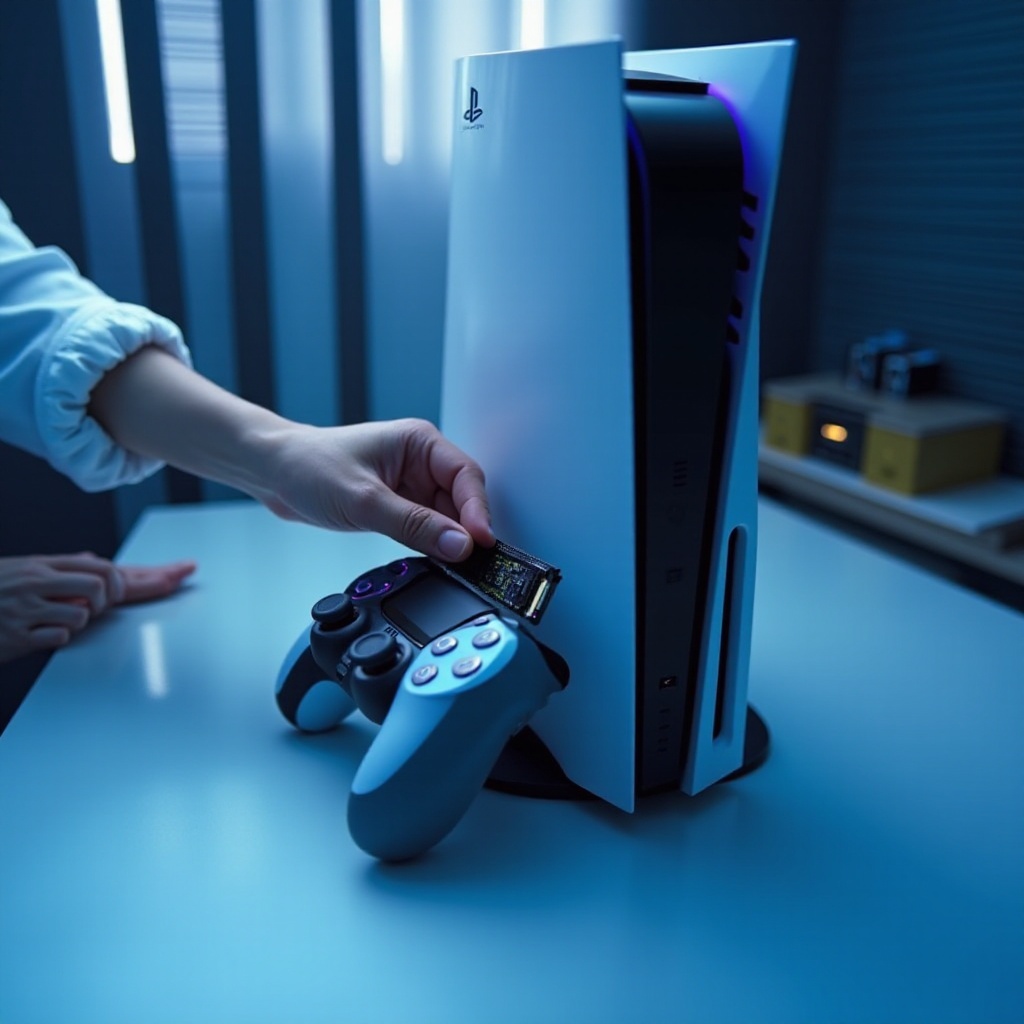
- Положите ее на ровную поверхность, снимая боковую панель с легким подъемом с нижнего угла.
- Найдите слот для SSD, закрытый металлической крышкой.
Установка и закрепление SSD
- Открутите и снимите крышку, защищающую отсек SSD.
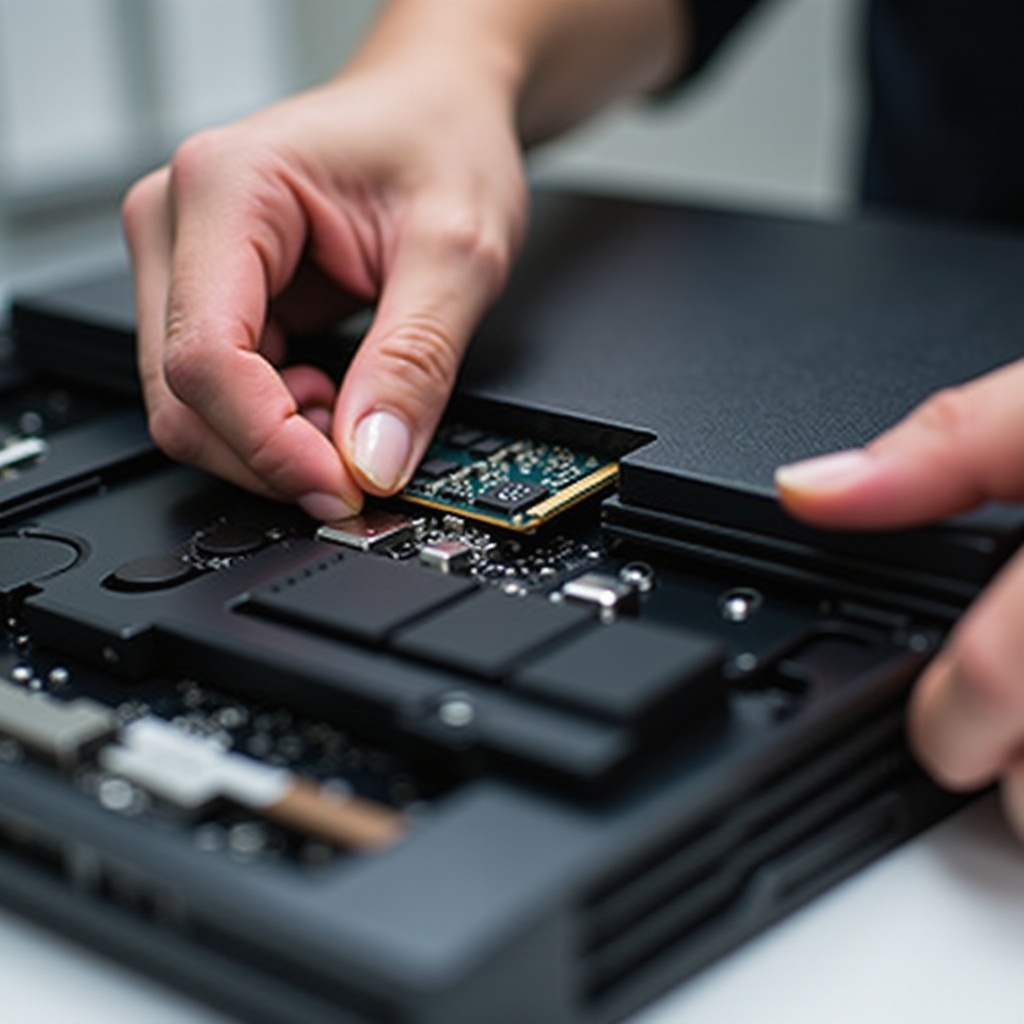
- Вставьте SSD в слот под углом 45 градусов, убедившись в его надежной установке.
- Закрепите его с помощью предоставленного винта и установите крышку отсека обратно.
Сборка консоли
- Совместите и защелкните боковую панель.
- Подсоедините кабели PS5 и включите ее.
- Подтвердите процесс, настроив ваш новый SSD для немедленного использования.
Настройка новой памяти
Помимо физической установки, необходимо настроить SSD, чтобы PS5 распознала новое хранилище.
Форматирование SSD для использования
После перезагрузки PS5 предложит форматирование SSD. Следуйте инструкциям для безошибочной настройки, готовя SSD к играм и приложениям.
Управление переносом игр
Чтобы перенести существующие игры на SSD, перейдите в ‘Настройки’, ‘Хранилище’, выберите желаемую игру и выберите ‘Переместить в M.2 Storage’. Это обеспечивает улучшенную производительность и освобождение места на основном диске.
Устранение общих проблем
Хотя проблемы встречаются редко, они возможны. Если PS5 не может обнаружить SSD, пересмотрите шаги установки; проверьте подключения. Также убедитесь, что все соответствует требованиям совместимости. Для устранения постоянных проблем может потребоваться сброс PS5 или еще одно обновление прошивки.
Заключение
Обновление памяти PS5 – это удовлетворительный проект, обеспечивающий, что вам никогда не придется беспокоиться о недостаче места для любимых игр. С тщательным выбором SSD и следуя этому руководству, вы переосмыслите свои игровые впечатления на PS5 на лучший уровень. Уровень знаний в технике может варьироваться, но правильная подготовка принесет вам легкость в выполнении этой задачи.
Часто задаваемые вопросы
Можно ли использовать любой SSD с PS5?
Нет, совместимы только определенные M.2 NVMe SSD с интерфейсом PCIe Gen4 x4. Проверьте, соответствуют ли они спецификациям Sony.
Что делать, если мой PS5 не распознает новый SSD?
Убедитесь, что SSD надежно подключен, соответствует требованиям совместимости, и прошивка вашего PS5 обновлена.
Аннулируется ли гарантия на мой PS5, если я сам установлю память?
Нет, установка SSD не аннулирует гарантию на ваш PS5, если это сделано согласно инструкции.

