Uvod
Dugme za tišinu na iPhone-u je esencijalna funkcija koja omogućava korisnicima da brzo prebace svoj uređaj u režim tišine. Ova funkcija je posebno korisna tokom sastanaka ili u drugim tihim okruženjima. Međutim, kada ne radi, može izazvati neželjene prekide. Razumevanje i rešavanje problema sa dugmetom za tišinu može pomoći da ponovo uspostavite kontrolu nad zvučnim podešavanjima vašeg telefona.
Postavljanje dijagnoze za problem sa dugmetom za tišinu na iPhone-u
Pre nego što primenite rešenja, važno je dijagnostikovati da li vaš problem sa dugmetom za tišinu proizilazi iz softverskog ili hardverskog problema.
-
Fizička inspekcija dugmeta za tišinu: Vizuelno pregledajte dugme za znakove bilo kakvih smetnji. Pokušajte ga očistiti nežno mikrofiber krpom. Pritisnite dugme da proverite njegovu osetljivost—ako klikne, to ukazuje na fizičku funkcionalnost.
-
Utvrđivanje softverskih naspram hardverskih problema: U slučajevima kada dugme izgleda neoštećeno, a ipak ne funkcioniše, problem može biti u softveru. Podesite zvučna podešavanja i pokušajte aktivirati režim tišine da biste utvrdili da li se može kontrolisati.
Utvrđivanje da li je problem hardverski ili softverski će vas usmeriti u primenu pravih rešenja, kako je detaljno opisano u sledećim odeljcima.
Softverska rešenja za probleme sa dugmetom za tišinu
Nakon što ste utvrdili da problem može biti povezan sa softverom, nekoliko koraka može pomoći da se situacija reši:
-
Ponovo pokrenite vaš iPhone: Mnogo manjih grešaka može biti rešeno jednostavnim restartovanjem vašeg uređaja. Pritisnite i držite dugme za napajanje i prevucite da biste isključili. Ponovo pokrenite uređaj da proverite da li je problem rešen.
-
Osiguravanje da je iOS ažuriran: Zastareli iOS može uzrokovati softverske greške koje utiču na funkcionalnost dugmeta. Idite na Podešavanja > Opšte > Ažuriranje softvera i instalirajte dostupna ažuriranja.
-
Provera konflikta među aplikacijama: Određene aplikacije mogu ometati sistemska podešavanja. Ažurirajte sve aplikacije i privremeno deinstalirajte one koje nisu neophodne da biste isključili konflikte.
-
Resetovanje svih podešavanja: Otvorite Podešavanja > Opšte > Resetovanje > Resetovanje svih podešavanja. Ova akcija vraća sistemska podešavanja na podrazumevana bez uticaja na vaše lične podatke, što potencijalno može rešiti problem sa kontrolom zvuka.
Ovi koraci bi trebali rešiti većinu problema sa dugmetom za tišinu povezanih sa softverom. Ako problem i dalje traje, istražite hardverska rešenja.
Hardverska rešenja za kvarove dugmeta za tišinu
Ako, nakon pokušaja softverskih rešenja, ustanovite da je problem hardverske prirode, razmislite o ovim pristupima:
-
Inspekcija i čišćenje dugmeta za tišinu: Prašina i nečistoće mogu ometati kretanje dugmeta. Koristite malu četkicu ili komprimovani vazduh za čišćenje oko dugmeta. Ako se dugme oseća labavo ili ne klikće, dalja inspekcija je preporučljiva.
-
Traženje profesionalnih popravki: Za perzistentne hardverske probleme, posetite Apple prodavnicu ili ovlašćenu servisnu radionicu. Tehničari mogu precizno dijagnostikovati i popraviti ili zameniti neispravne komponente.
Primena ovih hardverskih rešenja može uspešno vratiti funkcionalnost vašeg dugmeta za tišinu. Za opcije alternativne kontrole zvuka, nastavite čitanje.
Alternativni načini za stavljanje vašeg iPhone-a u režim tišine
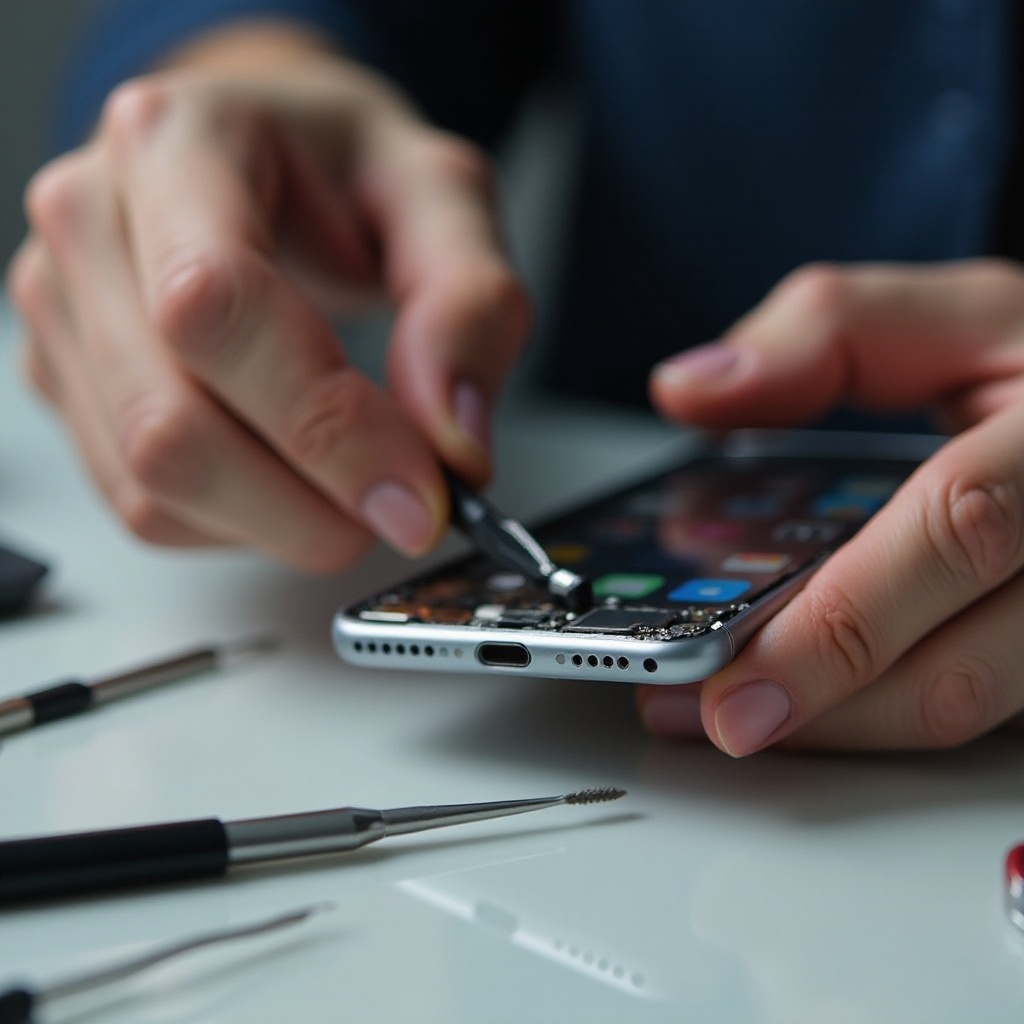
Ukoliko vaše dugme za tišinu ostane neodgovorno, razmislite o softverskim alternativama kako biste osigurali da vaš iPhone ostane tih kada je to poželjno:
-
Korišćenje AssistiveTouch: Idite na Podešavanja > Pristupačnost > Dodir > AssistiveTouch i omogućite ga. Ekranski taster će omogućiti brz pristup režimu tišine.
-
Isprobavanje režima “Ne uznemiravaj”: U Podešavanjima, aktivirajte režim “Ne uznemiravaj” za utišavanje poziva i obaveštenja. Prilagodite ovu funkciju da omogućite pozive od određenih kontakata i zakažete periode tišine.
Alternativne opcije zasnovane na softveru pružaju pouzdanu kontrolu zvuka dok radite na rešavanju problema sa fizičkim dugmetom.
Savet za preventivno održavanje
Sprečavanje problema sa dugmetom za tišinu podrazumeva redovno održavanje i ažuriranja:
-
Redovno čišćenje i inspekcija: Povremeno čistite oko dugmeta da biste sprečili nakupljanje prašine. Redovne inspekcije mogu rano otkriti probleme.
-
Održavanje softvera ažurnim: Konstantno proveravajte ažuriranja za iOS. Ažuriran softver smanjuje greške i optimizuje funkcionalnost, osiguravajući da funkcije poput dugmeta za tišinu i dalje funkcionišu glatko.
Ove preventivne mere pomažu u produženju trajanja i funkcionalnosti dugmeta za tišinu na vašem iPhone-u, smanjujući verovatnoću budućih problema.
Zaključak
Iako dugme za tišinu na vašem iPhone-u može povremeno prestati da radi, ovi problemi često se lako dijagnostikuju i rešavaju kroz jednostavne korake. Bilo da rešenje uključuje softverske prilagodbe ili hardverske popravke, kontinuirano održavanje uređaja osigurava da vaš iPhone ostane pouzdan i efikasan.
Često postavljana pitanja
Zašto moj iPhone taster za utišavanje ne reaguje?
Taster za utišavanje na vašem iPhone-u možda neće reagovati zbog softverske greške ili kvarova hardvera. Dijagnostikovanje problema može pomoći u odabiru pravog rešenja.
Mogu li sam da popravim problem sa tasterom za utišavanje?
Da, možete početi tako što ćete pokušati restartovanje ili čišćenje tastera. Za uporne probleme, poseta profesionalnoj servisnoj službi može biti neophodna.
Koji su alternativni načini za utišavanje mog iPhone-a?
Možete koristiti AssistiveTouch ili režim Ne uznemiravaj da utišate vaš iPhone bez oslanjanja na fizički taster za utišavanje.