Uvod
Imati jasan zvuk tokom telefonskih poziva je suštinski za efikasnu komunikaciju. Ipak, mnogi korisnici iPhone-a suočavaju se sa problemima slabog zvuka iz slušalice, što može učiniti čak i najjednostavnije razgovore teškim. Ovi problemi mogu proisteći iz različitih izvora, uključujući softverske greške, hardverska ograničenja i pogrešne postavke. Ovdje pružamo sveobuhvatan vodič za razumevanje i rešavanje slabog zvuka iz slušalice na vašem iPhone-u, osiguravajući da vaši pozivi ostanu jasni i bez frustracija.

Razumevanje problema
Slab zvuk iz slušalice na vašem iPhone-u može biti rezultat nekoliko problema. Faktori mogu uključivati zastareo softver, blokirane zvučnike ili pogrešne postavke. Važno je razlikovati stvarne probleme sa zvukom i one koji se percipiraju zbog spoljašnjih faktora, kao što je ambijentalna buka ili nekompatibilni dodaci. Razjašnjenje ovih razlika omogućava vam da ciljano rešite pravi problem i primenite efikasna rešenja za poboljšanje iskustva tokom poziva.
Osnovne provere i rešenja
Pre nego što započnete složene korake rešavanja problema, razmotrite ove početne provere koje često rešavaju probleme sa zvukom:
- Podesite zvuk koristeći fizičke tastere na vašem iPhone-u tokom poziva i osigurajte da je na željenom nivou.
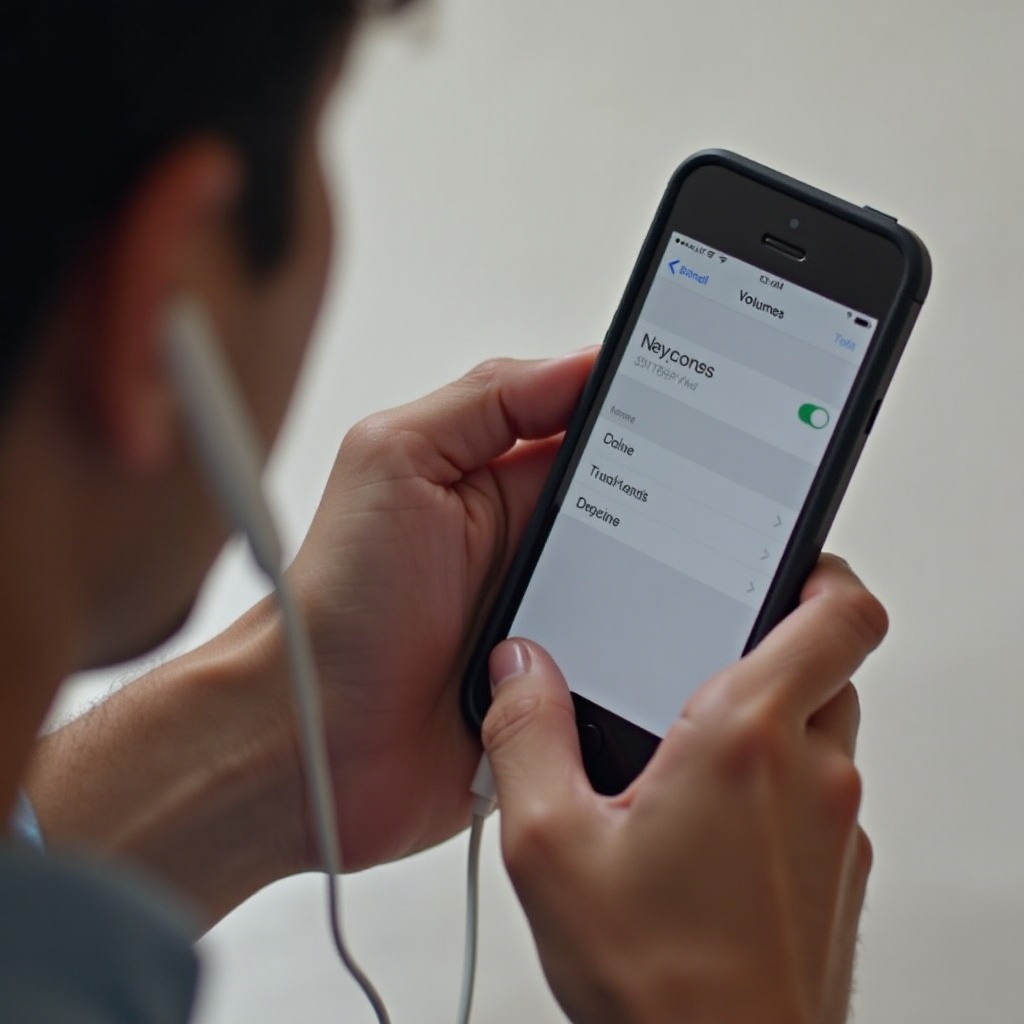
- Idite na ‘Podešavanje’ > ‘Zvuci i haptički odgovori’ da dvaput proverite konfiguracije zvuka.
- Proverite ažuriranja softvera tako što ćete navigirati do ‘Podešavanje’ > ‘Opšte’ > ‘Ažuriranje softvera.’ Održavanje softvera vašeg iPhone-a aktuelnim može popraviti osnovne greške koje utiču na zvuk.
- Očistite rešetke zvučnika mekom četkom da uklonite prašinu ili ostatke koji mogu blokirati izlaz zvuka.
Kada ovi jednostavni koraci nisu dovoljni, vreme je da istražite naprednija rešenja.
Napredna rešenja
Ako osnovna podešavanja ne uspevaju da reše slab zvuk iz slušalice na vašem iPhone-u, probajte ove napredne metode:
- Resetujte mrežne postavke: Idite na ‘Podešavanje’ > ‘Opšte’ > ‘Resetovanje’ > ‘Resetovanje mrežnih postavki.’ Ovo može ukloniti greške povezane sa mrežom, ali će izbrisati sačuvane Wi-Fi mreže, pa sačuvajte lozinke.
- Ažurirajte iOS softver: Temeljno ažuriranje iOS-a može ispraviti dublje probleme koji utiču na zvuk. Ponovo proverite pod ‘Podešavanje’ > ‘Opšte’ > ‘Ažuriranje softvera.’
- Vratite podešavanja iPhone-a: Ako sve ostalo zakaže, razmislite o vraćanju iPhone-a na fabrička podešavanja. Osigurajte da napravite rezervnu kopiju važnih podataka. Navigirajte do ‘Podešavanje’ > ‘Opšte’ > ‘Resetovanje’ > ‘Brisanje celog sadržaja i podešavanja.’
Ove procedure mogu efikasno rešiti uporni problem sa zvukom, iako obično zahtevaju detaljniji pristup.
Preventivne mere
Kada ste vratili postavke zvuka vašeg iPhone-a na normalan nivo, održavanje optimalnog kvaliteta zvuka postaje prioritet:
- Redovno preventivno održavanje pomaže u osiguranju kontinuiranog performansa. Održavajte vaš uređaj čistim i obavljajte rutinske provere za ažuriranja softvera.
- Izbegavajte izlaganje vašeg iPhone-a vlazi ili ekstremnim temperaturama, što može izazvati probleme sa hardverom.
- Koristite samo dodatke koji su sertifikovani za kompatibilnost sa vašim uređajem kako biste sprečili oštećenje ili softverske konflikte.
Pridržavajući se ovih praksi, možete izbeći ponavljanje problema i produžiti životni vek hardvera vašeg telefona.
Istraživanje uticaja dodataka
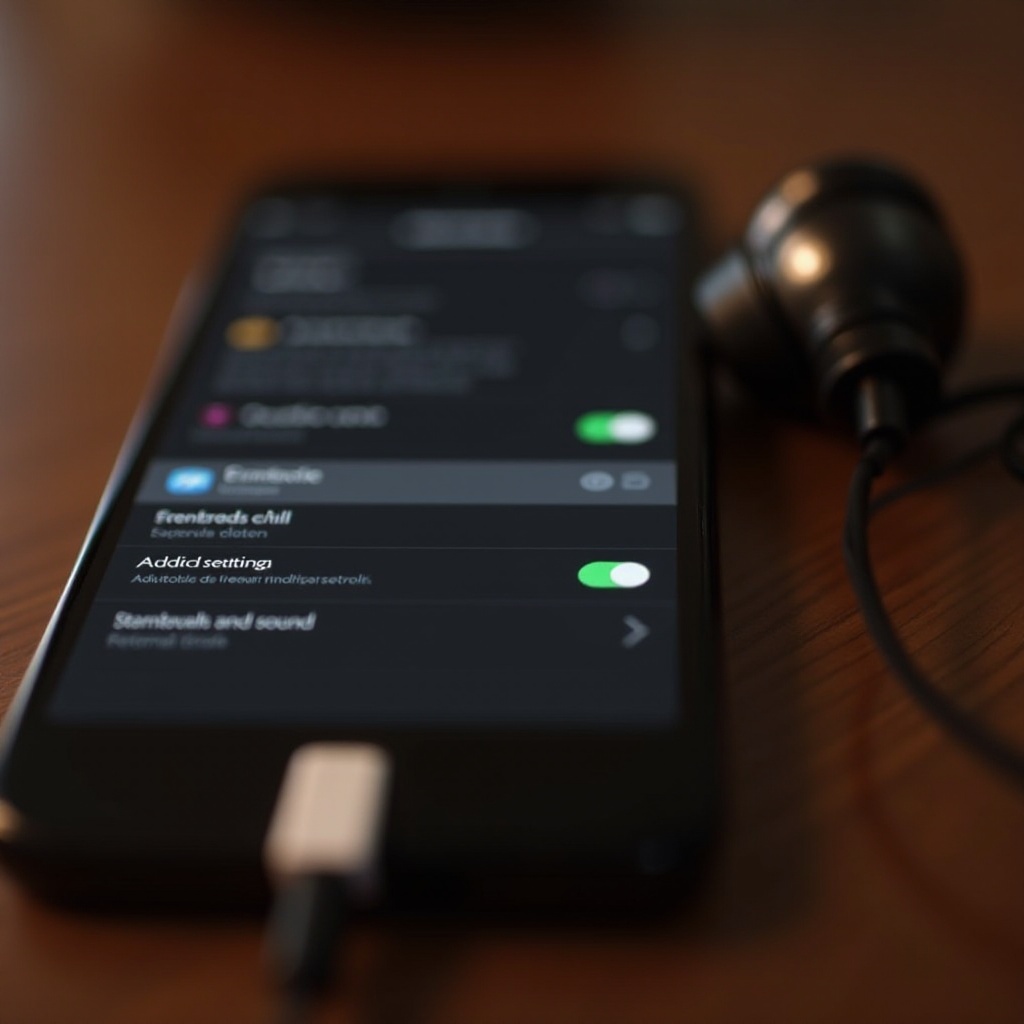
Dodaci, kao što su slušalice i spoljašnji zvučnici, značajno utiču na izlaz zvuka vašeg iPhone-a:
- Pregledajte kompatibilnost slušalica: Potvrdite da su vaše slušalice MFi (Napravljen za iPhone) sertifikovane kako bi se osigurala optimalna funkcionalnost i kvalitet zvuka.
- Proverite spoljašnje uređaje: Isključite sve spoljašnje uređaje da odredite da li utiču na kvalitet zvuka. Ponovo ih povežite jedan po jedan kako biste izolovali potencijalne probleme.
Razumevanje uticaja ovih dodataka na zvuk vašeg telefona može pomoći u održavanju doslednog kvaliteta zvuka.
Recenzije i iskustva korisnika
Uvidi od drugih korisnika iPhone-a mogu ponuditi vredna rešenja:
- Mnogi korisnici su uspešno rešili probleme sa zvukom jednostavnim izvođenjem potpune resetacije ili osiguravanjem da su instalirali svako ažuriranje softvera.
- Pogrešno je uverenje da problemi sa zvukom uvek zahtevaju popravke hardvera. Često su podešavanja ili ažuriranja dovoljna.
Ova zajednička iskustva pokazuju da sa pravim znanjem, rešenja mogu često biti jednostavnija nego što se očekuje.
Zaključak
Osiguravanje da vaš iPhone isporuči optimalan zvuk iz slušalica je ključno za besprekorno povezivanje sa drugima. Identifikovanjem uzroka problema i primenom ciljanih rešenja, možete uživati u visokom kvalitetu i pouzdanom iskustvu komunikacije po kojem su iPhone telefoni poznati. Redovno održavanje i svest o kompatibilnosti dodataka igraju značajnu ulogu u sprečavanju budućih problema sa zvukom. Ostanite proaktivni u rukovanju vašim iPhone-om, i uživajte u pozivima koji su uvek kristalno jasni.
Često postavljana pitanja
Kako mogu povećati jačinu zvuka slušalice na mom iPhone-u?
Prilagodite fizičke tastere za jačinu zvuka tokom poziva, obezbedite da su podešavanja zvuka optimizovana putem ‘Podešavanja’ > ‘Zvuci i haptika’, i očistite područje slušalice.
Zašto je zvuk mog iPhone-a toliko slab tokom poziva?
Uobičajeni razlozi uključuju prepreke u zvučniku, zastareli softver ili pogrešne konfiguracije podešavanja. Pregled ovih problema često može vratiti normalnu jačinu zvuka.
Može li ažuriranje softvera rešiti problem slabog zvuka u uhu na mom iPhone-u?
Da, ažuriranja često sadrže zakrpe za poznate probleme i mogu rešiti greške koje utiču na jačinu zvuka u uhu. Uvek održavajte softver vašeg iPhone-a ažurnim radi optimalnih performansi.