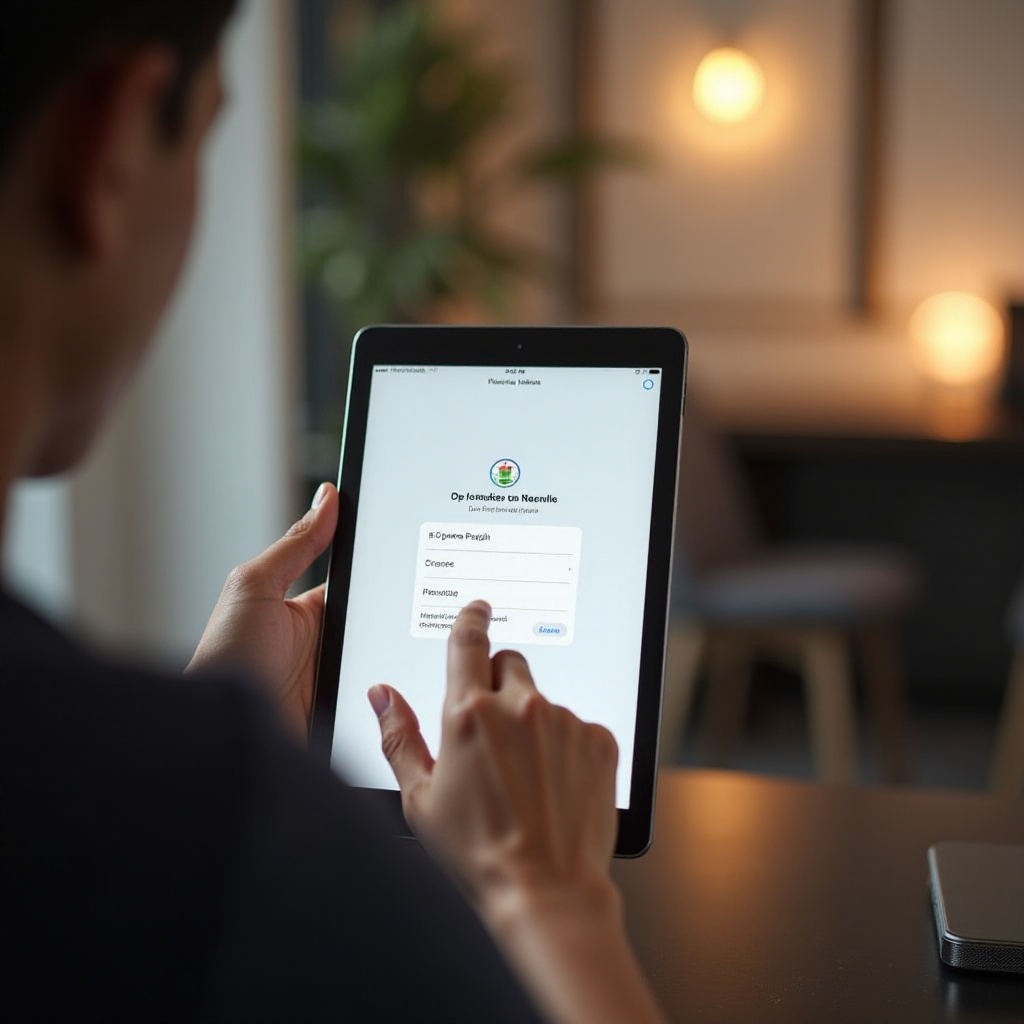
Uvod
Prebacivanje iMessages između vašeg iPhone-a i Mac-a pomaže vam da održite sinhronizovanu komunikaciju preko uređaja. Bilo da prelazite sa mobilnog na rad na računaru ili balansirate zadatke između platformi, sinhronizacija poruka obezbeđuje ažuriranost. Sa Apple-ovim integrisanim ekosistemom, dostupne su različite metode za olakšano prebacivanje poruka. Ovaj vodič istražuje efikasne strategije za prebacivanje iMessages sa iPhone-a na Mac i nudi rešenja za potencijalne izazove.

Podešavanje uređaja za prebacivanje iMessages
Priprema je ključna za nesmetan proces prebacivanja. Kompatibilnost između uređaja je od suštinskog značaja, jer zastareli softver može ometati sinhronizaciju.
-
Osiguravanje kompatibilnosti uređaja: Potvrdite da vaš iPhone i Mac ispunjavaju potrebne softverske zahteve. Obično, iPhone treba da radi na iOS 11.4 ili novijem, a Mac treba da ima macOS High Sierra ili noviji.
-
Ažuriranje iOS-a i macOS-a: Na vašem iPhone-u, idite na ‘Podešavanja’, dodirnite ‘Opšte’, zatim ‘Ažuriranje softvera’ da primenite ažuriranja. Isto tako, na vašem Mac-u, otvorite ‘Postavke sistema’, kliknite na ‘Ažuriranje softvera’, i instalirajte dostupna ažuriranja.
Osiguravanjem da oba uređaja budu ažurirana, koristite sposobnosti Apple-ovog ekosistema, olakšavajući nesmetane prebacivanja iMessages.
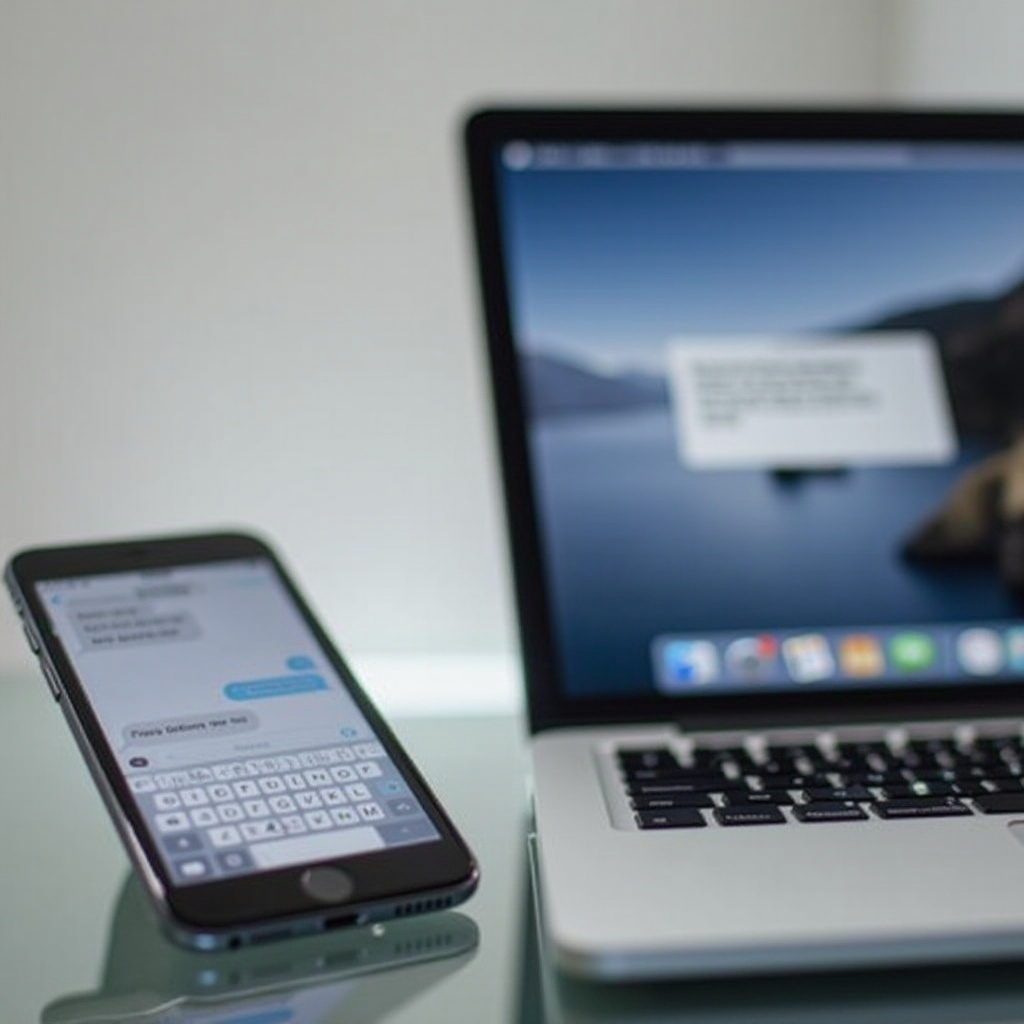
Koristeći iCloud za sinhronizaciju iMessages
Za jednostavnu sinhronizaciju, iCloud je pouzdan izbor. Iskorišćava Apple-ovu cloud infrastrukturu za objedinjavanje poruka između uređaja.
-
Konfigurisanje iCloud-a na vašem iPhone-u: Otvorite aplikaciju ‘Podešavanja’, dodirnite vaše ime, zatim ‘iCloud’. Uverite se da je ‘Poruke’ uključen za omogućavanje sinhronizacije.
-
Omogućavanje iCloud poruka na Mac-u: Pokrenite aplikaciju ‘Poruke’, idite na ‘Preferences’, kliknite na karticu ‘iMessage’ i proverite ‘Omogućavanje poruka u iCloud-u’.
Sa ovim podešavanjem, vaše iMessages će se automatski sinhronizovati bez daljeg uplitanja, omogućujući vam da se usredotočite na druge zadatke dok uživate u kohezionoj komunikaciji.
Iskorišćavajući AirDrop za direktno prebacivanje poruka
Iako iCloud nudi pasivnu sinhronizaciju, AirDrop omogućuje trenutne mogućnosti prebacivanja, dozvoljavajući vam da direktno upravljate procesom.
-
Priprema uređaja za AirDrop: Omogućite Bluetooth i Wi-Fi na vašim uređajima; to je ključno za uspostavljanje AirDrop konekcije. Postavite vidljivost AirDrop-a na ‘Svi’ na oba uređaja.
-
Vodič korak-po-korak za slanje poruka putem AirDrop-a: Pronađite poruku za prebacivanje, dodirnite ‘Deli’, izaberite AirDrop i odaberite svoj Mac sa liste. Potvrdite prebacivanje na vašem Mac-u da biste dovršili proces.
AirDrop je korisna za brzo prebacivanje određenih poruka ili priloga, osiguravajući da odabrani podaci efikasno stignu do vašeg Mac-a.

Istraživanje aplikacija trećih strana
Za dodatne opcije, aplikacije trećih strana nude fleksibilna rešenja za prebacivanje iMessages, često poboljšavajući opcije upravljanja podacima.
-
Pregled preporučenih aplikacija: Aplikacije poput iMazing ili AnyTrans pružaju sveobuhvatna rešenja za prebacivanje i napredne mogućnosti upravljanja podacima.
-
Prednosti i ograničenja: Ove aplikacije mogu ponuditi robusne karakteristike izvan usluga Apple-a ali obično podrazumevaju troškove i zahtevaju proveru kompatibilnosti.
Aplikacije trećih strana su vredne za korisnike kojima su potrebne napredne opcije prebacivanja ili upravljanja velikim količinama podataka, poboljšavajući Apple-ove osnovne usluge.
Rešavanje uobičajenih problema sa sinhronizacijom
Uprkos robustnim metodama, problemi sa sinhronizacijom se mogu pojaviti, često zbog problema sa povezivanjem ili softverskim podešavanjima.
-
Rešavanje problema sa internet povezivanjem: Osigurajte stabilne internet veze za oba uređaja, što je ključno za iCloud sinhronizaciju.
-
Rešenja za kašnjenja u sinhronizaciji: Uverite se da ste prijavljeni sa istim Apple ID-jem na oba uređaja. Ponovno pokretanje uređaja često rešava uporne probleme sa sinhronizacijom.
Rešavanje problema osigurava dosledan tok komunikacije, osiguravajući da vaši uređaji ostanu sinhronizovani kako je predviđeno.
Zaključak
Ovaj vodič istražio je efikasne metode za prebacivanje iMessages sa iPhone-a na Mac. iCloud nudi lakoću u sinhronizaciji, dok AirDrop omogućuje direktnu kontrolu za odabrane prenose. Aplikacije trećih strana proširuju funkcionalnost, podržavajući sveobuhvatna rešenja za upravljanje. Sa ovim strategijama, nesmetana komunikacija je na dohvat ruke, održavajući vitalne razgovore preko uređaja.
Često postavljana pitanja
Mogu li preneti iMessages bez korišćenja iCloud-a?
Da, možete koristiti AirDrop ili aplikacije trećih strana kao alternative iCloud-u za prenos iMessages-a.
Šta da radim ako se moje poruke ne sinhronizuju?
Proverite da li su oba uređaja povezana na internet, prijavljena na isti Apple ID i da li koriste najnovija ažuriranja softvera.
Da li su aplikacije trećih strana sigurne za prenos poruka?
Pouzdane aplikacije su obično sigurne, ali uvek proverite kompatibilnost i pročitajte recenzije kako biste osigurali sigurnost podataka pre upotrebe.