Introducere
Flexibilitatea notițelor digitale pe iPad este fără egal, totuși necesitatea copiilor fizice persistă. Fie că este vorba de întâlniri de afaceri, studii academice sau păstrarea evidențelor personale, a avea o copie fizică poate fi extrem de benefic. Înțelegerea modului de imprimare a notițelor de pe iPad vă va permite să faceți tranziția fără probleme de la digital la hârtie atunci când este necesar. Acest ghid cuprinzător vă va ajuta să realizați exact asta.
Configurarea iPad-ului pentru imprimare
Fiind pregătit este crucial pentru a asigura că procesul de imprimare este lin și lipsit de erori.
-
Actualizarea software-ului iPad-ului: Primul pas este să verificați dacă sistemul de operare al iPad-ului este actualizat. Un sistem de operare actualizat asigură că iPad-ul dvs. este compatibil cu cele mai recente aplicații și funcții de imprimare. Pur și simplu accesați Setări > General > Actualizare software pentru a verifica și instala orice actualizări disponibile.
-
Verificarea aplicațiilor de notițe compatibile: Asigurați-vă că aplicația pe care o utilizați pentru luarea de notițe, cum ar fi Apple Notes sau Microsoft OneNote, susține imprimarea. Aceste informații pot fi găsite adesea în setările sau documentația aplicației.
Odată ce iPad-ul dvs. este actualizat și gata, este timpul să stabiliți o conexiune cu imprimanta.
Conectarea iPad-ului la o imprimantă
Pentru imprimare fără probleme, este esențială o conexiune stabilă între iPad și imprimantă. Să vedem cum puteți seta eficient acest lucru.
-
Prezentare generală a tehnologiei AirPrint: AirPrint este tehnologia de imprimare wireless a Apple proiectată pentru a simplifica procesul de imprimare. Nu necesită drivere suplimentare, permițându-vă să imprimați direct de pe iPad pe o imprimantă compatibilă prin Wi-Fi.
-
Pași pentru configurarea AirPrint:
- Asigurați-vă că imprimanta dvs. este compatibilă cu AirPrint.
- Conectați imprimanta la aceeași rețea Wi-Fi ca și iPad-ul dvs.
- Deschideți notița pe iPad pe care doriți să o imprimați.
- Atingeți pictograma de partajare sau cele trei puncte, apoi selectați ‘Imprimare.’
-
Alegeți imprimanta compatibilă cu AirPrint și confirmați prin atingerea ‘Imprimare.’
-
Selectarea imprimantei potrivite: Dacă imprimanta dvs. actuală nu susține AirPrint, luați în considerare investiția într-una care o face. Mărci mari de imprimante, cum ar fi HP, Canon și Epson, oferă o varietate de modele compatibile cu AirPrint.
Cu conexiunea stabilită, putem acum să ne aprofundăm în procesul de imprimare utilizând aplicațiile proprii ale Apple.
Imprimarea notițelor direct din aplicațiile Apple
Profitați de capacitățile integrate ale aplicațiilor Apple pentru a face imprimarea de pe un iPad rapidă și simplă.
-
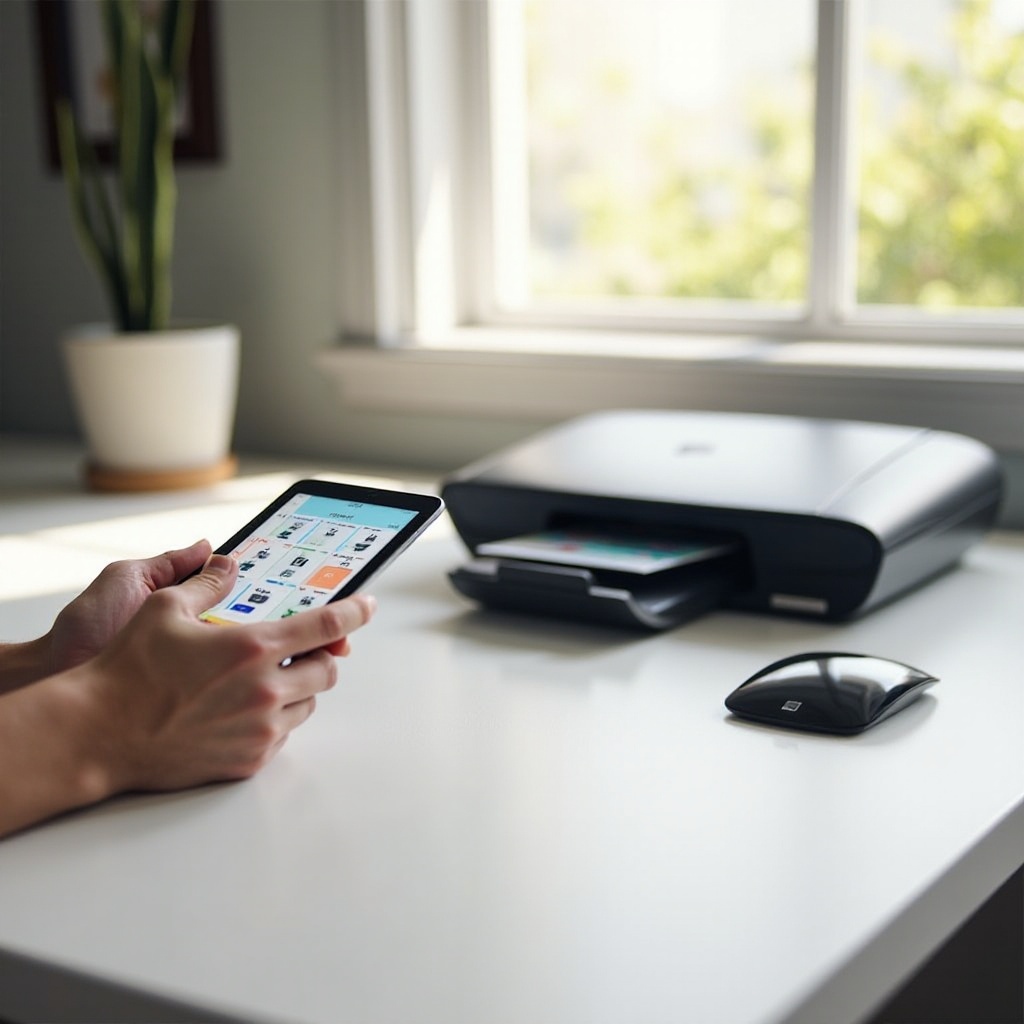
Imprimarea din Apple Notes: Deschideți notița pe care doriți să o imprimați. Atingeți pictograma de partajare și selectați ‘Imprimare.’ Alegeți imprimanta și confirmați acțiunea. Acest proces simplu imită acțiunea tipică de partajare pe dispozitivele iOS, făcându-l ușor de folosit.
-
Exportul și imprimarea prin PDF: Dacă preferați o versiune PDF pentru un control mai bun al formatarea, puteți exporta notițele ca PDF-uri:
- Deschideți notița, atingeți pictograma de partajare și selectați ‘Salvare în Fișiere’ în format PDF.
- Deschideți PDF-ul salvat în orice aplicație compatibilă și urmați pașii de imprimare de mai sus.
Pentru utilizatorii care necesită funcționalități suplimentare, aplicațiile de la terți oferă o alternativă excelentă.
Utilizarea aplicațiilor de imprimare de la terți
Aceste aplicații oferă funcții mai extinse, adresându-se nevoilor diverse de imprimare.
-
Aplicații și funcții recomandate: Luați în considerare utilizarea de aplicații precum Printer Pro sau PrintCentral, care extind capacitățile iPad-ului dvs. prin funcții precum imprimarea în cloud, imprimarea din 3G/4G LTE și o compatibilitate mai largă a imprimantei.
-
Cum să utilizați Printer Pro:
- Descărcați și instalați aplicația din App Store.
- După instalare, configurați rapid aplicația cu imprimanta prin configurarea intuitivă.
- Utilizați funcția ‘Deschide În’ pentru a imprima documente din majoritatea aplicațiilor suportate.
Cu aplicațiile de la terți oferind capacități extinse, chiar și imprimantele mai vechi pot fi integrate eficient. Totuși, s-ar putea să întâmpinați probleme în timpul procesului, ceea ce ne duce la depanare.
Depanarea problemelor de imprimare
Nu este neobișnuit să întâmpinați provocări în lumea tehnologiei. Să abordăm unele preocupări comune de imprimare și cum să le rezolvăm.
- Probleme de conectivitate comune: Dacă iPad-ul dvs. nu detectează imprimanta, încercați următoarele:
- Confirmați că ambele dispozitive sunt conectate la aceeași rețea Wi-Fi.
- Reporniți iPad-ul și imprimanta pentru a reîmprospăta sistemele lor.
-
Verificați că firmware-ul imprimantei dvs. este actualizat vizitând site-ul web al producătorului.
-
Probleme de compatibilitate a imprimantei: Pentru modelele de imprimante mai vechi care nu susțin AirPrint:
- Utilizați o aplicație de la terți pentru a rezolva discrepanțele de compatibilitate.
- Luați în considerare upgrade-ul la un model de imprimantă mai nou cu AirPrint sau alte capacități wireless.
După ce ați abordat aceste probleme potențiale, ar trebui să aveți acum cunoștințele necesare pentru a imprima fără dificultăți de pe iPad-ul dvs.
Concluzie
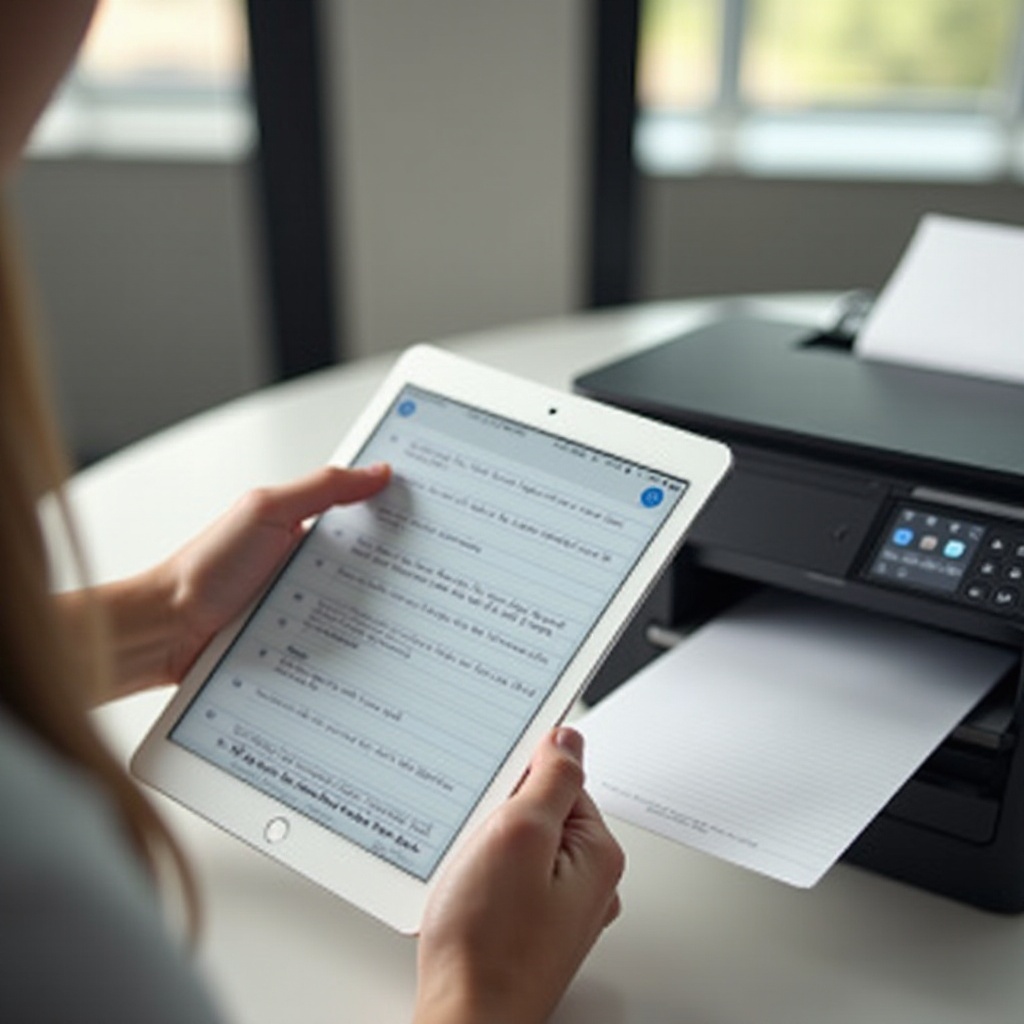
Imprimarea notițelor de pe un iPad nu mai este o sarcină descurajantă, datorită progreselor în tehnologia wireless și aplicațiilor ușor de utilizat. Urmând pașii descriși în acest ghid, puteți bucura de confortul luării de notițe digitale împreună cu practica documentelor tipărite. Indiferent dacă utilizați funcțiile integrate ale Apple sau soluțiile de la terți, atingerea acestui echilibru nu a fost niciodată mai simplă.
Întrebări Frecvente
Pot să imprim note fără o imprimantă AirPrint?
Da, folosind aplicații terțe precum Printer Pro, poți imprima la imprimante non-AirPrint prin Wi-Fi.
Ce ar trebui să fac dacă imprimanta mea nu apare pe iPad?
Asigură-te că ambele dispozitive folosesc aceeași rețea Wi-Fi și actualizează firmware-ul iPad-ului și al imprimantei.
Sunt preocupări de securitate atunci când imprim de pe iPad?
Imprimarea de pe iPad este în general sigură atunci când folosești o rețea protejată. Ține iPad-ul și imprimanta actualizate pentru un plus de securitate.