Introducere
Personalizarea setărilor de muzică pe un iPhone poate îmbunătăți semnificativ experiența de ascultare. Fie că ești un pasionat de muzică ce dorește să îmbunătățească calitatea sunetului sau doar vrei o bibliotecă de liste de redare mai organizată, cunoașterea modului de ajustare a setărilor dispozitivului este esențială. Acest ghid te conduce prin diferite etape pentru a adapta capacitățile muzicale ale iPhone-ului tău astfel încât să se potrivească cel mai bine preferințelor tale și să rezolvi problemele comune pe parcurs.
Accesarea setărilor muzicale pe iPhone
Înainte de a te aventura în setări, trebuie să știi unde se află acestea. Iată cum să le găsești:
- Deschide aplicația Setări pe iPhone-ul tău.
- Derulează în jos și selectează Muzică.
- În cadrul setărilor Muzică, vei descoperi diverse secțiuni precum Redare, Descărcări și altele.
Fiecare secțiune oferă opțiuni diferite de personalizare, permițându-ți să gestionezi totul, de la calitatea sunetului la preferințele de descărcare. Înțelegând ce face fiecare categorie, poți controla mai bine funcționalitatea muzicală a dispozitivului tău.
Îmbunătățirea experienței audio
Cu meniul de setări deschis, poți începe să îmbunătățești calitatea audio. Iată cum:
- Ajustarea calității sunetului cu setările EQ:
- Mergi la Setări > Muzică > EQ.
-
Alege dintre diferite presetări precum Bass Booster sau Rock, în funcție de preferințele tale.
-
Personalizarea echilibrului audio și limitelor de volum:
- Accesează Setări > Accesibilitate > Audio/Visual.
- Folosește cursorul de echilibru pentru niveluri audio personalizate pentru fiecare ureche.
-
În cadrul Setări > Muzică, setează o limită de volum pentru a-ți proteja auzul.
-
Setări pentru diferite tipuri de căști:
- Când conectezi căști, opțiuni suplimentare pot apărea în funcție de model. Explorează acestea sub meniul Muzică pentru setări de sunet optime.
Reglarea fină a acestor setări nu doar îmbunătățește sunetul; ci îmbunătățește și modul în care experimentezi și interacționezi cu dispozitivul tău.
Utilizarea caracteristicilor Apple Music
Apple Music îmbogățește experiența muzicală a iPhone-ului tău prin oferirea de diverse caracteristici. Iată cum să le exploatezi la maximum:
- Gestionarea listelor de redare și sugestiilor de melodii:
-
Apple Music oferă liste de redare curatoriale bazate pe obiceiurile tale de ascultare. Activează acestea accesând Setări > Muzică > Pentru Tine.
-
Personalizarea preferințelor Apple Music:
-
Personalizează profilul Apple Music în secțiunea Pentru Tine a aplicației. Actualizează preferințele pentru artiști și genuri pe care le iubești.
-
Înțelegerea și ajustarea setărilor de abonament:
- Gestionează abonamentul Apple Music prin setările contului tău din aplicația Muzică. Fie că trebuie să-l upgradezi, să-l anulezi sau să-l schimbi, totul este într-un singur loc.
Explorarea acestor caracteristici face mai ușor să te bucuri de o bibliotecă muzicală dinamică potrivită gusturilor tale, asigurând o experiență intuitivă pentru utilizator.
Controlul vocal și personalizarea Siri
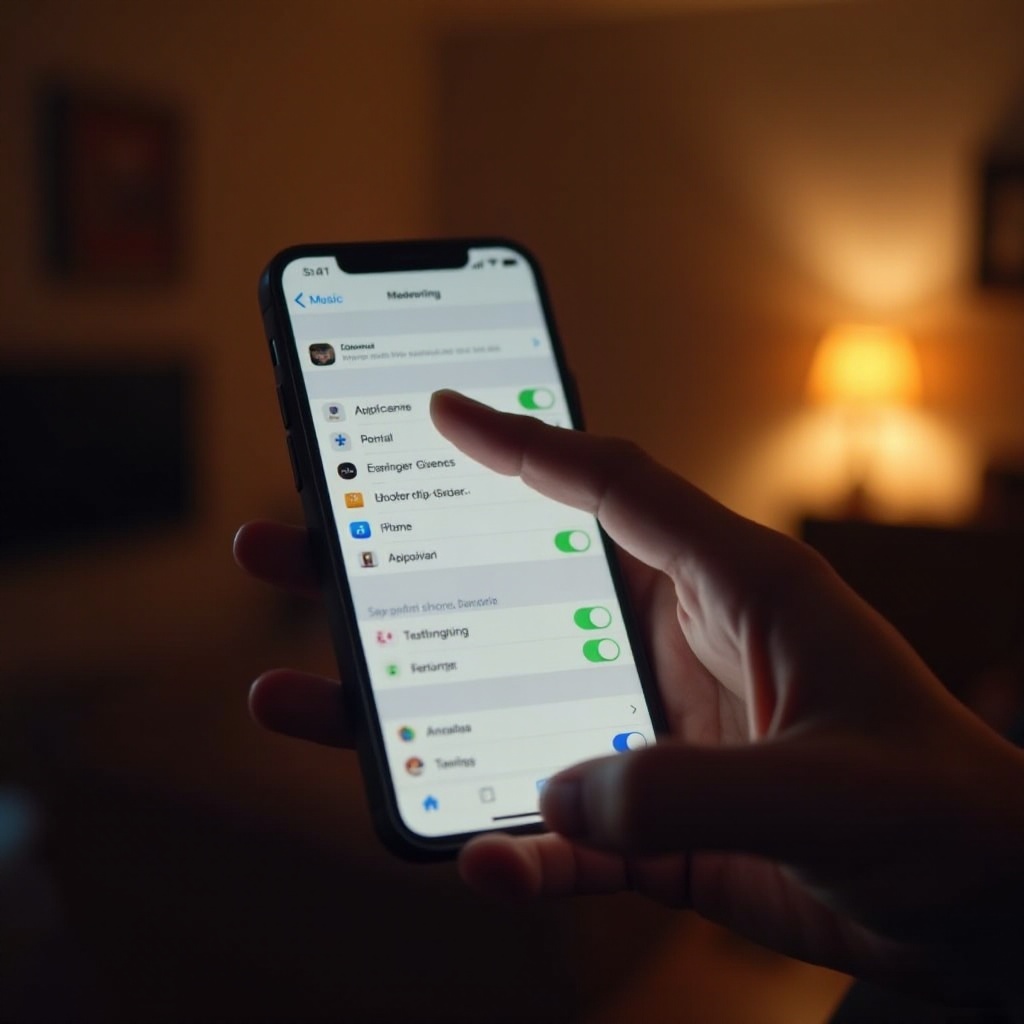
Controlul vocal prin Siri oferă o modalitate hands-free de a gestiona muzica ta, creând o interacțiune fără cusur care se integrează în activitățile tale de zi cu zi. Iată cum poți seta și personaliza Siri pentru nevoile tale:
- Activarea Siri pentru controlul muzicii:
- Accesează Setări > Siri & Căutare și activează Ascultă pentru ‘Hey Siri’.
-
Folosește Siri pentru a reda melodii, ajusta volumul sau deschide liste de redare fără să atingi telefonul.
-
Personalizarea comenzilor vocale și setărilor răspunsurilor:
- Schimbă limba, accentul și stilul de feedback al lui Siri sub Setări > Siri & Căutare, adaptându-l astfel încât să se potrivească mai bine preferințelor tale.
Utilizând aceste controale, gestionarea muzicii devine mai eficientă, lăsându-ți libertatea să te concentrezi pe alte sarcini în timp ce te bucuri de melodiile tale.
Organizarea bibliotecii muzicale
O bibliotecă muzicală structurată îți permite să accesezi cu ușurință piesele preferate și să descoperi muzică nouă fără probleme. Iată planul tău:
- Sfaturi pentru organizarea listelor de redare și bibliotecii:
-
Folosește fila Bibliotecă din aplicația Muzică pentru a crea și edita liste de redare. Aranjează-le după dispoziție, gen sau eveniment pentru acces facil.
-
Sortarea și etichetarea muzicii pentru acces ușor:
- Folosește opțiuni de sortare precum Artiști, Albume sau Melodii în Bibliotecă pentru navigare ușoară.
- Marchează piesele care îți plac cu pictograma inimii pentru a le găsi rapid mai târziu.
O bibliotecă organizată nu doar îmbunătățește accesibilitatea, ci și îmbogățește modul în care interacționezi zilnic cu muzica ta.
Rezolvarea problemelor comune
Chiar și o setare muzicală perfect acordată poate întâmpina probleme. Iată cum să rezolvi problemele comune:
- Soluții pentru erori de redare:
- Încearcă să repornești iPhone-ul pentru a reîmprospăta performanța sistemului.
-
Verifică pentru eventuale actualizări iOS în Setări > General > Actualizare Software pentru a remedia bug-urile cunoscute.
-
Gestionarea problemelor de sincronizare:
- Asigură-te că toate dispozitivele tale folosesc același ID Apple.
- Pentru a sincroniza biblioteca, asigură-te că iCloud Music Library este activată din Setări > Muzică.
Aceste soluții ar trebui să diminueze întreruperile, păstrând redarea muzicii fluentă și plăcută.
Concluzie
Stăpânirea setărilor muzicale ale iPhone-ului tău ridică experiența de ascultare la un nou nivel. De la ajustările de sunet și caracteristicile Apple Music la controalele vocale și soluționarea problemelor, aceste ajustări oferă o experiență muzicală personalizată. Continuă să explorezi și să personalizezi setările pentru a se alinia perfect cu preferințele și nevoile tale unice.
Întrebări frecvente
Cum îmi reset settings-urile muzicale pe iPhone?
Pentru a reseta, navigați la ‘Setări’ > ‘Muzică’, și dezactivați opțiunile precum ‘EQ’ și ‘Limită de volum’, apoi activați-le din nou.
Pot schimba setările muzicale fără un abonament Apple Music?
Da, puteți ajusta setările precum EQ și Limită de volum fără un abonament.
Cum să îmbunătățesc calitatea sunetului pentru diferite genuri muzicale?
Folosiți diferite presetări EQ în ‘Setări’ > ‘Muzică’ > ‘EQ’ pentru a se potrivi cu genul, cum ar fi Clasic sau Hip Hop, pentru o calitate optimă a sunetului.