Introducere
Perechea unui tastatură Apple cu iPad-ul tău poate transforma acest dispozitiv într-un instrument eficient de productivitate. Cu o integrare perfectă, poți experimenta o capacitate de tastare îmbunătățită care îți optimizează fluxul de lucru. Acest ghid oferă instrucțiuni detaliate pentru a asocia, a remedia probleme și a optimiza caracteristicile tastaturii tale pentru o configurare fără efort.

Înțelegerea compatibilității tastaturii Apple
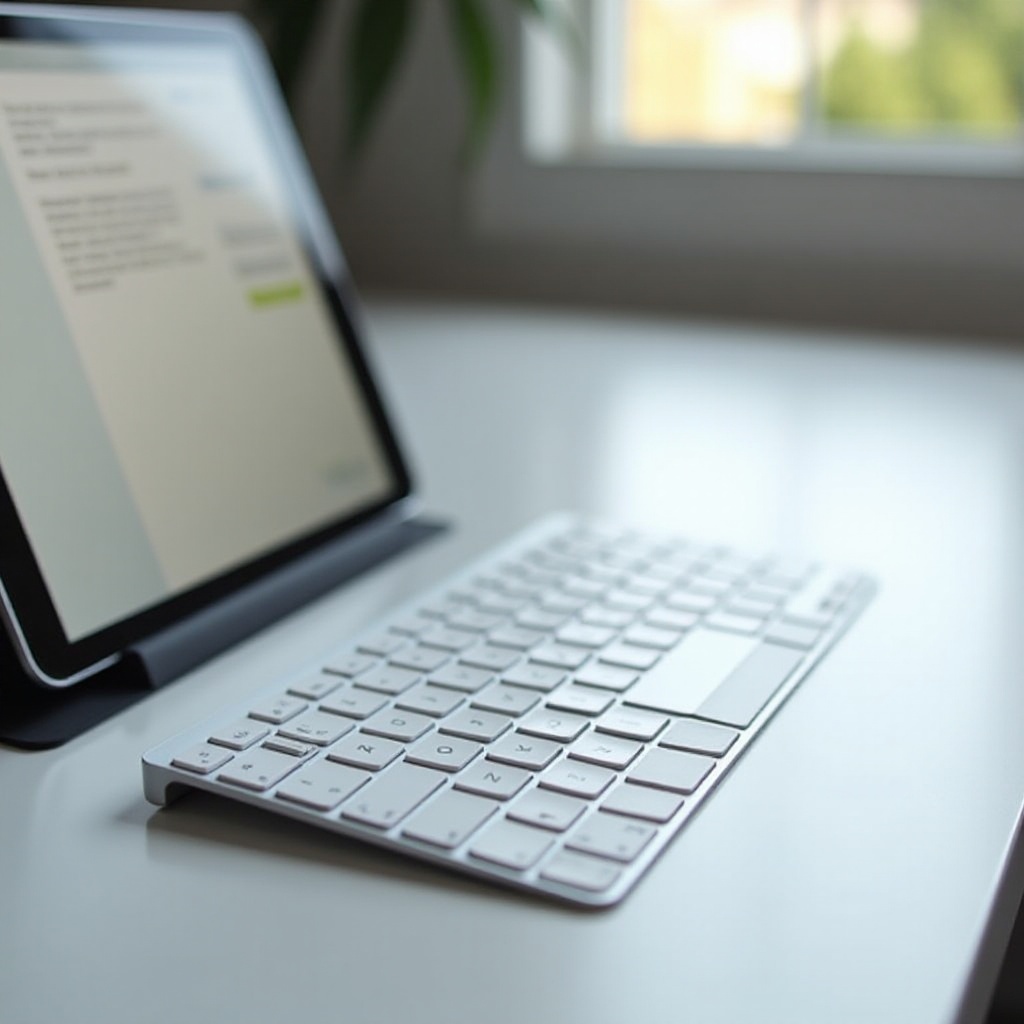
Înainte de a asocia, este esențial să identifici tastaturile Apple compatibile cu iPad-ul tău. Opțiuni precum Magic Keyboard oferă precizie și flexibilitate cu touchpad-ul său integrat, în timp ce Smart Keyboard Folio oferă confort ușor. Tastaturile Bluetooth de la terți sunt, de asemenea, o opțiune și este important să confirmi compatibilitatea înainte de a continua. Cunoașterea tastaturii care se potrivește nevoilor tale permite un proces de configurare mai ușor.
Pregătirea iPad-ului și a tastaturii pentru asociere
Pregătirea este cheia asigurării unei conectări fără probleme între iPad și tastatură. Începe prin a te asigura că iPadOS-ul tău este actualizat. Mergi la Setări > General > Actualizare software pentru a verifica și aplica eventualele actualizări. Simultan, asigură-te că tastatura este încărcată. O tastatură bine încărcată previne întreruperea în timpul asocierii și utilizării. Aceste etape pregătesc terenul pentru o asociere eficientă.
Ghid pas cu pas pentru asocierea tastaturilor Apple
Cu dispozitivele tale pregătite, urmează aceste instrucțiuni de asociere:
– Asocierea cu Magic Keyboard: Atașează iPad-ul folosind conectorii săi magnetici. Odată ce este conectat, iPad-ul recunoaște Magic Keyboard, permițând utilizarea imediată.
– Conectarea la Smart Keyboard Folio: Aliniază iPad-ul pe suportul magnetic al Smart Keyboard Folio. Această conexiune instantanee nu necesită configurare manuală.
– Instrucțiuni pentru asocierea tastaturii Bluetooth: Pentru tastaturile de la terți:
1. Pornește tastatura și activează modul Bluetooth.
2. Pe iPad-ul tău, mergi la Setări > Bluetooth și activează Bluetooth.
3. Găsește și selectează tastatura în lista de dispozitive pentru a finaliza asocierea.
Aceste etape asigură conectivitatea fiabilă pentru utilizarea tastaturii fără întreruperi.
Remedierea problemelor comune de conectivitate
Ocazional, pot apărea probleme de asociere. Abordarea eficientă a acestora poate restaura funcționalitatea:
– Tastatura nu se conectează: Asigură-te că tastatura este în raza de acțiune Bluetooth și este pornită. Repornește atât tastatura, cât și iPad-ul și încearcă din nou procesul de asociere. Dacă este necesar, resetează setările de rețea ale iPad-ului.
– Tastatura cu întârziere sau nereactivă: Verifică dacă tastatura este complet încărcată. Deconectează și reconectează-o pentru a vedea dacă răspunsul se îmbunătățește. Problemele persistente pot necesita o actualizare iOS sau contactarea suportului. Rezolvarea acestor provocări asigură o experiență consistentă a utilizatorului.
Sfaturi pentru optimizarea utilizării tastaturii tale
Îmbunătățirea funcționalității tastaturii tale dincolo de asocierea de bază îmbunătățește productivitatea. Personalizează scurtăturile tastaturii accesând Setări > General > Tastatură > Înlocuire text, creând scurtături convenabile pentru fraze frecvente. În plus, utilizarea caracteristicilor tastaturii, cum ar fi scurtăturile pentru multitasking, simplifică gestionarea aplicațiilor, oferind un flux de lucru eficient.
Maximizarea setărilor și caracteristicilor tastaturii rezultă într-o experiență de utilizare a iPad-ului mai bogată și mai eficientă.
Concluzie
Asocierea cu succes a tastaturii Apple cu un iPad rezultă într-o interacțiune perfectă care îmbunătățește funcționalitatea. Cu o pregătire temeinică, asociere directă și optimizări, te poți bucura de productivitate constantă și ușurință în utilizare. Empowered cu aceste instrumente, iPad-ul tău devine un instrument versatil pentru muncă și agrement.
Întrebări frecvente
Cum îmi deconectez tastatura Apple de la iPad?
Pentru a deconecta, accesați Setări > Bluetooth, selectați tastatura și alegeți „Uitați acest dispozitiv” pentru a o depara.
Pot folosi tastatura Apple cu mai multe dispozitive, cum ar fi Mac și iPad?
Da, tastaturile Apple pot fi asociate cu mai multe dispozitive, pe rând, prin schimbarea conexiunilor Bluetooth.
Ce ar trebui să fac dacă tastatura Apple devine nefuncțională în timp ce este asociată cu iPad-ul meu?
Deconectați și reconectați tastatura. Actualizați ambele dispozitive și asigurați-vă că tastatura este încărcată înainte de a solicita suport suplimentar.