Introducere
Te chinui să îți organizezi ecranul principal al iPad-ului? Mutarea pictogramelor este o modalitate simplă și eficientă de a-ți personaliza tableta și de a-ți îmbunătăți fluxul de lucru. Un ecran aranjat ordonat nu numai că arată plăcut, dar face accesul la aplicațiile tale preferate mai rapid și mai intuitiv. În acest ghid, te vom ghida prin procesul simplu de mutare a pictogramelor pe iPad-ul tău pentru a crea o experiență de utilizare adaptată și eficientă.
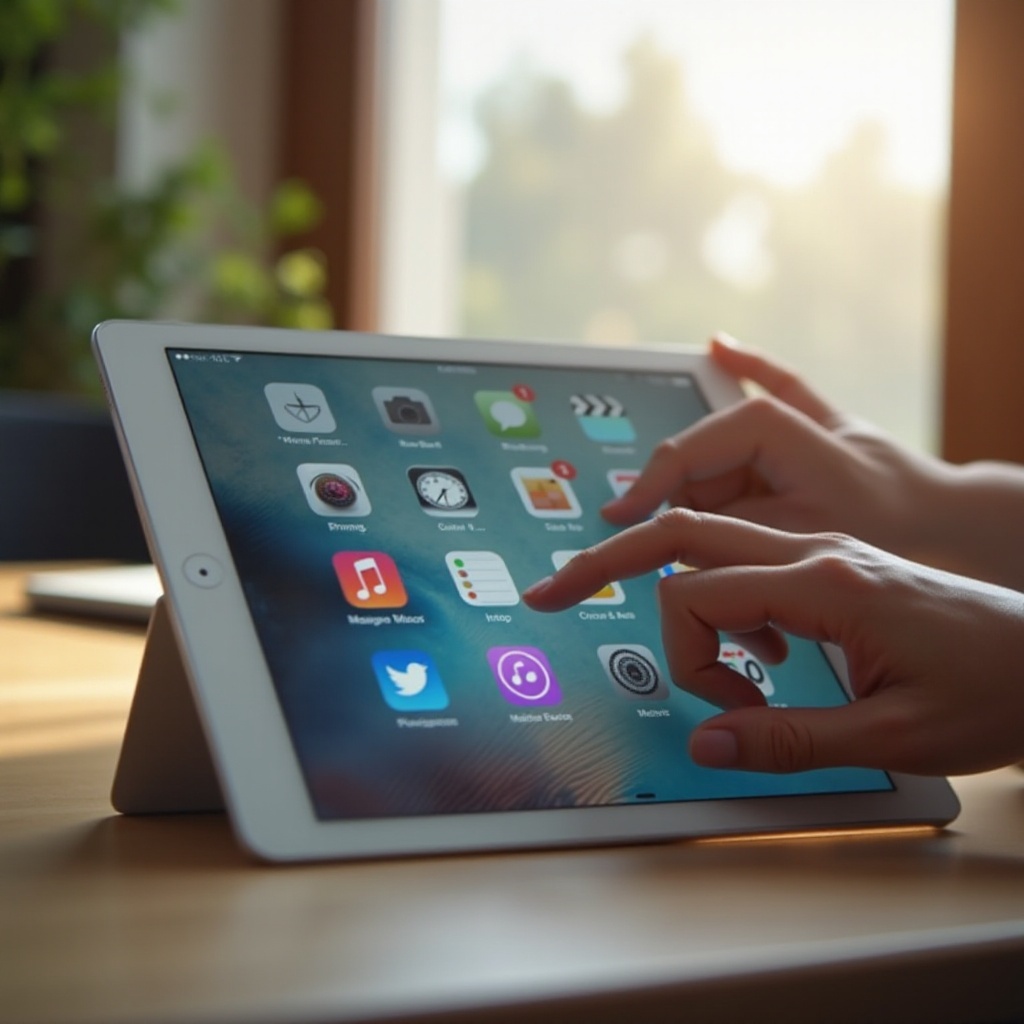
Pași pentru a muta pictograme pe iPad
Începe prin a face ajustări simple la aspectul iPad-ului tău. Iată o abordare simplă:
- Deblochează iPad-ul și navighează la ecranul principal.
- Apasă și ține apăsat pe orice pictogramă de aplicație până când toate pictogramele încep să se miște, indicând modul de editare.
- Trage și plasează pictogramele în noi locații pentru un aranjament personalizat.
- Creează dosare trăgând o aplicație peste alta.
- Folosește dock-ul pentru aplicațiile pe care le accesezi frecvent, trăgând pictogramele în acesta.
- Atinge „Gata” sau apasă butonul Acasă după ce ai terminat ajustările.
După rearanjare, interfața iPad-ului tău ar trebui să se potrivească bine cu obiceiurile tale de utilizare, oferind claritate și eficiență.

Organizarea ecranului principal: Sfaturi și trucuri
După ce ai stăpânit mișcarea pictogramelor, profită de aceste strategii de organizare:
- Folosește dosare pentru a consolida aplicațiile. Păstrează aplicațiile similare împreună pentru a reduce dezordinea și a îmbunătăți accesibilitatea în cadrul dispozitivului tău.
- Pune aplicațiile critice în dock pentru o navigare rapidă. Dock-ul iPad-ului poate găzdui numeroase pictograme, permițând comutarea rapidă între instrumentele utilizate frecvent.
Aceste tehnici ajută la crearea unei interfețe mai curate și mai eficiente, facilitând accesul ușor la aplicațiile zilnice.

Personalizare avansată: Widget-uri și biblioteca de aplicații
Îmbunătățirea ecranului principal nu se oprește la organizarea pictogramelor. Implementați funcții avansate, cum ar fi widget-urile și biblioteca de aplicații:
- Adaugă widget-uri pentru acces rapid la date. Pur și simplu glisează spre ecranul din stânga extremă și atinge pictograma ‘+’ pentru a descoperi diverse widget-uri. Trage widget-urile alese pe ecranul principal pentru informații disponibile imediat.
- Valorifică biblioteca de aplicații pentru gestionarea eficientă a aplicațiilor. Glisează spre stânga după ultima pagină de start pentru a accesa grupuri de aplicații categorisite, menținând ecranul mai puțin aglomerat în timp ce funcționalitatea este păstrată.
Aceste îmbunătățiri ridică gradul de utilizare a iPad-ului tău la un nivel personalizat, oferind acces dinamic la conținut esențial dincolo de organizarea de bază.
Rezolvarea problemelor legate de mutarea pictogramelor
Dacă întâmpini dificultăți în timpul personalizării, nu te îngrijora. Iată cum să rezolvi problemele comune:
- Dacă pictogramele devin nerezponsive, curăță ecranul și asigură-te că acesta înregistrează eficient activitățile tactile. Repornește dispozitivul pentru a remedia hărţuielile temporare.
- Actualizează-ți software-ul iOS pentru a atenua erorile software persistente. Vizitează „Setări”, selectează „General” și verifică actualizările de sistem.
- Dacă dificultățile persistă, revizuiește setările de „Ecran principal și dock” din „Setări” și asigură-te că funcții precum „Păstrează Vizualizarea de azi pe ecranul principal” nu interferează cu personalizarea.
Rezolvarea eficientă și rapidă a acestor preocupări asigură că configurația iPad-ului rămâne optimizată pentru activitățile zilnice.
Concluzie
Felicitări pentru remodelarea iPad-ului tău pentru a se potrivi stilului și rutinei tale. De la mutarea pictogramelor la valorificarea widget-urilor și a bibliotecii de aplicații, acum deții abilitățile de a îmbunătăți interfața și funcționalitatea dispozitivului tău. Cu un ecran principal organizat, fluxul tău de lucru va deveni mai fluid și mai plăcut.
Întrebări frecvente
Cum îmi resetez aranjamentul ecranului de acasă, dacă este necesar?
Accesează ‘Setări,’ selectează ‘General,’ apoi ‘Resetare.’ Alege ‘Resetare aranjament ecran acasă’ pentru a restabili configurația implicită.
Pot să mut mai multe icoane deodată pe iPad-ul meu?
În prezent, iPad-ul nu suportă mutarea mai multor icoane simultan. Va trebui să repoziționezi fiecare icon individual.
Ce ar trebui să fac dacă iPad-ul meu nu permite mișcarea icoanelor?
Asigură-te că nu sunt restricții active, cum ar fi Accesul Ghidat. Verifică pentru actualizări iOS și curăță ecranul pentru o recunoaștere precisă a atingerii.