Въведение
Разширяването на паметта на вашия PlayStation 5 може да подобри игровото ви изживяване, осигурявайки повече пространство за вашата обширна библиотека от игри и мултимедия. Това цялостно ръководство е създадено, за да ви преведе през сложния процес, гарантирайки, че сте добре подготвени да извършите ъпгрейда с увереност. Независимо дали сте опитен технически ентусиаст или се захващате с тази задача за първи път, ние сме опростили процедурата, за да направим всяка стъпка ясна и практическа. От избора на оптимален твърдотелен диск (SSD) до интегрирането му в системата ви, това ръководство държи ключа към отключването на пълния потенциал за съхранение на вашата конзола.
Защо да надградите паметта на вашия PS5?
За страстни геймъри надграждането на паметта на PS5 не е просто опция – това е необходимост. С постоянно нови издания, стандартното хранилище в вашия PS5 може бързо да стане недостатъчно, като ви принуждава често да изтривате любими игри. Този постоянен цикъл може да стане досаден. Инсталирането на допълнителна памет означава, че можете да имате достъп до цялата си библиотека от игри по всяко време, без стреса от вземането на трудни решения кои игри да деинсталирате. Увеличеното хранилище също обещава по-гладко игрално изживяване, минимизирайки латентността и оптимизирайки времето за зареждане за по-безпроблемна игра.
Разбиране на съвместимите опции за съхранение
Един от критичните аспекти на разширяването на паметта на вашия PS5 е избирането на правилния SSD. Съвместимостта е от първостепенно значение, тъй като само конкретни модели ще функционират с PS5 системата. Отделянето на време за разбиране на тези избори може да ви спести бъдещи главоболия.
Препоръчани SSD за PS5
Вашият PS5 поддържа M.2 NVMe SSD с PCIe Gen4 x4 интерфейси. Най-добрите препоръки включват Samsung 980 PRO, WD_BLACK SN850 и Seagate FireCuda 530. Тези SSD дискове се славят със своята скорост и надеждност, идеално отговаряйки на строгите изисквания на PS5.
Съображения за скорост и капацитет
При избора на вашия SSD трябва да се вземат предвид два фактора – скорост и капацитет. Sony препоръчва да изберете дискове с поне 5 500 MB/s скорост на четене за оптимална работа. По отношение на капацитета имате гъвкавост, от 250GB до масивен 4TB, адаптираща се към вашите нужди и бюджетни ограничения.
Подготовка на необходимите инструменти и предварителни действия
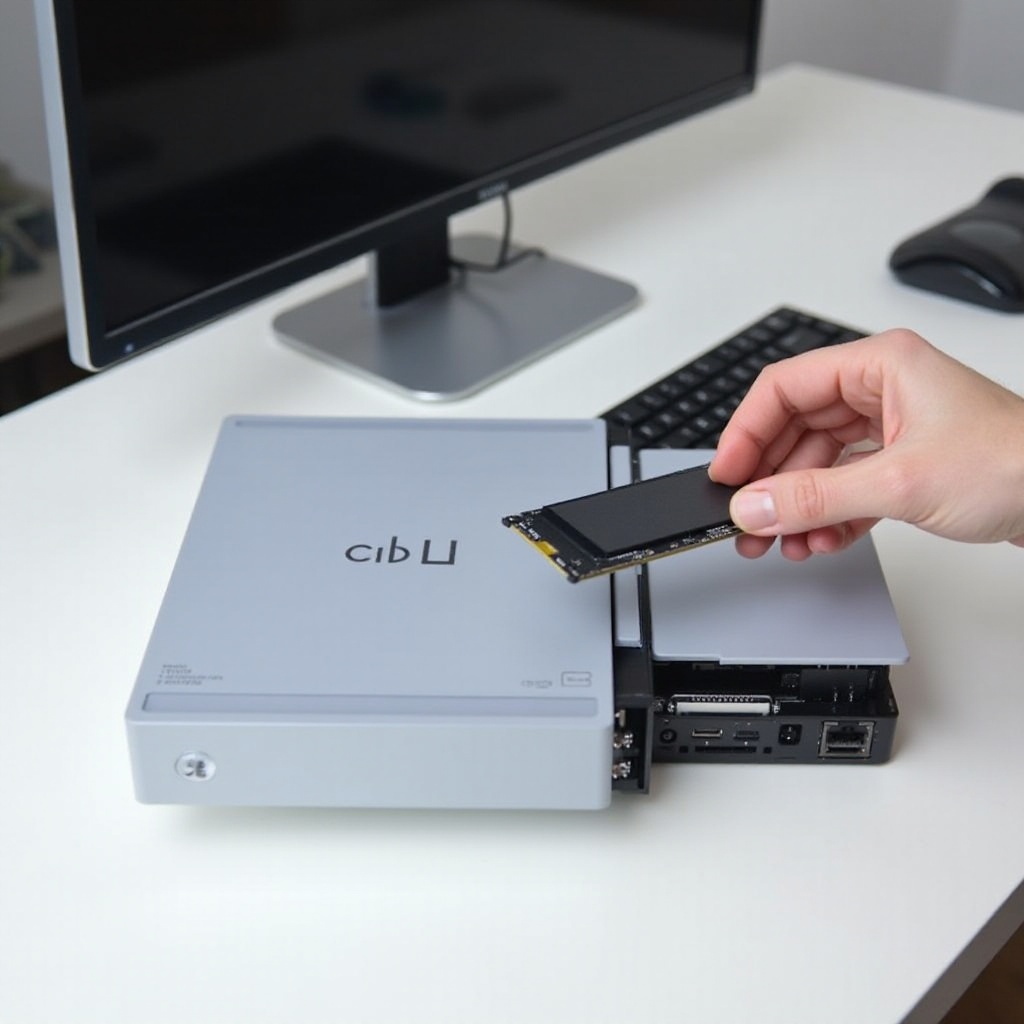
След като сте избрали вашия SSD, подгответе необходимите инструменти за опростяване на процеса на инсталиране. Съвместим M.2 SSD и малка отвертка със затворена глава са от съществено значение. Изберете чисто, статично свободно място за работа и дръжте USB устройство под ръка, ако трябва да направите резервно копие на вашите данни. Правилната подготовка ще улесни вашия работен поток и ще сведе до минимум възможността за загуба на данни.
Подготовка на вашия PS5 за инсталация
Подготовката преди инсталация е от съществено значение за гладка и безгрешна SSD инсталация, която също така осигурява защита на данните.
Архивиране на вашите данни
Архивирането на данни е предпазна мярка срещу възможна загуба по време на SSD инсталация. Използвайте USB устройство, за да съхраните важните файлове от игрите си или изберете облачни резервни копия, ако вече използвате услугите на PlayStation Plus. Спокойствието, което това осигурява, е безценно.
Актуализиране на фърмуера на PS5
Стойте пред проблемите със съвместимостта, като се уверите, че фърмуерът на вашия PS5 е актуален. От “Настройки”, отидете на “Система”, след това “Актуализация на системния софтуер”. Актуализирането затвърждава съвместимостта с новия ви SSD, правейки инсталацията безпроблемна.
Инсталационен процес стъпка по стъпка за паметта
Ето безпроблемен подход за интегриране на вашия нов SSD в PS5.
Достъп до SSD слота
- Изключете PS5 и изключете всички кабели.
- Поставете го върху равна повърхност, като премахнете страничния панел с леко повдигане от долния ъгъл.
- Намерете SSD слота, скрит зад метален капак.
Инсталиране и закрепване на SSD
- Развийте и премахнете капака, който защитава SSD гнездото.
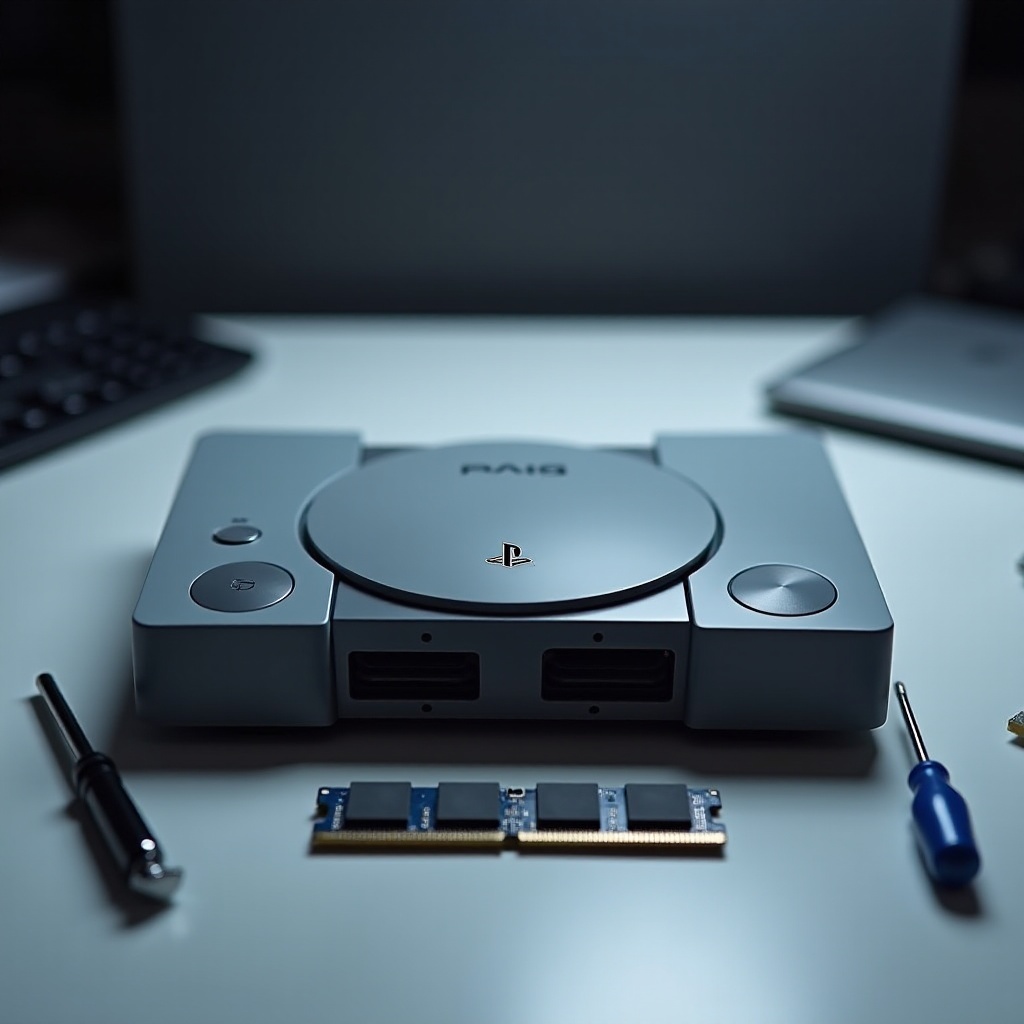
- Поставете вашия SSD в гнездото под ъгъл от 45 градуса, като се уверите, че е здраво поставен.
- Закрепете го с предоставения винт и прикачете отново капака на гнездото.
Сглобяване на конзолата
- Подравнете и щракнете върху страничния панел.
- Свържете отново кабелите на PS5 и го включете.
- Потвърдете потока, като конфигурирате вашия нов SSD за незабавна употреба.
Конфигуриране на новата ви памет
Физическата инсталация настрани, време е да конфигурирате вашия SSD, така че PS5 да разпознае допълнителното хранилище.
Форматиране на SSD за използване
След рестартиране, PS5 ще ви подкани да форматирате SSD. Следвайте инструкциите за безпроблемна настройка, подготвяйки вашия SSD да се справи с игри и приложения.
Управление на прехвърлянето на игри
За да прехвърлите съществуващите игри на SSD, отидете на “Настройки”, “Съхранение”, изберете желаната игра и изберете “Преместване към M.2 Storage”. Това предлага подобрена производителност и освобождаване на място на основния диск.
Отстраняване на често срещани проблеми
Проблеми са редки, но възможни. Ако вашият PS5 не може да открие SSD, прегледайте стъпките за инсталация; проверете връзките. Освен това, проверете за съответствие със съвместимостта. Упоритите проблеми може да изискват нулиране на PS5 или още един кръг актуализации на фърмуера.
Заключение
Надграждането на мястото за съхранение на вашия PS5 е възнаграждаващ проект, гарантиращ, че никога няма да ви липсва място за любимите ви игри. С внимателен избор на SSD и следване на това ръководство, ще преосмислите PS5 игровите си изживявания с голям ефект. Техническите познания може да варират по дълбочина, но правилните подготовки ще ви преминат с лекота.
Често задавани въпроси
Може ли всяко SSD устройство да се използва с PS5?
Не, само специфични M.2 NVMe SSD устройства с PCIe Gen4 x4 интерфейс са съвместими. Проверете за такива, които отговарят на спецификациите на Sony.
Какво трябва да направя, ако моята PS5 не разпознава новото SSD?
Уверете се, че SSD-то е здраво свързано, отговаря на изискванията за съвместимост и фърмуерът на вашата PS5 е актуализиран.
Ще се анулира ли гаранцията на моята PS5, ако инсталирам паметта сам?
Не, инсталирането на SSD не анулира гаранцията на вашата PS5, стига да е извършено според инструкциите.