Въведение
Безшумният бутон на iPhone е основна функция, която позволява на потребителите бързо да превключват устройството си в безшумен режим. Тази функция е особено полезна по време на срещи или в други тихи обстановки. Въпреки това, когато не работи, може да причини нежелани прекъсвания. Разбирането и решаването на проблеми с безшумния бутон може да помогне да се възстанови контролът върху звуковите настройки на телефона ви.
Диагностициране на проблема с безшумния бутон на iPhone
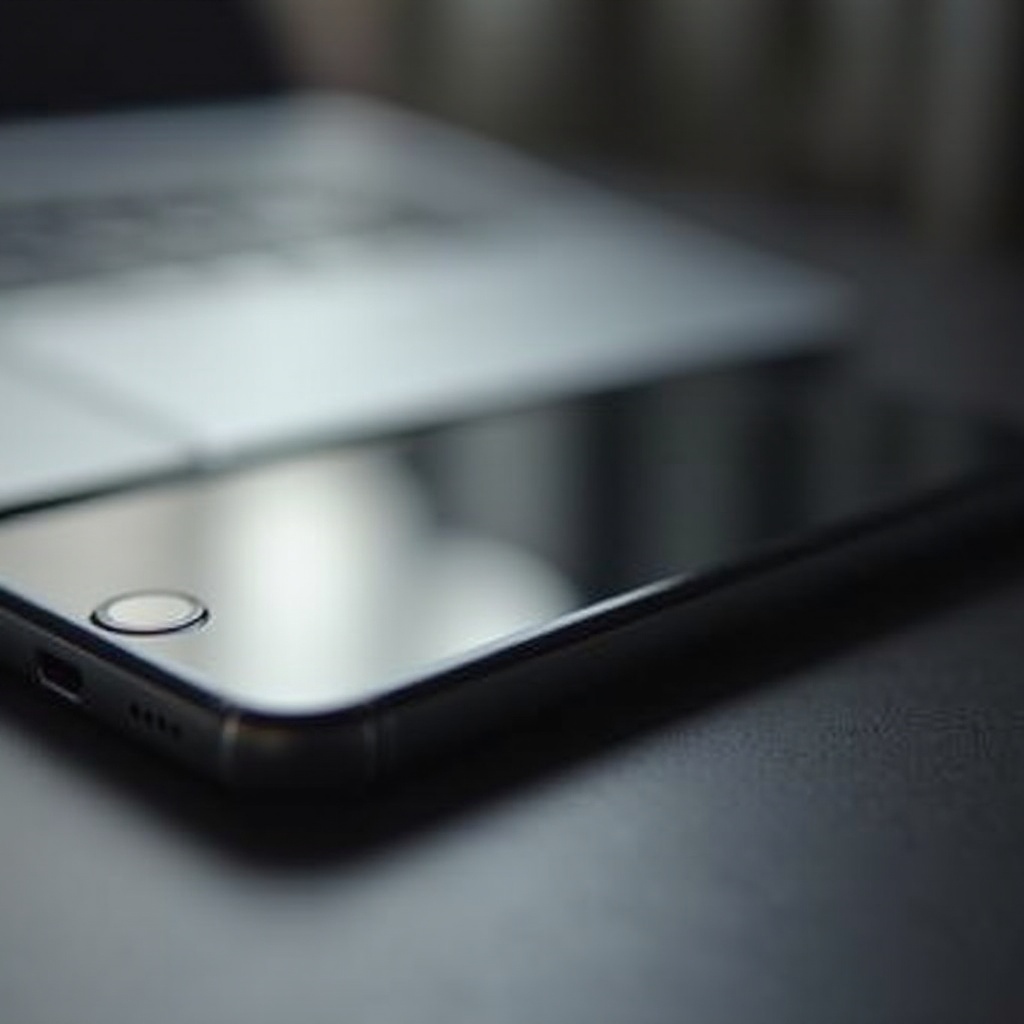
Преди да приложите решения, е важно да диагностицирате дали проблемът с безшумния бутон произтича от софтуер или хардуер.
-
Физическо изследване на безшумния бутон: Визуално проверете бутона за признаци на някакво препятствие. Опитайте да го почистите внимателно с микрофибърна кърпа. Натиснете бутона, за да проверите неговата отзивчивост – ако щраква, това показва физическа функционалност.
-
Идентифициране на софтуерни срещу хардуерни проблеми: В случаите, когато бутона изглежда неповреден, но не функционира, проблемът може да е в софтуера. Настройте звуковите си настройки и опитайте да превключите безшумния режим, за да определите дали можете да го контролирате.
Определянето дали проблемът е хардуерен или софтуерен ще ви насочи в прилагането на правилните решения, както е описано в следващите секции.
Софтуерни решения за проблеми с безшумния бутон
Като сте идентифицирали, че проблемът може да е свързан със софтуера, няколко стъпки може да помогнат за разрешаването на ситуацията:
-
Рестартиране на вашия iPhone: Много малки проблеми могат да бъдат разрешени просто чрез рестартиране на устройството ви. Натиснете и задръжте бутона за захранване и плъзнете за изключване. Рестартирайте устройството, за да проверите дали проблемът е разрешен.
-
Уверете се, че iOS е актуален: Остаряла версия на iOS може да причини софтуерни проблеми, които да влияят на функционалността на бутона. Навигирайте до Настройки > Общо > Актуализация на софтуера и инсталирайте наличните актуализации.
-
Проверка за конфликти с приложения: Някои приложения могат да нарушат системните настройки. Актуализирайте всички приложения и временно деинсталирайте неосновни, за да изключите конфликти.
-
Нулиране на всички настройки: Достъпете Настройки > Общо > Нулиране > Нулирай всички настройки. Това действие възстановява системните настройки по подразбиране без да засяга личните ви данни, като потенциално фиксира проблемите със звуковия контрол.
Тези стъпки трябва да разрешат повечето софтуерни проблеми с безшумния бутон. Ако проблемът продължава, разгледайте хардуерни решения.
Хардуерни решениия за дефекти на безшумния бутон
Ако след опитите за софтуерни решения, установите, че проблемът е хардуерен, разгледайте тези подходи:
-
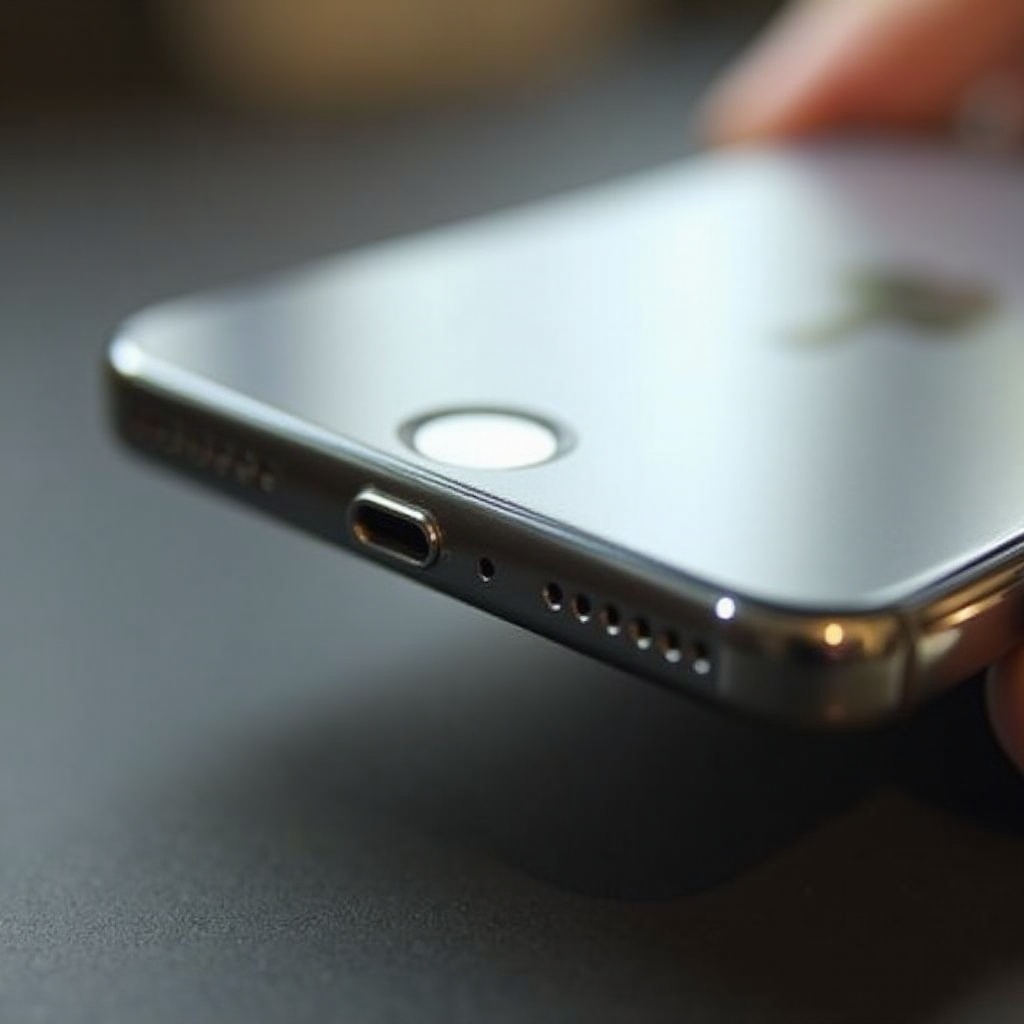
Проверка и почистване на безшумния бутон: Прахът и отломките могат да възпрепятстват движението на бутона. Използвайте малка четка или сгъстен въздух, за да почистите около бутона. Ако се усеща хлабав или не щраква, препоръчва се по-нататъшна проверка.
-
Търсене на професионални ремонти: За устойчиви хардуерни проблеми, посетете магазин на Apple или сертифициран сервиз. Техниците могат точно да диагностицират и да ремонтират или заменят дефектни компоненти.
Следването на тези хардуерни решения може успешно да възстанови функционалността на вашия безшумен бутон. За алтернативни опции за звуков контрол, продължавайте да четете.
Алтернативни методи за заглушаване на iPhone
Ако вашият безшумен бутон остава неотзивчив, обмислете софтуерни алтернативи, за да гарантирате, че вашият iPhone остава безшумен, когато е желано:
-
Използване на AssistiveTouch: Отидете в Настройки > Достъпност > Докосване > AssistiveTouch и го активирайте. Бутон на екрана ще осигури бърз достъп до безшумен режим.
-
Използване на режим “Не безпокой”: В Настройки активирайте “Не безпокой”, за да заглушите обаждания и известия. Персонализирайте тази функция, за да позволите обаждания от определени контакти и да насрочите безшумни периоди.
Алтернативите, базирани на софтуер, осигуряват надежден звуков контрол, докато работите върху разрешаването на проблема с физическия бутон.
Съвети за превантивна поддръжка
Предотвратяването на проблеми с безшумния бутон включва редовна грижа и актуализации:
-
Редовно почистване и инспекции: Периодично почиствайте около бутона, за да предотвратите натрупване на прах. Редовните инспекции могат да уловят проблеми рано.
-
Поддържане на софтуера актуален: Постоянно проверявайте за актуализации на iOS. Актуализиран софтуер минимализира грешки и оптимизира функционалността, осигурявайки, че функциите като безшумния бутон продължават да работят гладко.
Тези превантивни мерки помагат да се удължи животът и функционалността на безшумния бутон на вашия iPhone, намалявайки вероятността от бъдещи проблеми.

Заключение
Докато безшумният бутон на вашия iPhone може понякога да не работи, тези проблеми често могат да бъдат лесно диагностицирани и решени чрез прости стъпки. Независимо дали решението включва софтуерни настройки или хардуерни ремонти, непрекъснатата поддръжка на устройството гарантира, че вашият iPhone остава надежден и ефективен.
Често задавани въпроси
Защо бутонът за безшумен режим на моя iPhone не реагира?
Бутонът за безшумен режим на вашия iPhone може да не реагира поради софтуерен проблем или хардуерна неизправност. Диагностицирането на проблема може да помогне за избора на правилното решение.
Мога ли сам да поправя проблема с бутона за безшумен режим?
Да, можете да започнете с отстраняване на проблема чрез рестарт или почистване на бутона. За упорити проблеми може да се наложи да посетите професионална ремонтна услуга.
Какви са алтернативните начини за заглушаване на моя iPhone?
Можете да използвате AssistiveTouch или режим “Не ме безпокой” за заглушаване на вашия iPhone, без да разчитате на физическия бутон за безшумен режим.