Uvod
MacBook Air uređaji su dizajnirani bez ugrađenih CD uređaja kako bi se održao vitak profil i naglasila digitalna rešenja. Uprkos tome, CD-ovi ostaju relevantni za razne zadatke kao što su instalacije softvera i pristup sačuvanim podacima. Ovaj vodič pruža praktična rešenja za integrisanje CD-ova u vaše MacBook Air iskustvo, obezbeđujući efikasnu upotrebu.

Razumevanje zašto MacBook Air nema ugrađen CD uređaj
Pothvat Apple-a ka prenosivosti i vrhunskoj tehnologiji dovodi do isključivanja optičkih uređaja iz MacBook Air-a. Digitalni formati se prioritetno koriste, smanjujući oslanjanje na fizičke medije i vodeći korisnike ka online rešenjima. Razumevanje Apple-ovih dizajnerskih odluka nudi uvid u adaptivne metode za pristup medijima na laptopima koji nedostaju interne uređaje.
U priznanju trajne relevantnosti CD-ova, povezivanje eksternih uređaja postaje kritično. Kako istražujemo rešenja, naučite kako efikasno koristiti eksterne CD uređaje sa vašim MacBook Air-om za optimalan pristup medijima.
Izbor pravog eksternog CD uređaja za MacBook Air
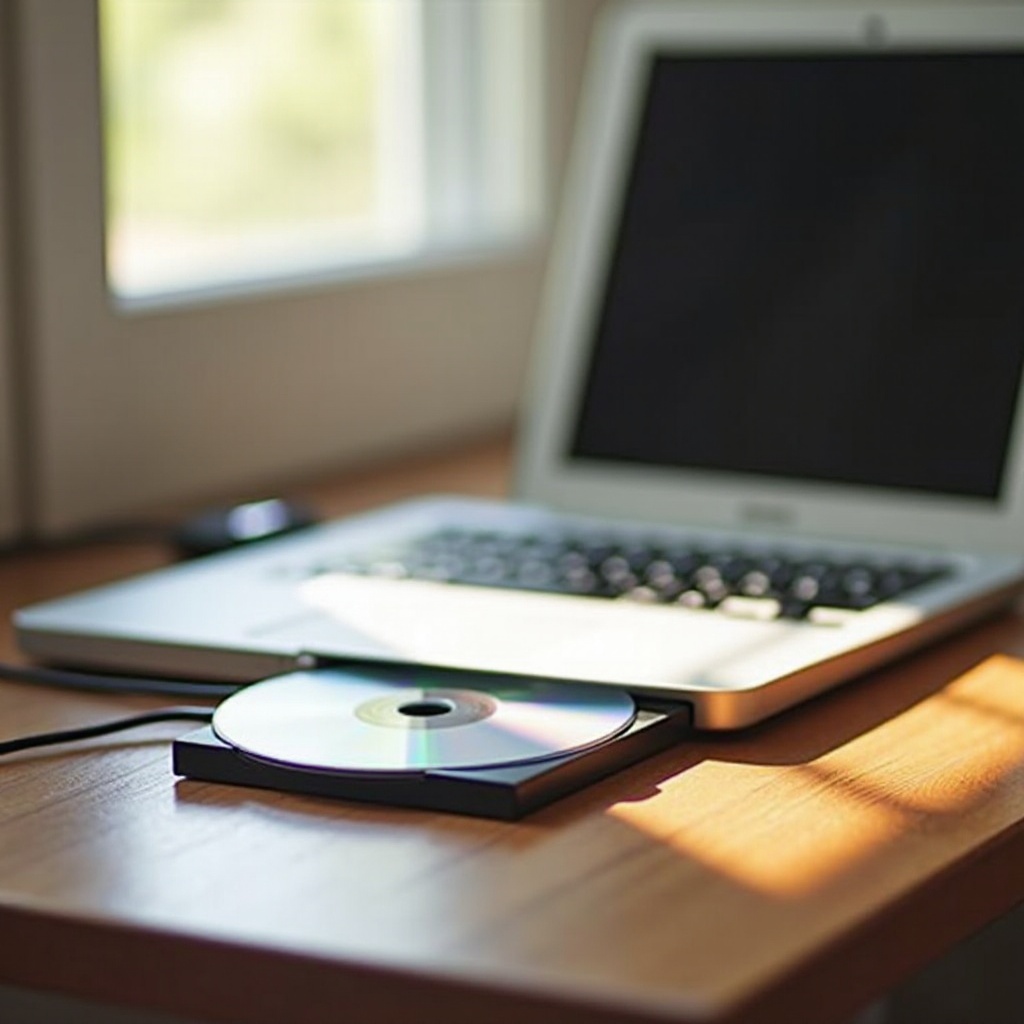
Da biste osigurali efikasnu upotrebu CD-ova, izbor pravog eksternog uređaja je ključno. Razmislite o ovim faktorima:
- Kompatibilnost: Osigurajte da uređaj podržava macOS i nudi USB ili Thunderbolt portove.
- Brzina: Izaberite uređaj sa brzim brzinama čitanja/pisanja.
- Veličina i težina: Odaberite prenosive modele.
- Recenzije i preporuke: Posavetujte se sa stručnim mišljenjima i povratnim informacijama korisnika.
Pouzdani modeli kao što su Apple USB SuperDrive i LG Electronics Ultra Slim DVD Drive nude efikasnost. Kada ste spremni sa svojim odabranim uređajem, nastavite sa povezivanjem na vaš MacBook Air za besprekorno korišćenje CD-ova.
Povezivanje i postavljanje eksternog CD uređaja
Ovde su koraci za povezivanje i korišćenje eksternog CD uređaja sa vašim MacBook Air-om:
- Proverite kompatibilnost: Osigurajte da uređaj kompatibilan sa macOS.
- Povežite uređaj: Koristite USB ili Thunderbolt kablove.
- Instalirajte drajvere: Ako je potrebno, preuzmite drajvere od proizvođača.
- Prepoznajte uređaj: Proverite veze ako se automatski ne prepoznaju.
- Ubacite CD: Stavite CD u uređaj.
- Pristupite datotekama ili instalirajte softver: Krećite se kroz sadržaj CD-a koristeći Finder.
Sa vašim eksternim uređajem, fokusirajte se na instaliranje softvera i rešavanje bilo kakvih problema koji se mogu pojaviti.
Korišćenje CD-ova za instalaciju softvera na MacBook Air
Da biste instalirali softver pomoću CD-a, pratite ove korake:
- Ubacite CD: Sačekajte da se prepozna.
- Pronađite instalacionu datoteku: Koristite Finder da pronađete instalacione datoteke.
- Pokrenite instalater: Dvakliknite da inicirate.
- Pratite upite: Unesite potrebne informacije.
- Završite instalaciju: Sigurno izbacite CD.
Za rešavanje problema, ponovo povežite uređaj, ažurirajte drajvere ili osigurajte kompatibilnost sa macOS-om. Sada, prebacite fokus na digitalne alternative.
Alternativne metode za korišćenje CD-ova na MacBook Air
Istražite moderne metode za smanjenje zavisnosti od CD-ova:
- Digitalna preuzimanja: Pristupite softveru online radi lakih ažuriranja.
- Cloud usluge: Koristite Google Drive ili Dropbox.
- USB uređaji: Prenesite velike datoteke efikasno.
Ove opcije odražavaju tehnološke napretke, pojednostavljujući procese bez potrebe za fizičkim CD uređajem. Istražimo druge inovativne upotrebe CD-ova.
Druge upotrebe za CD-ove na MacBook Air
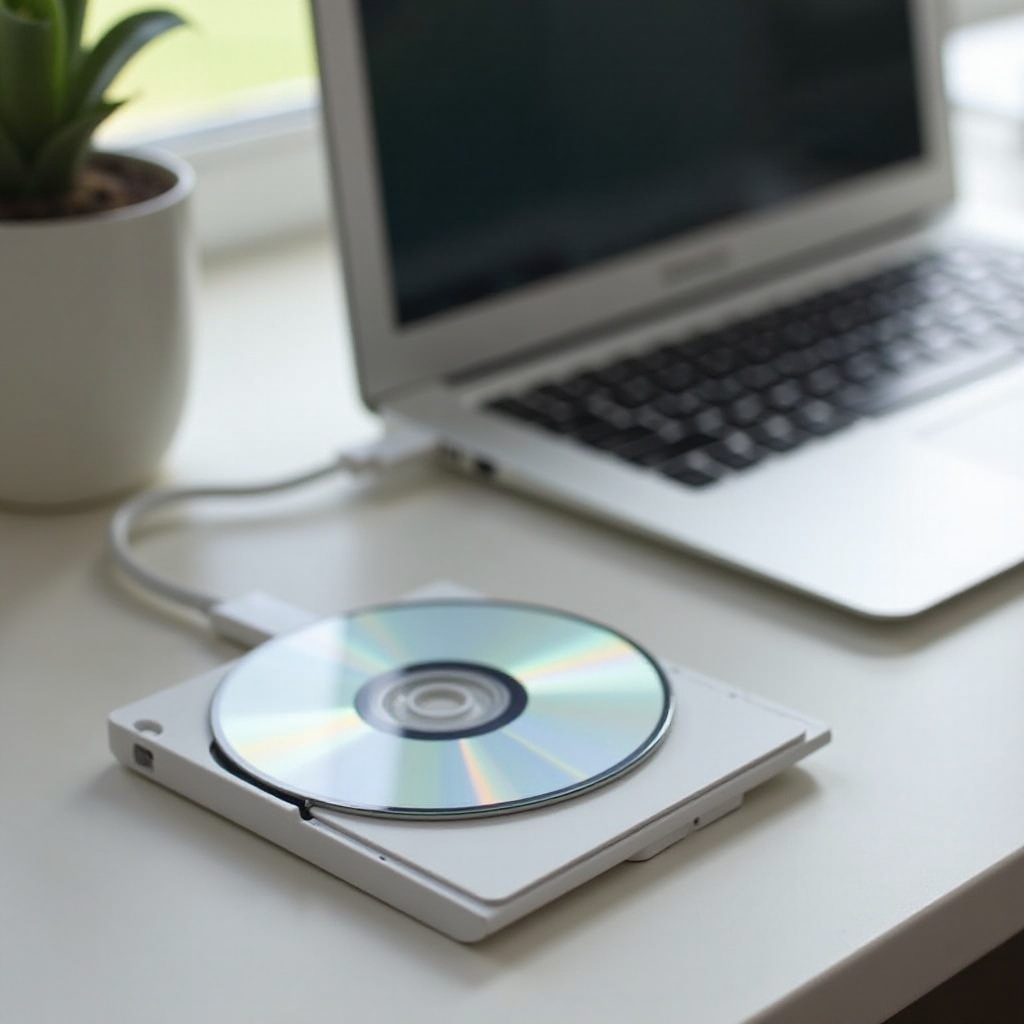
Uprkos prebacivanju ka digitalnom, CD-ovi nude vrednost:
- Prženje CD-ova: Kreirajte diskove pomoću eksternih uređaja.
- Prebacivanje podataka: Prenesite datoteke sa CD-ova na vaš laptop.
- Arhiviranje: Održavajte pristup podacima offline.
Ove metode pomažu optimizaciji upotrebe medija i skladištenju podataka, spajajući tradicionalne formate sa modernom tehnologijom.
Zaključak
Korišćenje CD-ova na MacBook Air-u uključuje usvajanje eksternih uređaja i modernih rešenja. Kako fizički mediji postaju manje uobičajeni, razumevanje njihove primene u novoj tehnologiji obezbeđuje efikasnu upotrebu. Prihvatite digitalne alternative za poboljšanje konzumiranja medija i pristup vitalnim informacijama.
Često postavljana pitanja
Kako mogu povezati eksterni CD drajv sa svojim MacBook Air?
Osigurajte kompatibilnost sa macOS, zatim povežite preko USB ili Thunderbolt portova. Instalirajte drajvere ako je potrebno za pravilno funkcionisanje.
Da li postoji softver koji može pomoći u upravljanju CD-ovima bez ugrađenog drajva?
Apsolutno. Aplikacije poput Toast Titanium i Burn olakšavaju upravljanje CD-ovima i kompatibilne su sa macOS.
Koje alternative postoje ako ne mogu da koristim eksterni CD drajv?
Digitalna preuzimanja, cloud servisi, i USB drajvovi nude efikasne alternative za pristup softveru i bekap podataka.