Uvod
Fleksibilnost digitalnih beleški na iPadu je bez premca, ali potreba za fizičkim kopijama i dalje postoji. Bilo za poslovne sastanke, akademske studije ili lično vođenje evidencije, posedovanje fizičke kopije može biti izuzetno korisno. Razumevanje kako štampati beleške sa vašeg iPada omogućava vam da glatko pređete sa digitalnog na papir kada je to potrebno. Ovaj sveobuhvatni vodič će vam pomoći da upravo to postignete.
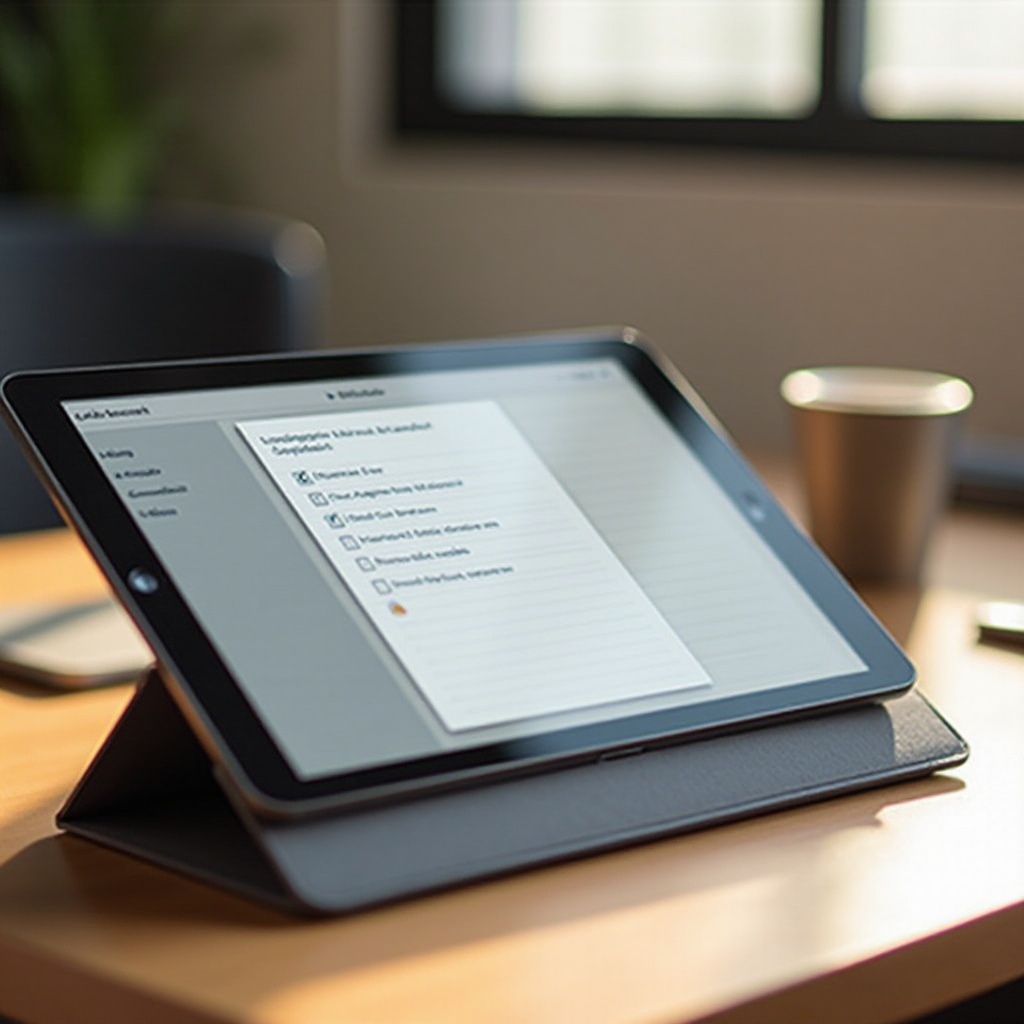
Postavljanje iPada za štampanje
Priprema je presudna da osigurate da proces štampanja bude glatki i bez grešaka.
-
Ažuriranje softvera na iPadu: Prvi korak je da proverite da li je operativni sistem vašeg iPada ažuriran. Ažurirani OS osigurava da vaš iPad bude kompatibilan sa najnovijim aplikacijama i funkcijama za štampanje. Jednostavno otiđite na Podešavanja > Opšte > Ažuriranje softvera da proverite i instalirate dostupna ažuriranja.
-
Provera kompatibilnih aplikacija za beleške: Uverite se da aplikacija koju koristite za beleške, kao što su Apple Notes ili Microsoft OneNote, podržava štampanje. Ove informacije se često mogu pronaći u podešavanjima ili dokumentaciji aplikacije.
Kada je vaš iPad ažuriran i spreman, vreme je da uspostavite vezu sa vašim štampačem.
Povezivanje iPada sa štampačem
Za neprekinuto štampanje, stabilna veza između vašeg iPada i štampača je ključna. Pogledajmo kako to možete efikasno postaviti.
-
Pregled AirPrint tehnologije: AirPrint je Apple-ova bežična tehnologija štampanja dizajnirana da pojednostavi proces štampanja. Ne zahteva dodatne drajvere, omogućavajući vam da direktno štampate sa iPada na kompatibilni štampač preko Wi-Fi mreže.
-
Koraci za postavljanje AirPrint-a:
- Uverite se da je vaš štampač podržava AirPrint.
- Povežite štampač na istu Wi-Fi mrežu kao i vaš iPad.
- Otvorite belešku na iPadu koju želite da štampate.
- Dodirnite ikonu za deljenje ili tri tačke, zatim izaberite ‘Štampanje.
-
Izaberite vaš AirPrint kompatibilni štampač i potvrdite dodirivanjem ‘Štampaj.
-
Biranje pravog štampača: Ako vaš trenutni štampač ne podržava AirPrint, razmislite o investiranju u onaj koji podržava. Veliki proizvođači štampača kao što su HP, Canon i Epson nude različite modele koji su kompatibilni sa AirPrint-om.
Kada uspostavite vezu, možemo sada proučiti proces štampanja koristeći Apple-ove aplikacije.
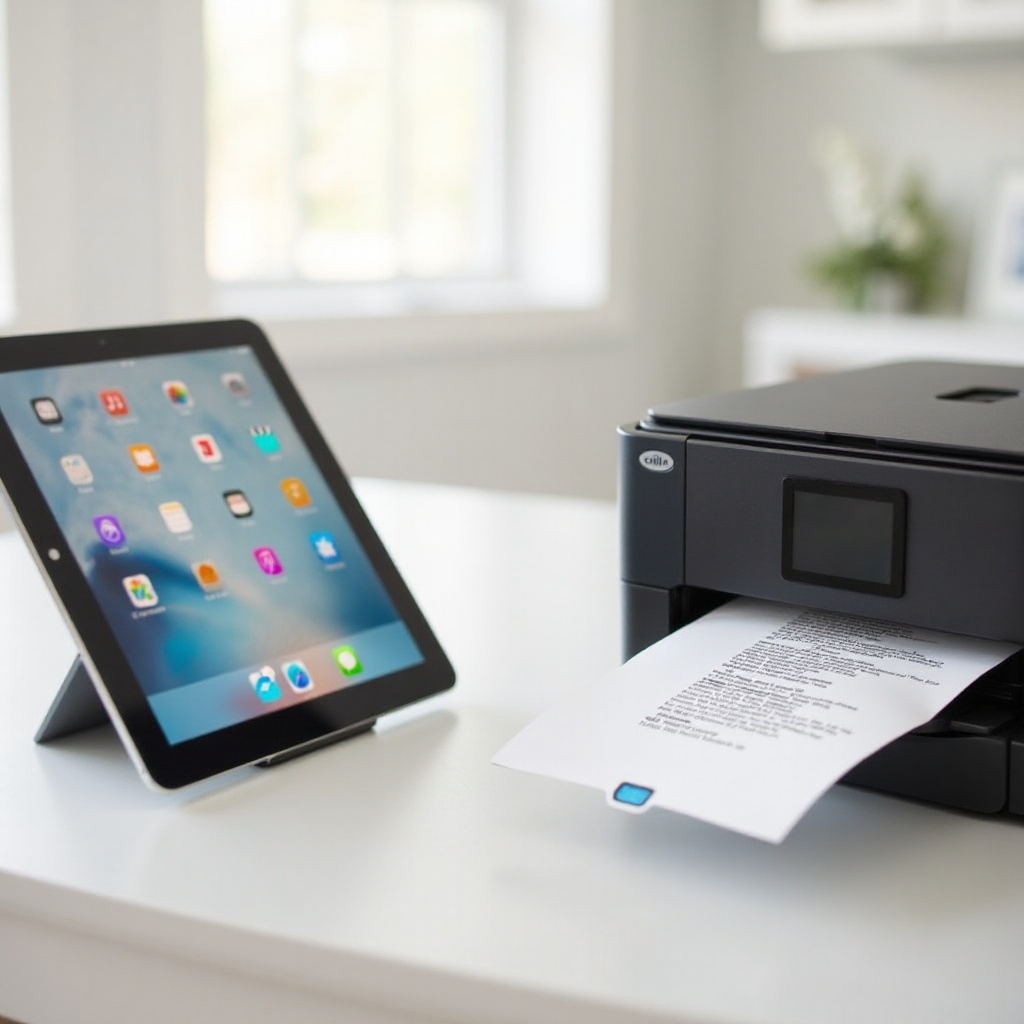
Štampanje beleški direktno iz Apple aplikacija
Korišćenje ugrađenih mogućnosti Apple aplikacija čini štampanje sa iPada brzim i jednostavnim.
-
Štampanje iz Apple Notes: Otvorite belešku koju želite da štampate. Dodirnite ikonu za deljenje i izaberite ‘Štampanje.’ Izaberite vaš štampač i potvrdite akciju. Ovaj jednostavan proces oponaša tipično deljenje akcije na iOS uređajima, čineći ga korisnički prijateljskim.
-
Izvoz i štampanje putem PDF-a: Ako preferirate PDF verziju za bolju kontrolu formatiranja, možete izvesti beleške kao PDF-ove:
- Otvorite belešku, dodirnite ikonu za deljenje i izaberite ‘Sačuvaj u fajlove’ u PDF formatu.
- Otvorite sačuvanu PDF datoteku u bilo kojoj kompatibilnoj aplikaciji i pratite gore navedene korake za štampanje.
Za korisnike koji zahtevaju dodatne funkcionalnosti, aplikacije trećih strana predstavljaju odličnu alternativu.
Korišćenje aplikacija za štampanje trećih strana
Ove aplikacije nude obimnije funkcije, tako da zadovolje raznolike potrebe štampanja.
-
Preporučene aplikacije i funkcije: Razmislite o korišćenju aplikacija kao što su Printer Pro ili PrintCentral, koje proširuju mogućnosti vašeg iPada omogućavajući funkcije kao što su štampanje u oblaku, štampanje sa 3G/4G LTE i šira kompatibilnost sa štampačem.
-
Kako koristiti Printer Pro:
- Preuzmite i instalirajte aplikaciju iz App Store-a.
- Nakon instalacije, brzo konfigurišite aplikaciju sa vašim štampačem kroz njen intuitivni podešavanje.
- Koristite funkciju ‘Otvoriti u’ da biste štampali dokumente iz većine podržanih aplikacija.
Korišćenjem aplikacija trećih strana koje nude proširene mogućnosti, čak i stariji štampači mogu biti efikasno integrisani. Međutim, mogu se pojaviti neki problemi tokom procesa, što nas dovodi do rešavanja problema.

Rešavanje problema sa štampanjem
Nije neuobičajeno da se suočite sa izazovima u tehnološkom svetu. Pozabavimo se nekim uobičajenim problemima sa štampanjem i kako ih rešiti.
- Uobičajeni problemi sa povezivanjem: Ako vaš iPad ne detektuje štampač, pokušajte sledeće:
- Potvrdite da su oba uređaja povezani na istu Wi-Fi mrežu.
- Ponovo pokrenite vaš iPad i štampač da osvežite njihove sisteme.
-
Proverite da li je firmver vašeg štampača ažuriran posetom web sajtu proizvođača.
-
Problemi sa kompatibilnošću štampača: Za starije modele štampača koji nemaju AirPrint podršku:
- Koristite aplikaciju treće strane da premostite neslaganja u kompatibilnosti.
- Razmislite o nadogradnji na noviji model štampača sa AirPrint-om ili drugim bezžičnim mogućnostima.
Rešavanjem ovih potencijalnih problema, sada biste trebali imati znanje da nesmetano štampate sa vašeg iPada.
Zaključak
Štampanje beleški sa iPada više nije zastrašujući zadatak, zahvaljujući napredku u bežičnoj tehnologiji i aplikacijama koje su prijateljske prema korisniku. Prateći korake opisane u ovom vodiču, možete uživati u pogodnosti digitalnog vođenja beleški zajedno sa praktičnošću štampanih dokumenata. Bilo da koristite ugrađene mogućnosti Apple-a ili rešenja trećih strana, postizanje ovog balansa nikada nije bilo jednostavnije.
Često postavljana pitanja
Mogu li odštampati beleške bez AirPrint štampača?
Da, koristeći aplikacije treće strane kao što je Printer Pro, možete štampati na štampačima koji nisu AirPrint preko Wi-Fi mreže.
Šta treba da uradim ako moj štampač ne prikazuje na iPadu?
Uverite se da oba uređaja koriste istu Wi-Fi mrežu i ažurirajte firmware vašeg iPada i štampača.
Postoje li sigurnosne brige kod štampanja sa iPada?
Štampanje sa iPada je generalno sigurno kada se koristi zaštićena mreža. Ažurirajte vaš iPad i štampač za dodatnu sigurnost.