Введение
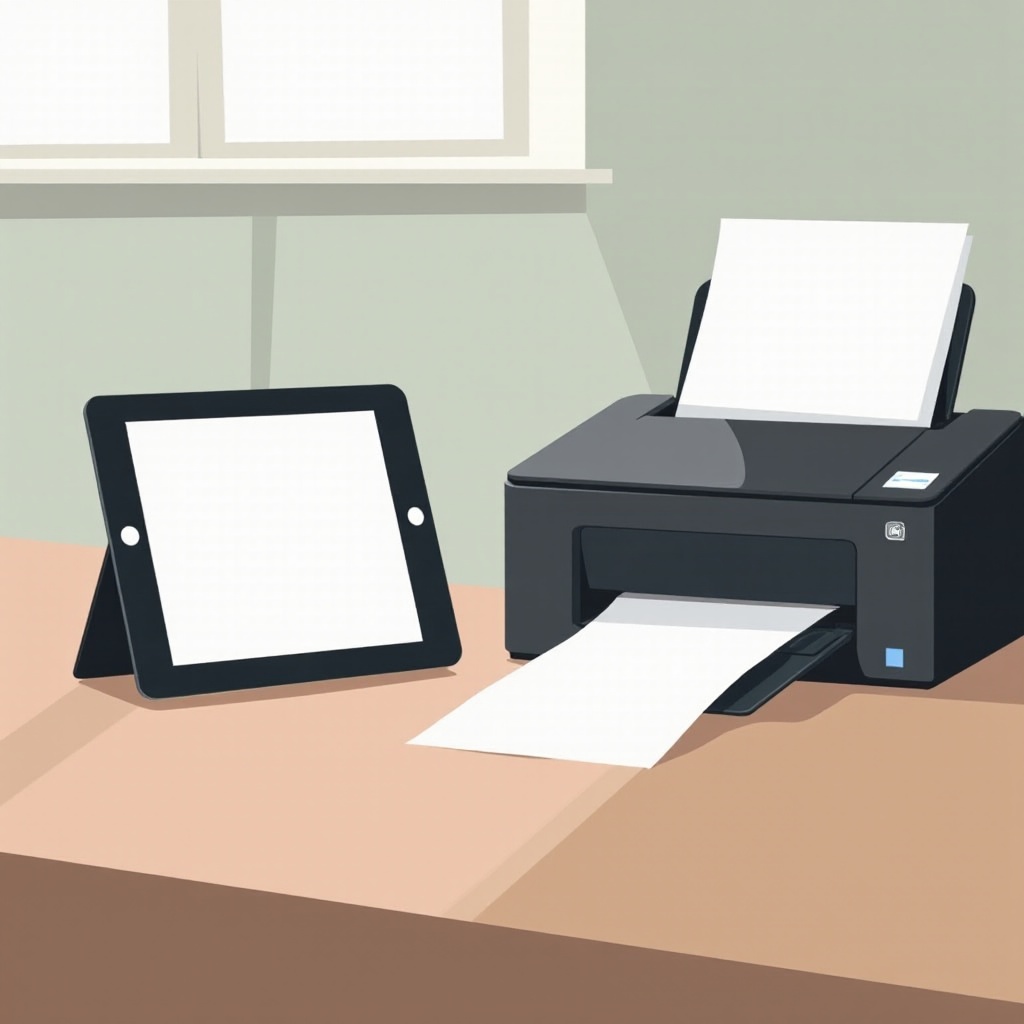
Гибкость цифровых заметок на iPad не имеет себе равных, но необходимость в физических копиях все еще существует. Будь то деловые встречи, академические исследования или личное ведение записей, наличие бумажной копии может быть чрезвычайно полезным. Понимание того, как распечатать заметки с вашего iPad, позволит вам без труда переходить с цифрового формата на бумажный по мере необходимости. Этот всесторонний гид поможет вам достичь именно этого.
Настройка iPad для печати
Быть подготовленным важно для того, чтобы процесс печати был гладким и безошибочным.
-
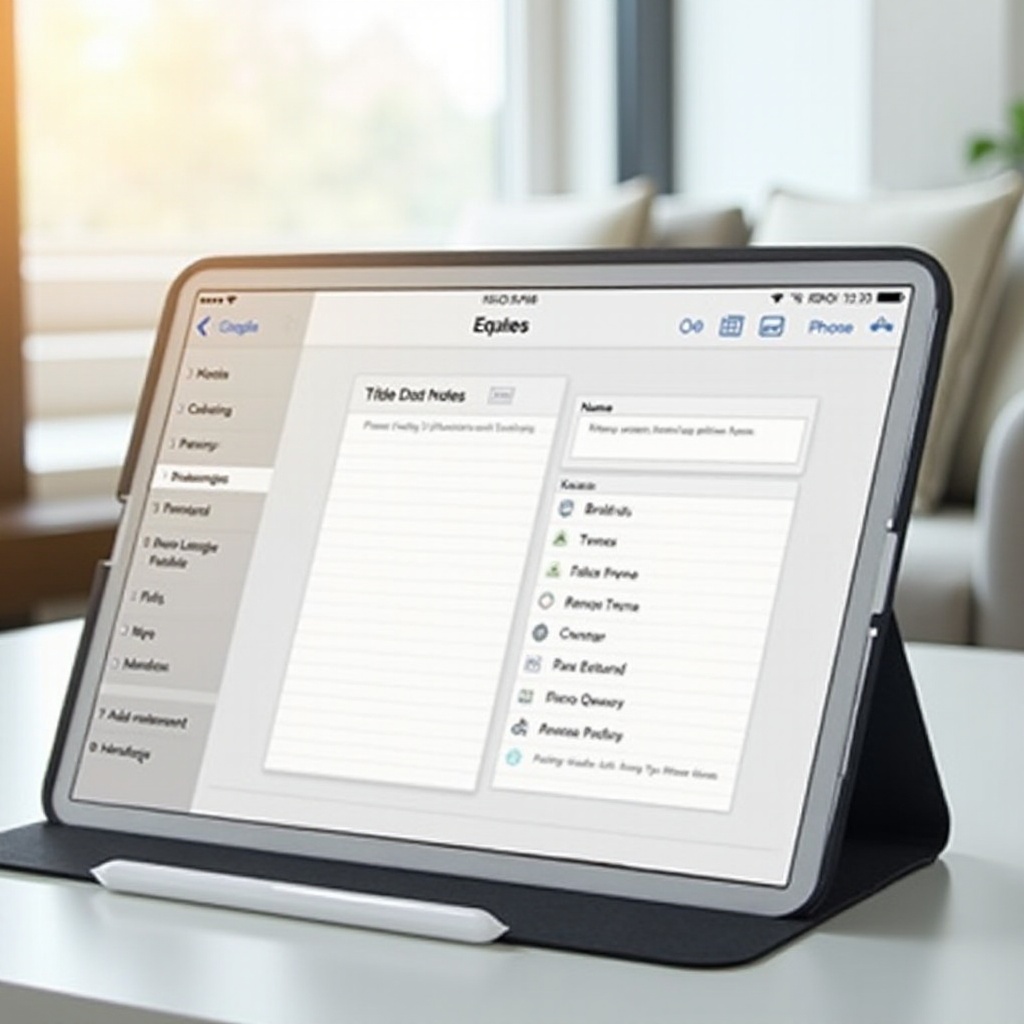
Обновление программного обеспечения iPad: Первый шаг – убедиться, что операционная система вашего iPad актуальна. Обновленный ОС обеспечивает совместимость iPad с новейшими приложениями и функциями печати. Просто перейдите в Настройки > Основные > Обновление ПО, чтобы проверить и установить любые доступные обновления.
-
Проверка совместимых приложений для заметок: Убедитесь, что приложение, которое вы используете для ведения заметок, такое как Apple Notes или Microsoft OneNote, поддерживает печать. Эту информацию можно найти в настройках приложения или документации.
Как только ваш iPad обновлен и готов, пора устанавливать подключение к принтеру.
Подключение iPad к принтеру
Для беспроблемной печати необходима стабильная связь между вашим iPad и принтером. Давайте посмотрим, как можно это эффективно настроить.
-
Обзор технологии AirPrint: AirPrint – это технология беспроводной печати от Apple, предназначенная для упрощения процесса печати. Она не требует дополнительных драйверов, позволяя печатать напрямую с iPad на совместимый принтер по Wi-Fi.
-
Шаги по настройке AirPrint:
- Убедитесь, что ваш принтер поддерживает AirPrint.
- Подключите принтер к той же сети Wi-Fi, что и ваш iPad.
- Откройте заметку на iPad, которую вы хотите распечатать.
- Нажмите на значок общего доступа или три точки, затем выберите «Печать».
-
Выберите принтер, совместимый с AirPrint, и подтвердите, нажав «Печать».
-
Выбор правильного принтера: Если ваш текущий принтер не поддерживает AirPrint, подумайте о приобретении нового, который поддерживает. Основные бренды принтеров, такие как HP, Canon и Epson, предлагают различные модели, совместимые с AirPrint.
После установления связи мы можем приступить к процессу печати с использованием собственных приложений Apple.
Печать заметок напрямую из приложений Apple
Использование встроенных возможностей приложений Apple делает печать с iPad быстрой и простой.
-
Печать из Apple Notes: Откройте заметку, которую хотите распечатать. Нажмите на значок общего доступа и выберите «Печать». Выберите ваш принтер и подтвердите действия. Этот простой процесс имитирует типичное действие общего доступа на устройствах iOS, делая его удобным для пользователя.
-
Экспорт и печать через PDF: Если вы предпочитаете PDF-версию для лучшего контроля над форматированием, вы можете экспортировать заметки в формате PDF:
- Откройте заметку, нажмите на значок общего доступа и выберите «Сохранить в Файлы» в формате PDF.
- Откройте сохраненный PDF в любом совместимом приложении и выполните описанные выше шаги печати.
Для пользователей, которым требуются дополнительные функции, приложения третьих сторон предоставляют отличную альтернативу.
Использование приложений для печати от третьих сторон
Эти приложения предлагают более широкие функции, удовлетворяющие разнообразные потребности в печати.
-
Рекомендованные приложения и функции: Рассмотрите использование таких приложений, как Printer Pro или PrintCentral, которые расширяют возможности вашего iPad, позволяя использовать функции, такие как облачная печать, печать через 3G/4G LTE и более широкая совместимость с принтерами.
-
Как использовать Printer Pro:
- Скачайте и установите приложение из App Store.
- После установки быстро настройте приложение с вашим принтером через его интуитивно понятную настройку.
- Используйте функцией ‘Open In’ для печати документов из большинства поддерживаемых приложений.
С приложениями от третьих сторон, предлагающими расширенные возможности, даже старые принтеры могут быть интегрированы эффективно. Однако, вы можете столкнуться с некоторыми проблемами в процессе, что приводит нас к устранению неполадок.
Устранение проблем с печатью
В мире технологий нередко возникают проблемы. Давайте рассмотрим некоторые общие проблемы с печатью и как их решить.
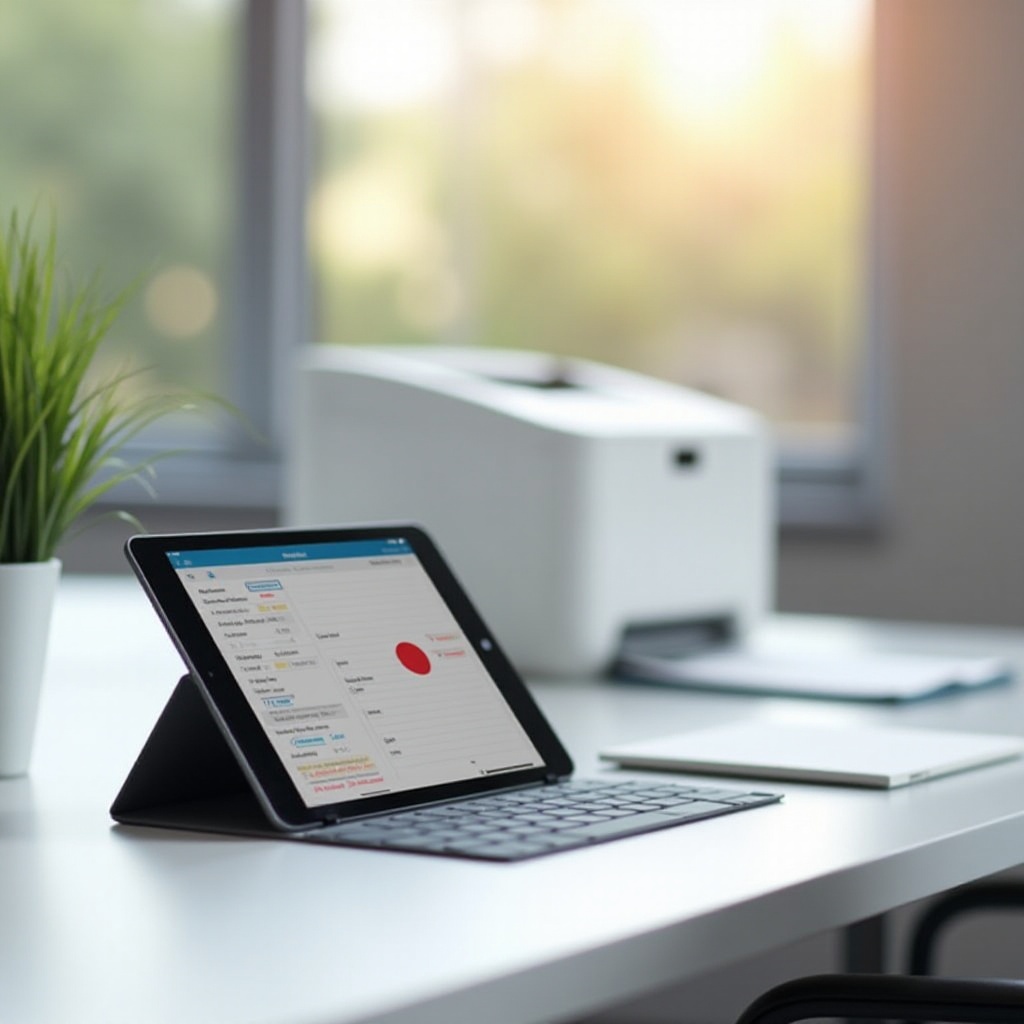
- Общие проблемы с подключением: если ваш iPad не обнаруживает принтер, попробуйте следующее:
- Убедитесь, что оба устройства подключены к одной и той же сети Wi-Fi.
- Перезапустите ваш iPad и принтер, чтобы обновить их системы.
-
Убедитесь, что прошивка вашего принтера обновлена, посетив сайт производителя.
-
Проблемы совместимости принтера: для старых моделей принтеров, которые не поддерживают AirPrint:
- Используйте приложение от третьей стороны, чтобы устранить проблемы совместимости.
- Подумайте о переходе на более новую модель принтера с поддержкой AirPrint или других беспроводных функций.
Устранение этих потенциальных проблем дает вам знания для безупречной печати с вашего iPad.
Заключение
Печать заметок с iPad больше не является сложной задачей благодаря достижениям в области беспроводных технологий и удобных приложений. Следуя шагам, изложенным в этом руководстве, вы можете наслаждаться удобством цифровых заметок и практичностью печатных документов. Независимо от того, используете ли вы встроенные функции Apple или решения от третьих сторон, добиться этого баланса никогда не было проще.
Часто задаваемые вопросы
Могу ли я распечатать заметки без принтера AirPrint?
Да, используя сторонние приложения, такие как Printer Pro, вы можете печатать на принтерах без AirPrint через Wi-Fi.
Что делать, если мой принтер не отображается на iPad?
Убедитесь, что оба устройства используют одну и ту же сеть Wi-Fi, и обновите прошивку iPad и принтера.
Есть ли проблемы с безопасностью при печати с iPad?
Печать с iPad, как правило, безопасна при использовании защищенной сети. Обновляйте iPad и принтер для дополнительной безопасности.