
Введение
Вам трудно организовать главный экран вашего iPad? Перемещение значков — это простой, но эффективный способ персонализировать ваш планшет и улучшить ваш рабочий процесс. Аккуратно организованный экран не только приятно выглядит, но и позволяет быстрее и интуитивнее получать доступ к вашим любимым приложениям. В этом руководстве мы проведем вас через плавный процесс перемещения значков на вашем iPad, чтобы создать индивидуальный и эффективный пользовательский опыт.

Шаги для перемещения значков на iPad
Начните с простых изменений макета вашего iPad. Вот простой подход:
- Разблокируйте ваш iPad и перейдите на главный экран.
- Нажмите и удерживайте любой значок приложения, пока все значки не начнут дрожать, что указывает на режим редактирования.
- Перетаскивайте значки в новые места для создания индивидуального расположения.
- Создавайте папки, перетаскивая одно приложение на другое.
- Используйте док для приложений, к которым вы часто обращаетесь, перетаскивая значки в него.
- Нажмите ‘Готово’ или коснитесь кнопки Home после завершения ваших настроек.
После реорганизации интерфейс вашего iPad должен хорошо сочетаться с вашими привычками использования, обеспечивая ясность и эффективность.
Организация главного экрана: советы и приемы
После овладения перемещением значков воспользуйтесь этими стратегиями организации:
- Используйте папки для объединения приложений. Держите похожие приложения вместе, чтобы уменьшить беспорядок и улучшить доступность вашего устройства.
- Разместите важные приложения в доке для быстрой навигации. Док iPad может содержать множество значков, что позволяет быстро переключаться между часто используемыми инструментами.
Эти техники помогают создать более чистый и эффективный интерфейс, облегчающий доступ к повседневным приложениям.
Продвинутая настройка: виджеты и библиотека приложений
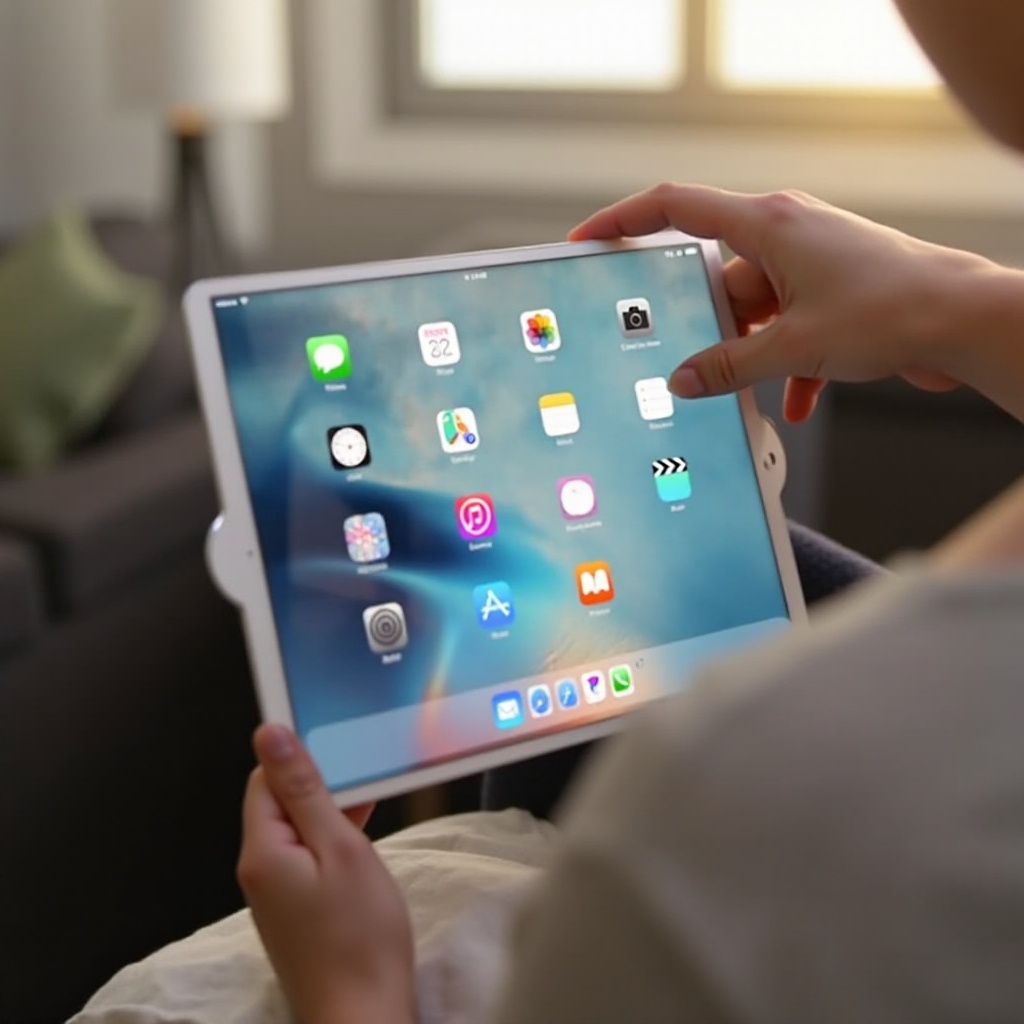
Улучшение вашего главного экрана не заканчивается на организации значков. Реализуйте такие продвинутые функции, как виджеты и библиотека приложений:
- Добавляйте виджеты для мгновенного доступа к данным. Просто смахните до самого левого экрана и нажмите на значок ‘+’, чтобы обнаружить различные виджеты. Перетащите выбранные вами виджеты на главный экран для получения информации.
- Используйте библиотеку приложений для упрощенного управления приложениями. Смахните вправо после последней домашней страницы, чтобы получить доступ к группам приложений, что уменьшает количество элементов на экране, сохраняя функциональность.
Эти улучшения повышают удобство вашего iPad до индивидуализированного уровня, обеспечивая динамический доступ к важному контенту за пределами базовой организации.
Устранение проблем с перемещением значков
Если возникают трудности при настройке, не волнуйтесь. Вот как решить общие проблемы:
- Если значки становятся неотзывчивыми, очистите экран и убедитесь, что он эффективно распознает прикосновения. Перезапуск устройства также может исправить временные сбои.
- Обновите программное обеспечение iOS, чтобы устранить оставшиеся ошибки. Перейдите в «Настройки», выберите «Основные» и проверьте наличие обновлений системы.
- Если проблемы сохраняются, проверьте настройки «Главный экран и док» в «Настройках» и убедитесь, что функции, такие как ‘Сохранить вид «Сегодня» на главном экране’, не мешают настройке.
Эффективно быстрое устранение этих проблем гарантирует, что конфигурация вашего iPad остается оптимизированной для ваших повседневных действий.
Заключение
Поздравляем с изменением вашего iPad по вашему стилю и распорядку. От перемещения значков до использования виджетов и библиотеки приложений, теперь вы обладаете навыками для улучшения интерфейса и функциональности вашего устройства. С организованным главным экраном ваш рабочий процесс станет более плавным и приятным.
Часто задаваемые вопросы
Как сбросить макет главного экрана, если это необходимо?
Перейдите в ‘Настройки,’ выберите ‘Основные,’ затем ‘Сброс’. Выберите ‘Сбросить макет главного экрана’, чтобы восстановить конфигурацию по умолчанию.
Могу ли я перемещать несколько значков одновременно на iPad?
В настоящее время iPad не поддерживает перемещение нескольких значков одновременно. Вам потребуется перемещать каждый значок отдельно.
Что делать, если мой iPad не допускает перемещения значков?
Убедитесь, что нет ограничений, таких как Управляемый доступ. Проверьте обновления iOS и очистите экран для точного распознавания касаний.

