Introducere
Dispozitivele MacBook Air sunt concepute fără unități de CD integrate pentru a menține un profil elegant și a sublinia soluțiile digitale. În ciuda acestui fapt, CD-urile rămân relevante pentru diverse sarcini, cum ar fi instalările de software și accesarea datelor stocate. Acest ghid oferă soluții practice pentru integrarea CD-urilor în experiența MacBook Air, asigurând o utilizare eficientă.
Înțelegerea motivului pentru care MacBook Air nu are o unitate de CD integrată
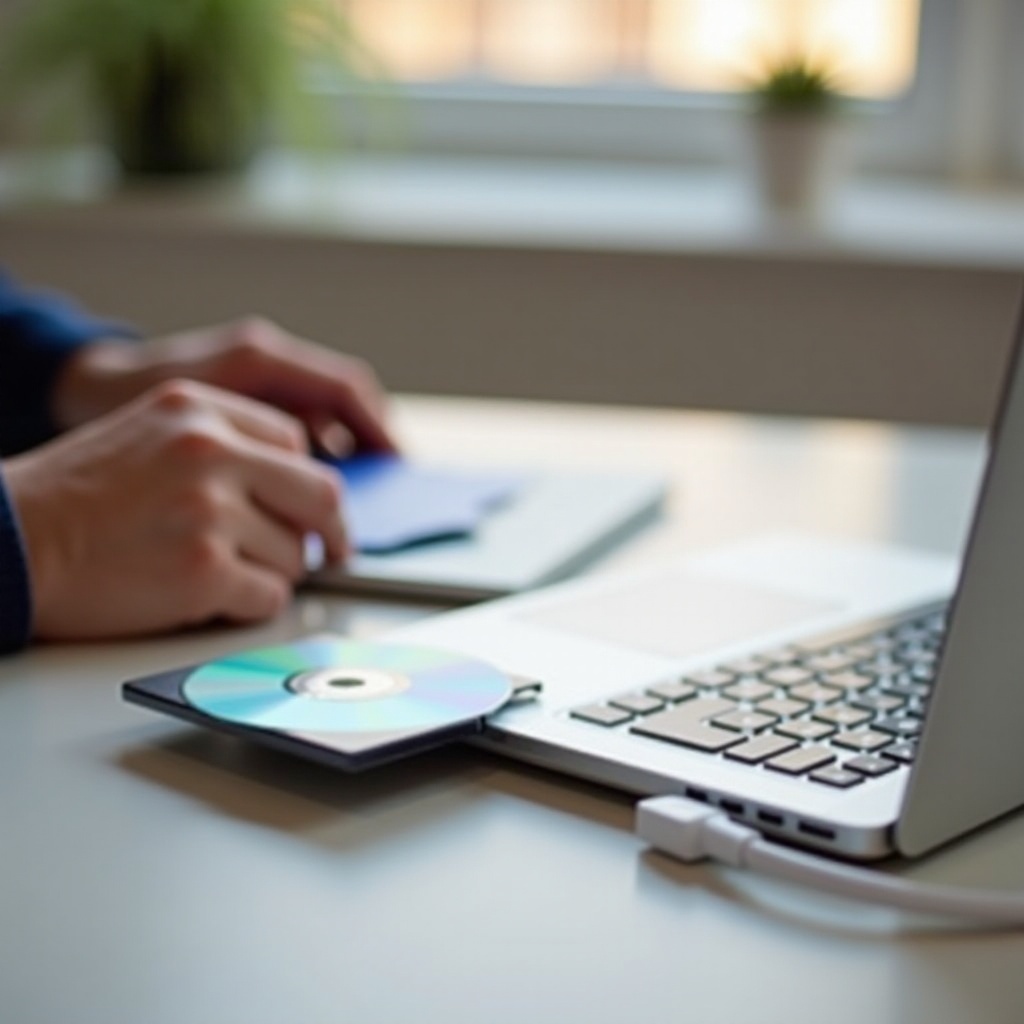
Hotărârea Apple de a oferii portabilitate și tehnologie de ultimă generație duce la excluderea unităților optice din MacBook Air. Formatele digitale sunt prioritizate, reducând dependența de mediile fizice și orientând utilizatorii spre soluții online. Înțelegerea alegerilor de design ale Apple oferă idee asupra metodelor adaptative de accesare a mediilor pe laptopuri fără unități interne.
Recunoscând relevanța continuă a CD-urilor, conectarea dispozitivelor externe devine esențială. Pe măsură ce explorăm soluții, învăța cum să folosești eficient unitățile de CD externe cu MacBook Air pentru acces optim la medii.
Alegerea unității externe de CD potrivită pentru MacBook Air
Pentru a asigura utilizarea eficientă a CD-urilor, alegerea corectă a unității externe este esențială. Luați în considerare următorii factori:
- Compatibilitate: Asigurați-vă că unitatea suportă macOS și oferă porturi USB sau Thunderbolt.
- Viteză: Alegeți un dispozitiv cu viteze rapide de citire/scriere.
- Dimensiune și Greutate: Optați pentru modele portabile.
- Recenzii și Recomandări: Consultați opinii de experți și feedback de la utilizatori.
Modele fiabile precum Apple USB SuperDrive și LG Electronics Ultra Slim DVD Drive oferă eficiență. Cu unitatea aleasă pregătită, procedați la conectarea acesteia la MacBook Air pentru a utiliza CD-urile în mod firesc.
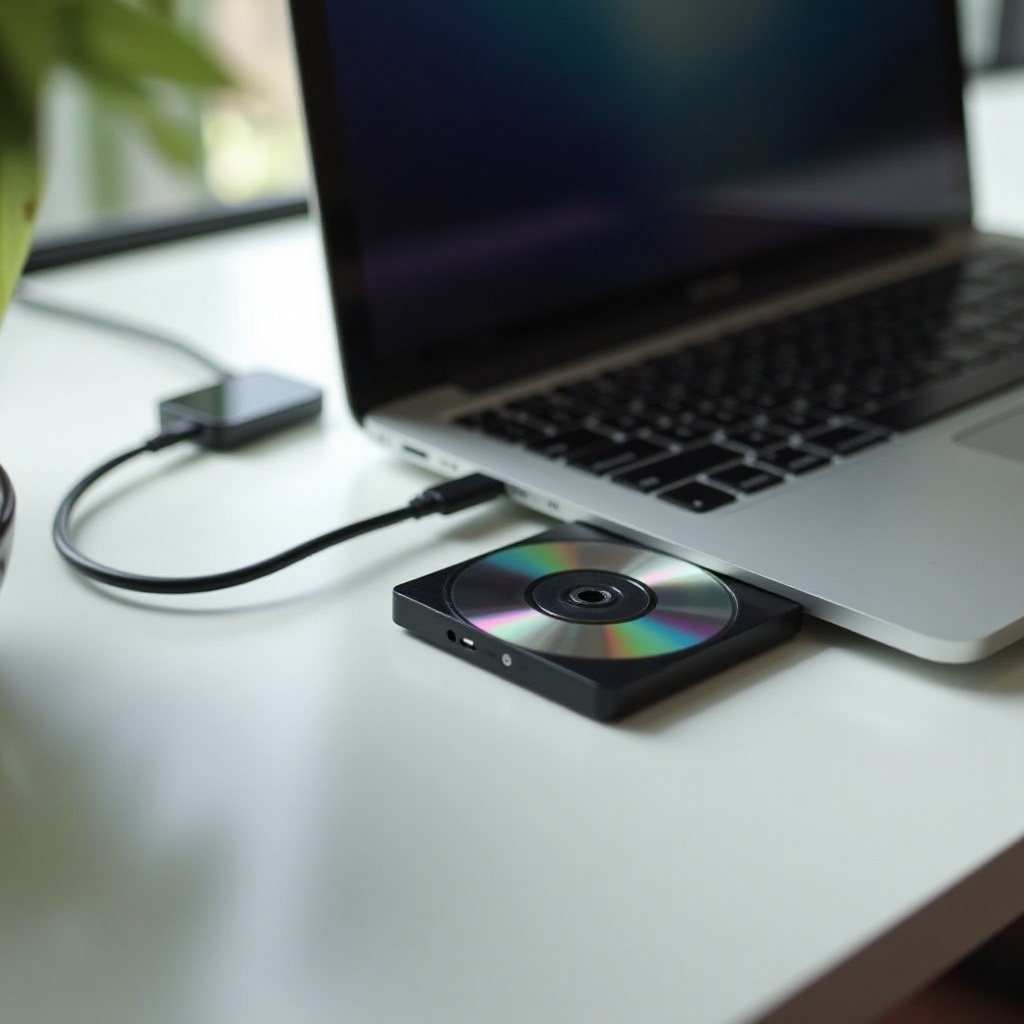
Conectarea și configurarea unei unități externe de CD
Iată pașii pentru a conecta și utiliza o unitate externă de CD cu MacBook Air:
- Verificați compatibilitatea: Asigurați-vă că unitatea este compatibilă cu macOS.
- Conectați unitatea: Folosiți cabluri USB sau Thunderbolt.
- Instalați driverele: Dacă este necesar, descărcați driverele de la producător.
- Recunoașteți unitatea: Verificați conexiunile dacă nu este recunoscută automat.
- Introduceți un CD: Încărcați CD-ul în unitate.
- Accesați fișierele sau instalați software: Navigați conținutul CD-ului folosind Finder.
Cu unitatea externă configurată, concentrați-vă pe instalarea software-ului și abordarea oricăror probleme care ar putea apărea.
Utilizarea CD-urilor pentru instalarea software-ului pe MacBook Air
Pentru a instala software folosind un CD, urmați acești pași:
- Introduceți CD-ul: Așteptați recunoașterea.
- Localizați fișierul de instalare: Folosiți Finder pentru a găsi fișierele de instalare.
- Lansați instalatorul: Faceți dublu clic pentru a iniția.
- Urmați instrucțiunile: Introduceți informațiile necesare.
- Finalizați instalarea: Scoateți CD-ul în siguranță.
Pentru depanare, reconectați unitatea, actualizați driverele sau asigurați compatibilitatea macOS. Acum, concentrați-vă pe alternative digitale.
Metode alternative la utilizarea CD-urilor pe MacBook Air
Explorați metode moderne pentru a reduce dependența de CD-uri:
- Descărcări digitale: Accesați software-ul online pentru actualizări ușoare.
- Servicii cloud: Utilizați Google Drive sau Dropbox.
- Unități USB: Transferați fișiere mari eficient.
Aceste opțiuni reflectă avansurile tehnologice, simplificând procesele fără a avea nevoie de o unitate de CD fizică. Hai să explorăm alte utilizări inovatoare ale CD-urilor.
Alte utilizări ale CD-urilor pe MacBook Air
În ciuda tendinței către digital, CD-urile oferă valoare:
- Înscrierea CD-urilor: Creați discuri folosind unități externe.
- Transfer de date: Mutați fișiere de pe CD-uri pe laptop.
- Arhivare: Mențineți accesul offline la date.
Aceste metode ajută la optimizarea utilizării media și stocarii datelor, îmbinând formatele tradiționale cu tehnologia modernă.
Concluzie
Utilizarea CD-urilor pe MacBook Air implică adoptarea unităților externe și soluțiilor moderne. Pe măsură ce mediile fizice devin mai puțin comune, înțelegerea aplicării lor în cadrul noilor tehnologii asigură o utilizare eficientă. Îmbrățișați alternativele digitale pentru a îmbunătăți consumul de media și accesul la informații vital
Întrebări frecvente
Cum pot conecta un unitate de CD externă la MacBook Air?
Asigurați-vă compatibilitatea cu macOS, apoi conectați prin porturile USB sau Thunderbolt. Instalați driverele dacă sunt necesare pentru funcționarea corectă.
Există software disponibil care poate ajuta la gestionarea CD-urilor fără unitate integrată?
Absolut. Aplicații precum Toast Titanium și Burn facilitează gestionarea CD-urilor și sunt compatibile cu macOS.
Ce alternative există dacă nu pot folosi o unitate de CD externă?
Descărcările digitale, serviciile de cloud și unitățile USB oferă alternative eficiente pentru accesul la software și backup de date.