Introducere
Scanarea documentelor cu iPhone-ul dvs. îl transformă într-un dispozitiv extrem de funcțional pentru gestionarea eficientă a documentelor. Fie că doriți să digitalizați facturi, contracte sau fotografii memorabile, iPhone-ul dvs. oferă opțiuni ușor de utilizat prin funcțiile sale integrate și diverse aplicații terțe. Acest ghid vă va ajuta să maximizați aceste instrumente pentru o calitate optimă a scanării.
Pregătirea iPhone-ului pentru scanarea documentelor
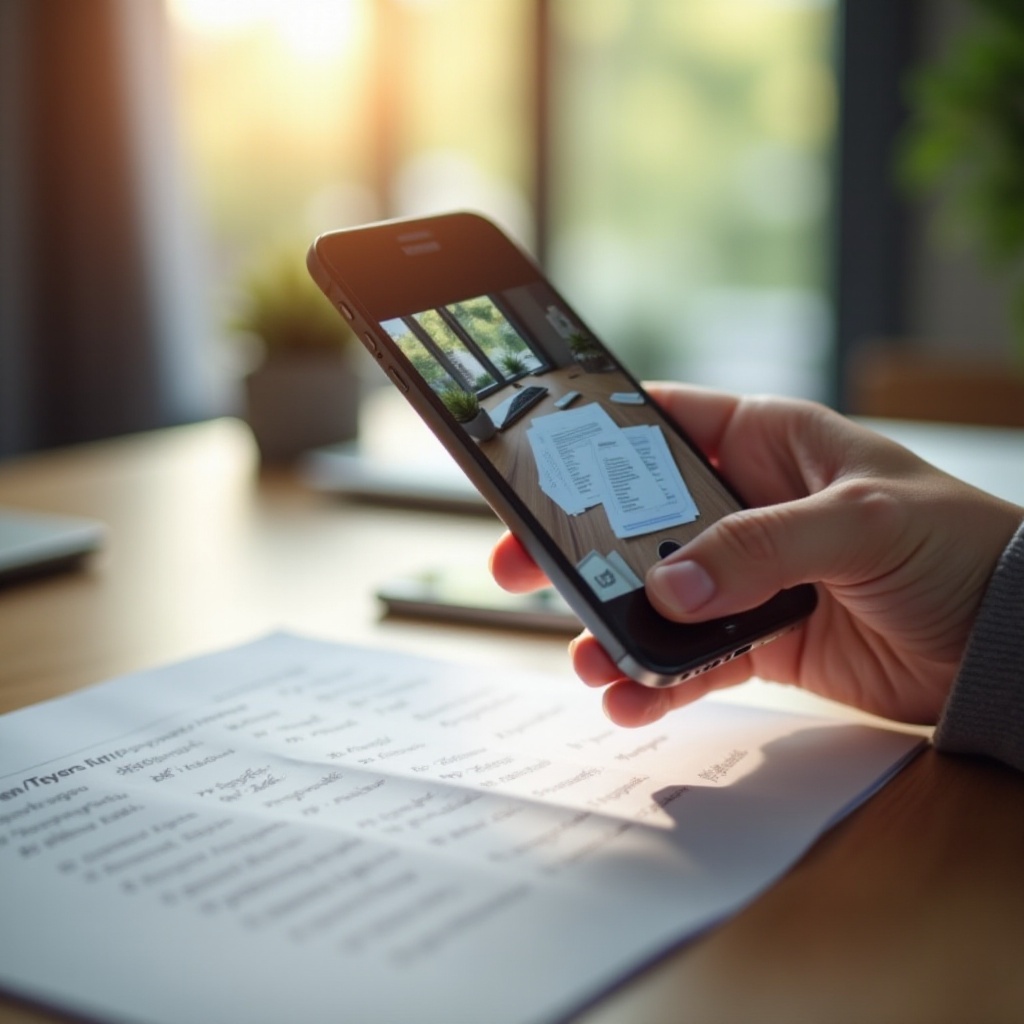
Pentru a scana documentele eficient, este esențial să configurați iPhone-ul corespunzător. Începeți prin actualizarea iPhone-ului la cea mai recentă versiune iOS pentru a asigura cea mai bună performanță. Familiarizați-vă cu aplicațiile și funcțiile necesare pentru o scanare ușoară.
-
Aplicații și funcții necesare: Aplicația integrată Notes este punctul de pornire, oferind capacități esențiale de scanare. Pentru funcții mai avansate, luați în considerare aplicațiile terțe care oferă caracteristici precum Recunoașterea Optică a Caracterelor (OCR).
-
Asigurarea compatibilității și actualizărilor: Actualizările regulate îmbunătățesc performanța dispozitivului și asigură compatibilitatea cu cele mai recente versiuni ale aplicațiilor de scanare.
Cu iPhone-ul actualizat și aplicațiile în poziție, sunteți pregătit să explorați opțiunile de scanare integrate și avantajele aplicațiilor terțe.
Scanarea documentelor folosind aplicația integrată Notes
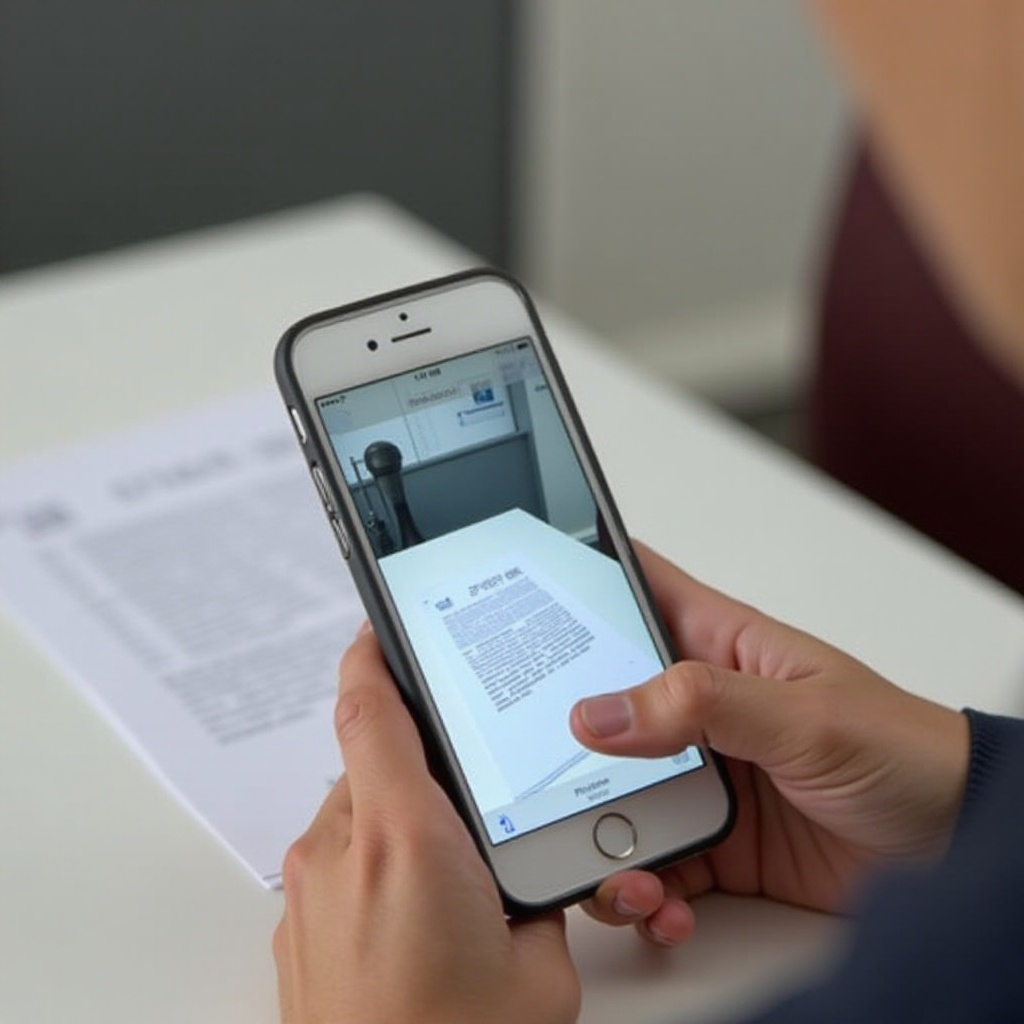
Aplicația Notes oferă o modalitate simplă de a scana documente fără a necesita software suplimentar. Iată cum puteți optimiza această funcție integrată:
- Ghid pas cu pas pentru scanare:
- Deschideți aplicația Notes.
- Creați o notă nouă sau deschideți una existentă.
- Atingeți pictograma camerei și selectați „Scanare Documente”.
- Aliniați documentul în cadrul vizorului; camera detectează automat marginile.
-
Reglați colțurile, dacă este necesar, și salvați.
-
Organizarea și partajarea documentelor scanate: După scanare, editați și adnotați direct în Notes. Partajați prin email, salvați în stocarea cloud sau exportați ca PDF-uri.
După ce ați stăpânit elementele de bază, puteți considera acum aplicațiile terțe pentru opțiuni de scanare mai robuste.
Explorarea aplicațiilor de scanare terțe
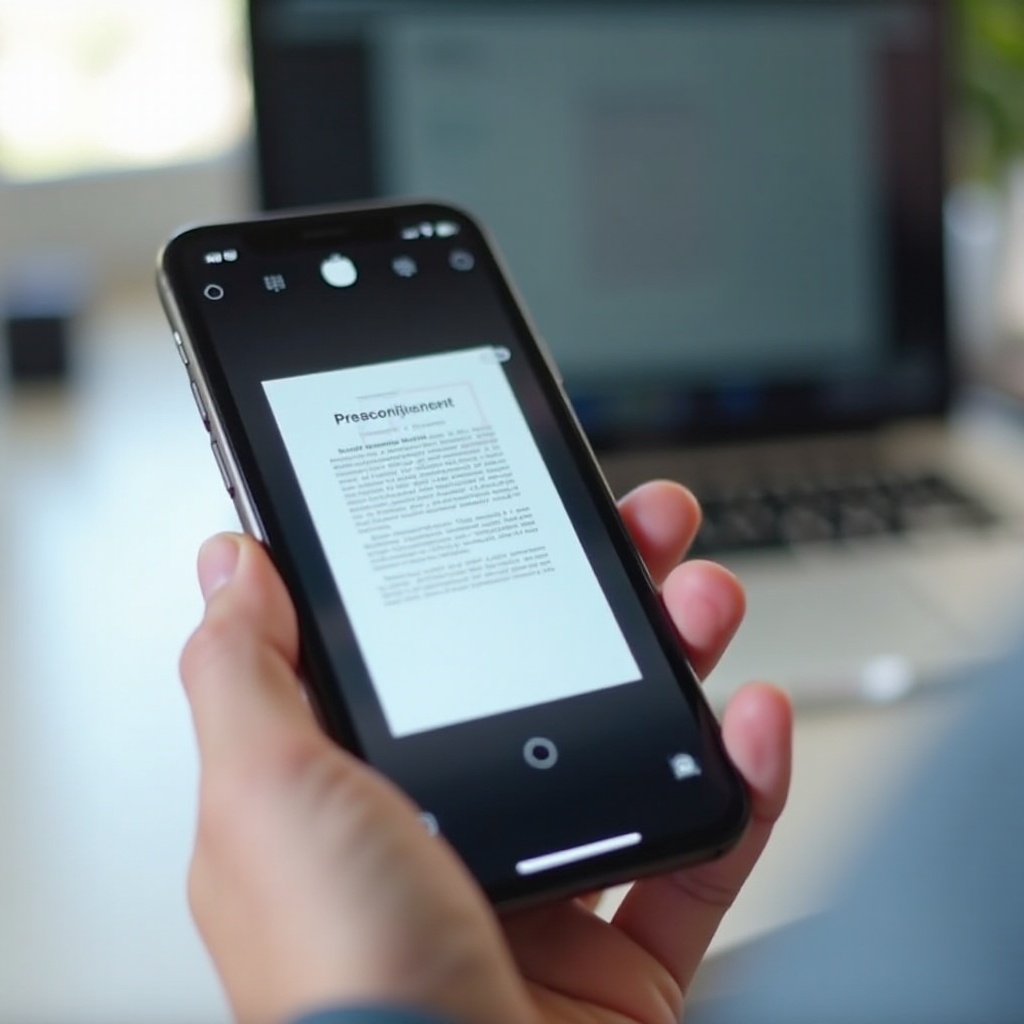
Aplicațiile terțe îmbunătățesc experiența de scanare cu funcții avansate care depășesc cele găsite în aplicația Notes. Iată câteva aplicații recomandate și avantajele lor:
-
Aplicații populare pentru funcții avansate: Aplicații precum Adobe Scan, Scanner Pro și CamScanner oferă scanare multi-pagină, decupare automată și OCR pentru recunoașterea textului.
-
Compararea caracteristicilor și beneficiilor: Adobe Scan este cel mai bun pentru recunoașterea textului, în timp ce Scanner Pro oferă ajustări superioare ale calității imaginii. Alegeți o aplicație aliniată cu cerințele dvs. specifice de scanare.
Selectarea aplicației potrivite îmbunătățește capacitatea de a produce scanări de înaltă calitate, deschizând calea pentru o gestionare mai bună a documentelor.
Sfaturi pentru îmbunătățirea calității scanării
Pentru a asigura rezultate de scanare de primă clasă, luați în considerare implementarea acestor practici eficiente:
-
Pregătirea mediului pentru scanare: O iluminare bună și un fundal simplu ajută la prevenirea umbrelor și distracțiilor.
-
Editarea și îmbunătățirea scanărilor: Utilizați instrumentele de editare ale aplicației pentru a modifica luminozitatea, contrastul și setările de decupare pentru o calitate optimă a imaginii. Recunoașteți avantajele distincte ale aplicațiilor terțe care oferă controale rafinate.
Urmand aceste sfaturi, veți obține scanări mai clare și profesionale, minimizând necesitatea de a re-scana.
Rezolvarea problemelor comune de scanare
În timp ce scanarea poate întâmpina uneori probleme, aceste soluții abordează probleme comune:
-
Rezolvarea scanărilor neclare: Ajustați poziția dispozitivului și îmbunătățiți condițiile de iluminare. Asigurați-vă că lentila este curată și documentul este stabil.
-
Remedierea căderilor aplicației și a defecțiunilor: Actualizați aplicația și iOS-ul regulat pentru a rezolva bug-uri. Dacă problemele persistă, reporniți aplicația sau dispozitivul.
Odată ce sunteți confortabil cu depanarea, scanarea documentelor devine o sarcină necomplicată.
Concluzie
iPhone-ul dvs. este un instrument excepțional pentru scanarea documentelor atunci când este folosit la potențial maxim. Prin utilizarea aplicației Notes integrate și valorificarea soluțiilor terțe, scanarea documentelor este mai ușoară ca niciodată. Aplicați aceste tehnici pentru a vă simplifica fluxul de lucru, reduce dezordinea și crește productivitatea. Încurajați cititorii să împărtășească informații sau să solicite îndrumări pentru o experiență de învățare mai bogată și colaborativă.
Întrebări frecvente
Cum pot scana mai multe pagini într-un singur document?
Folosește aplicații terțe precum Adobe Scan sau Scanner Pro care acceptă scanarea multipagină, permițându-ți să compilezi mai multe pagini într-un singur PDF.
Ce ar trebui să fac dacă aplicația mea nu funcționează corect?
Asigură-te că aplicația și iOS sunt actualizate. Este posibil să fie necesar să reinstalezi aplicația sau să repornești dispozitivul dacă problemele persistă.
Documentele scanate sunt salvate automat în cloud?
Documentele scanate pot fi salvate în servicii cloud prin ajustarea setărilor aplicației pentru încărcare automată pe platforme precum iCloud sau Google Drive.