Wprowadzenie
Urządzenia MacBook Air są projektowane bez wbudowanych napędów CD, aby utrzymać elegancki profil i podkreślić cyfrowe rozwiązania. Mimo to, płyty CD pozostają istotne dla różnych zadań, takich jak instalacje oprogramowania i dostęp do przechowywanych danych. Ten przewodnik dostarcza praktycznych rozwiązań dla integracji płyt CD z Twoim doświadczeniem korzystania z MacBooka Air, zapewniając efektywne użytkowanie.

Dlaczego MacBook Air nie ma wbudowanego napędu CD
Dążenie Apple do przenośności i nowoczesnej technologii prowadzi do wykluczenia napędów optycznych z MacBooka Air. Format cyfrowy jest priorytetowy, redukując zależność od fizycznych nośników i kierując użytkowników ku rozwiązaniom online. Zrozumienie wyborów projektowych Apple daje wgląd w adaptacyjne metody dostępu do mediów na laptopach bez wewnętrznych napędów.
Akceptując ciągłą istotność płyt CD, podłączanie zewnętrznych urządzeń staje się kluczowe. Eksplorując rozwiązania, naucz się skutecznie używać zewnętrznych napędów CD z MacBookiem Air dla optymalnego dostępu do mediów.
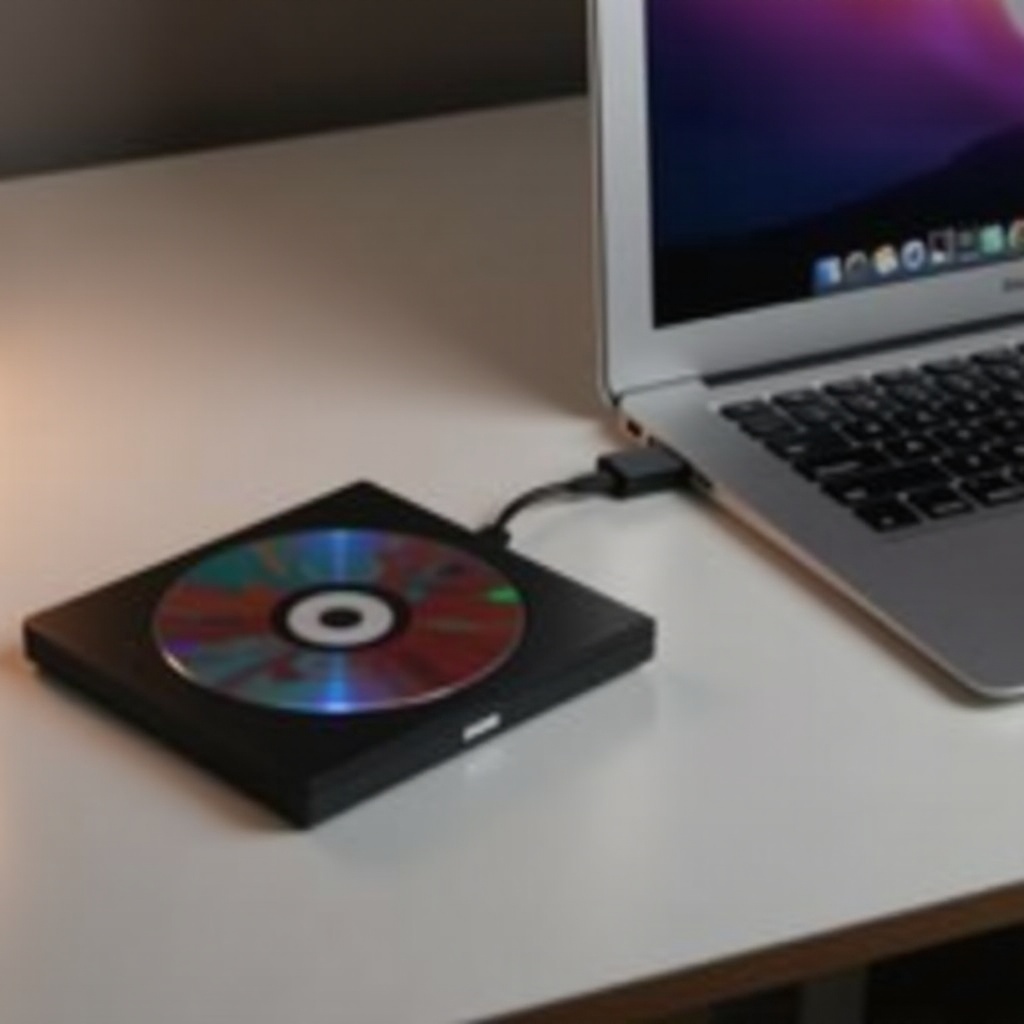
Wybór odpowiedniego zewnętrznego napędu CD dla MacBooka Air
Aby zapewnić skuteczne korzystanie z płyt CD, wybór odpowiedniego napędu zewnętrznego jest kluczowy. Weź pod uwagę poniższe czynniki:
- Zgodność: Upewnij się, że napęd obsługuje macOS i oferuje porty USB lub Thunderbolt.
- Szybkość: Wybierz urządzenie z szybkimi prędkościami odczytu/zapisu.
- Rozmiar i waga: Wybierz modele przenośne.
- Opinie i rekomendacje: Odwołaj się do opinii ekspertów i opinii użytkowników.
Niezawodne modele, takie jak Apple USB SuperDrive i LG Electronics Ultra Slim DVD Drive, oferują wydajność. Z gotowym wybranym napędem, przystąp do podłączenia go do MacBooka Air, aby płynnie używać płyt CD.
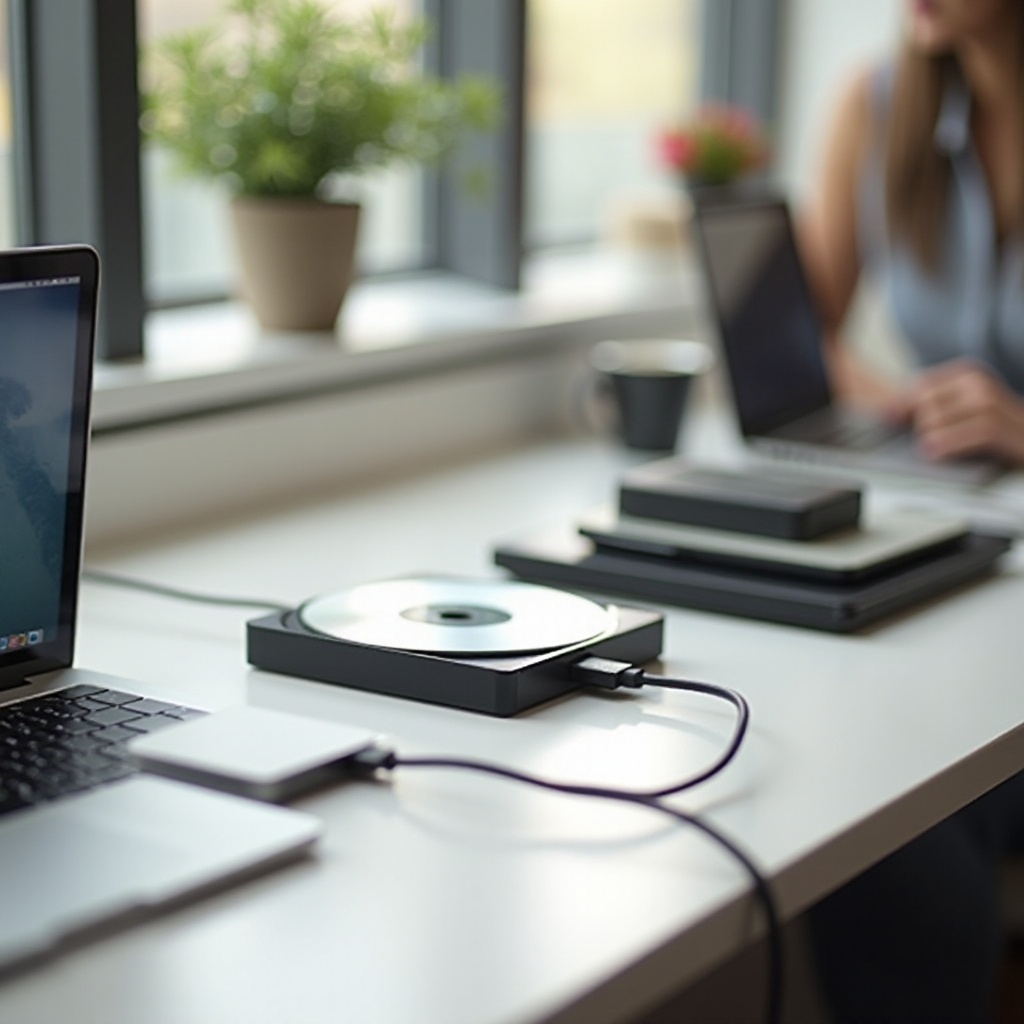
Podłączanie i konfiguracja zewnętrznego napędu CD
Oto kroki, aby podłączyć i korzystać z zewnętrznego napędu CD z MacBookiem Air:
- Sprawdź zgodność: Upewnij się, że napęd jest zgodny z macOS.
- Podłącz napęd: Użyj kabli USB lub Thunderbolt.
- Zainstaluj sterowniki: Jeśli jest to konieczne, pobierz sterowniki od producenta.
- Rozpoznaj napęd: Sprawdź połączenia, jeśli nie jest automatycznie rozpoznawany.
- Włóż płytę CD: Załaduj płytę do napędu.
- Uzyskaj dostęp do plików lub zainstaluj oprogramowanie: Przejrzyj zawartość płyty przy użyciu Finder.
Z zewnętrznym napędem skonfigurowanym, skoncentruj się na instalacji oprogramowania i rozwiązywaniu problemów, które mogą się pojawić.
Używanie płyt CD do instalacji oprogramowania na MacBooku Air
Aby zainstalować oprogramowanie z użyciem płyty CD, postępuj zgodnie z poniższymi krokami:
- Włóż płytę CD: Poczekaj na rozpoznanie.
- Zlokalizuj plik instalacyjny: Użyj Finder, aby znaleźć pliki instalacyjne.
- Uruchom instalator: Kliknij dwukrotnie, aby rozpocząć.
- Postępuj zgodnie z instrukcjami: Wprowadź wymagane informacje.
- Zakończ instalację: Bezpiecznie wysuń płytę CD.
W przypadku rozwiązywania problemów, ponownie podłącz napęd, zaktualizuj sterowniki lub upewnij się, że macOS jest zgodny. Teraz skup się na cyfrowych alternatywach.
Alternatywne metody używania płyt CD na MacBooku Air
Odkrywaj nowoczesne metody redukcji zależności od płyt CD:
- Pobieranie cyfrowe: Uzyskaj dostęp do oprogramowania online dla łatwych aktualizacji.
- Usługi w chmurze: Używaj Google Drive lub Dropbox.
- Pamięci USB: Skutecznie transferuj duże pliki.
Te opcje odzwierciedlają postęp technologiczny, upraszczając procesy bez potrzeby fizycznego napędu CD. Przyjrzyjmy się innym nowatorskim zastosowaniom płyt CD.
Inne zastosowania płyt CD na MacBooku Air
Mimo przejścia na cyfrowe, płyty CD oferują wartość:
- Wypalanie płyt CD: Twórz dyski przy użyciu zewnętrznych napędów.
- Transfer danych: Przenoś pliki z płyt CD na laptop.
- Archiwizacja: Utrzymuj dostęp do danych offline.
Te metody pomagają optymalizować użycie mediów i przechowywanie danych, łącząc tradycyjne formaty z nowoczesną technologią.
Podsumowanie
Korzystanie z płyt CD na MacBooku Air polega na adopcji zewnętrznych napędów i nowoczesnych rozwiązań. W miarę jak fizyczne media stają się mniej powszechne, zrozumienie ich zastosowania w nowej technologii zapewnia efektywne użytkowanie. Przyjmij cyfrowe alternatywy, aby zwiększyć konsumpcję mediów i dostęp do kluczowych informacji.
Najczęściej Zadawane Pytania
Jak mogę podłączyć zewnętrzny napęd CD do MacBooka Air?
Upewnij się, że jest kompatybilny z macOS, a następnie podłącz przez porty USB lub Thunderbolt. Zainstaluj sterowniki, jeśli są wymagane do prawidłowego działania.
Czy dostępne jest oprogramowanie, które może pomóc w zarządzaniu płytami CD bez wbudowanego napędu?
Zdecydowanie. Aplikacje takie jak Toast Titanium i Burn ułatwiają zarządzanie płytami CD i są zgodne z macOS.
Jakie są alternatywy, jeśli nie mogę używać zewnętrznego napędu CD?
Pobieranie cyfrowe, usługi chmurowe i napędy USB oferują efektywne alternatywy dla dostępu do oprogramowania i tworzenia kopii zapasowych danych.