Wprowadzenie
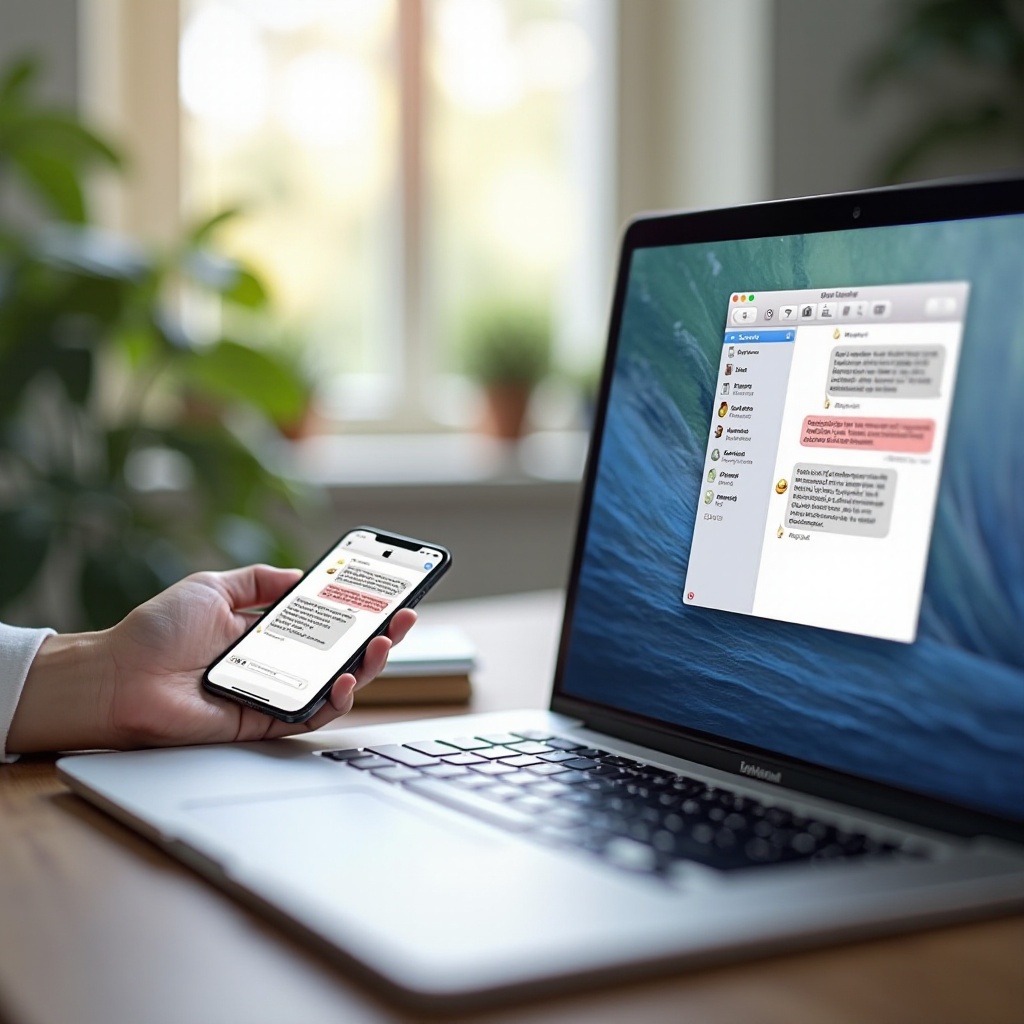
Przenoszenie iMessages między iPhone’em a Mac’iem pomaga utrzymać zsynchronizowaną komunikację na różnych urządzeniach. Niezależnie od tego, czy przechodzisz z pracy mobilnej na komputerową, czy balansujesz zadania na różnych platformach, synchronizowanie wiadomości zapewnia, że pozostajesz na bieżąco. Dzięki zintegrowanemu ekosystemowi Apple masz do dyspozycji wiele metod, które ułatwiają płynne przenoszenie wiadomości. Ten przewodnik omawia skuteczne strategie przenoszenia iMessages z iPhone’a na Mac’a oraz oferuje rozwiązania potencjalnych problemów.
Przygotowanie urządzeń do transferu iMessage
Przygotowanie jest kluczem do płynnego procesu transferu. Zgodność między urządzeniami jest niezbędna, ponieważ przestarzałe oprogramowanie może utrudnić synchronizację.
-
Zapewnienie zgodności urządzeń: Zweryfikuj, czy Twój iPhone i Mac spełniają niezbędne wymagania oprogramowania. Zazwyczaj iPhone powinien mieć zainstalowany iOS 11.4 lub nowszy, a Mac powinien posiadać macOS High Sierra lub nowszy.
-
Aktualizowanie iOS i macOS: Na iPhonie przejdź do ‘Ustawienia’, stuknij ‘Ogólne’, a następnie ‘Uaktualnienia oprogramowania’, aby zastosować aktualizacje. Podobnie, na Mac’u otwórz ‘Preferencje systemowe’, kliknij ‘Uaktualnienia oprogramowania’ i zainstaluj dostępne aktualizacje.
Zabezpieczając aktualność obu urządzeń, wykorzystujesz możliwości ekosystemu Apple, torując drogę do bezproblemowych transferów iMessage.
Używanie iCloud do synchronizacji iMessages
W celu prostego synchronizowania iCloud jest niezawodnym wyborem. Wykorzystuje infrastrukturę chmurową Apple do złączenia wiadomości na różnych urządzeniach.
-
Konfigurowanie iCloud na iPhonie: Otwórz aplikację ‘Ustawienia’, stuknij swoje imię, a następnie ‘iCloud’. Upewnij się, że ‘Wiadomości’ jest włączone, aby umożliwić synchronizację.
-
Włączanie wiadomości iCloud na Mac’u: Uruchom ‘Wiadomości’, przejdź do ‘Preferencje’, kliknij na zakładkę ‘iMessage’ i zaznacz ‘Włącz wiadomości w iCloud’.
Dzięki tej konfiguracji Twoje iMessages będą automatycznie synchronizowane bez dalszej interwencji, pozwalając skupić się na innych zadaniach, jednocześnie ciesząc się spójną komunikacją.
Wykorzystywanie AirDrop do bezpośredniego transferu wiadomości
Chociaż iCloud oferuje pasywną synchronizację, AirDrop zapewnia bezpośrednie możliwości transferu, pozwalając na samodzielne zarządzanie procesem.
-
Przygotowanie urządzeń do AirDrop: Włącz Bluetooth i Wi-Fi na swoich urządzeniach; jest to konieczne do nawiązania połączenia AirDrop. Ustaw widoczność AirDrop na ‘Dla wszystkich’ na obu urządzeniach.
-
Przewodnik krok po kroku dotyczący wysyłania wiadomości przez AirDrop: Zlokalizuj wiadomość do przeniesienia, stuknij ‘Udostępnij’, wybierz AirDrop i wybierz swój Mac z listy. Potwierdź transfer na Mac’u, aby ukończyć.
AirDrop jest przydatny do szybkiego przenoszenia konkretnych wiadomości lub załączników, zapewniając, że wybrane dane efektywnie docierają do Mac’a.
Poznaj aplikacje firm trzecich
W celu uzyskania dodatkowych funkcji aplikacje firm trzecich oferują elastyczne rozwiązania do transferu iMessage, często zwiększając możliwości zarządzania danymi.
-
Przegląd polecanych aplikacji: Aplikacje takie jak iMazing czy AnyTrans zapewniają kompleksowe rozwiązania transferowe i dodatkowe możliwości zarządzania danymi.
-
Zalety i ograniczenia: Te aplikacje mogą oferować solidne funkcje wykraczające poza natywne usługi Apple, ale zazwyczaj wiążą się z kosztami i wymagają sprawdzenia zgodności.
Aplikacje firm trzecich są wartościowe dla użytkowników potrzebujących zaawansowanych funkcji transferowych lub zarządzania dużymi ilościami danych, wzbogacając natywne oferty Apple.

Rozwiązywanie typowych problemów z synchronizacją
Pomimo solidnych metod mogą pojawić się problemy z synchronizacją, często wynikające z połączenia internetowego lub konfiguracji oprogramowania.
-
Rozwiązywanie problemów z połączeniem internetowym: Upewnij się, że masz stabilne połączenia internetowe dla obu urządzeń, co jest kluczowe dla synchronizacji iCloud.
-
Rozwiązania dla opóźnień synchronizacji: Upewnij się, że jesteś zalogowany na to samo Apple ID na obu urządzeniach. Często ponowne uruchomienie urządzeń rozwiązuje uporczywe problemy z synchronizacją.
Rozwiązywanie problemów zabezpiecza płynny przepływ komunikacji, zapewniając, że Twoje urządzenia pozostają zsynchronizowane zgodnie z zamierzeniami.

Podsumowanie
Ten przewodnik omawia wydajne metody przenoszenia iMessages z iPhone’a na Mac’a. iCloud oferuje bezproblemową synchronizację, podczas gdy AirDrop umożliwia bezpośrednią kontrolę dla wybranych transferów. Aplikacje firm trzecich rozszerzają funkcjonalność, wspierając kompleksowe rozwiązania zarządzania. Dzięki tym strategiom, bezproblemowa komunikacja jest na wyciągnięcie ręki, utrzymując kluczowe rozmowy na różnych urządzeniach.
Najczęściej zadawane pytania
Czy mogę przenieść iMessage bez użycia iCloud?
Tak, możesz użyć AirDrop lub aplikacji innych firm jako alternatywy dla iCloud do przenoszenia iMessage.
Co powinienem zrobić, jeśli moje wiadomości się nie synchronizują?
Upewnij się, że oba urządzenia są połączone z internetem, zalogowane na to samo Apple ID i mają zainstalowane najnowsze aktualizacje oprogramowania.
Czy aplikacje innych firm są bezpieczne do przesyłania wiadomości?
Rzetelne aplikacje są zazwyczaj bezpieczne, ale zawsze sprawdzaj kompatybilność i czytaj recenzje, aby zapewnić bezpieczeństwo danych przed użyciem.