Wprowadzenie
Elastyczność cyfrowego notowania na iPadzie jest niezrównana, jednak potrzeba posiadania fizycznych kopii nadal istnieje. Niezależnie od tego, czy chodzi o spotkania biznesowe, studia akademickie czy osobiste prowadzenie dokumentacji, posiadanie kopii papierowej może być niezwykle korzystne. Zrozumienie, jak drukować notatki z iPada, pozwoli Ci na płynne przejście z cyfrowego do papierowego formatu, gdy zajdzie taka potrzeba. Ten kompleksowy przewodnik pomoże Ci to osiągnąć.

Przygotowanie iPada do drukowania
Bycie przygotowanym jest kluczowe, aby upewnić się, że proces drukowania przebiega płynnie i bezbłędnie.
-
Aktualizowanie oprogramowania iPada: Pierwszym krokiem jest zweryfikowanie, czy system operacyjny iPada jest aktualny. Uaktualniony system operacyjny zapewnia, że Twój iPad jest kompatybilny z najnowszymi aplikacjami i funkcjami drukowania. Wystarczy przejść do Ustawienia > Ogólne > Uaktualnienie oprogramowania, aby sprawdzić dostępność i zainstalować wszelkie dostępne aktualizacje.
-
Weryfikacja kompatybilnych aplikacji do notowania: Upewnij się, że aplikacja, z której korzystasz do sporządzania notatek, taka jak Apple Notes czy Microsoft OneNote, wspiera drukowanie. Informacje te można często znaleźć w ustawieniach aplikacji lub dokumentacji.
Po zaktualizowaniu i przygotowaniu iPada, czas na nawiązanie połączenia z drukarką.

Łączenie iPada z drukarką
Do płynnego drukowania niezbędne jest stabilne połączenie między iPadem a drukarką. Przyjrzyjmy się, jak można to efektywnie skonfigurować.
-
Przegląd technologii AirPrint: AirPrint to bezprzewodowa technologia drukowania firmy Apple zaprojektowana w celu uproszczenia procesu drukowania. Nie wymaga dodatkowych sterowników, pozwalając na drukowanie bezpośrednio z iPada na kompatybilną drukarkę poprzez Wi-Fi.
-
Kroki konfiguracji AirPrint:
- Upewnij się, że Twoja drukarka obsługuje AirPrint.
- Połącz drukarkę z tym samym Wi-Fi, co iPad.
- Otwórz notatkę na iPadzie, którą chcesz wydrukować.
- Stuknij ikonę udostępniania lub trzy kropki, a następnie wybierz ‘Drukuj’.
-
Wybierz drukarkę kompatybilną z AirPrint i potwierdź, stukając ‘Drukuj’.
-
Wybór odpowiedniej drukarki: Jeśli Twoja obecna drukarka nie obsługuje AirPrint, rozważ zainwestowanie w model, który to robi. Główne marki drukarek, takie jak HP, Canon i Epson, oferują różne modele kompatybilne z AirPrint.
Po nawiązaniu połączenia możemy teraz zagłębić się w proces drukowania za pomocą własnych aplikacji Apple.
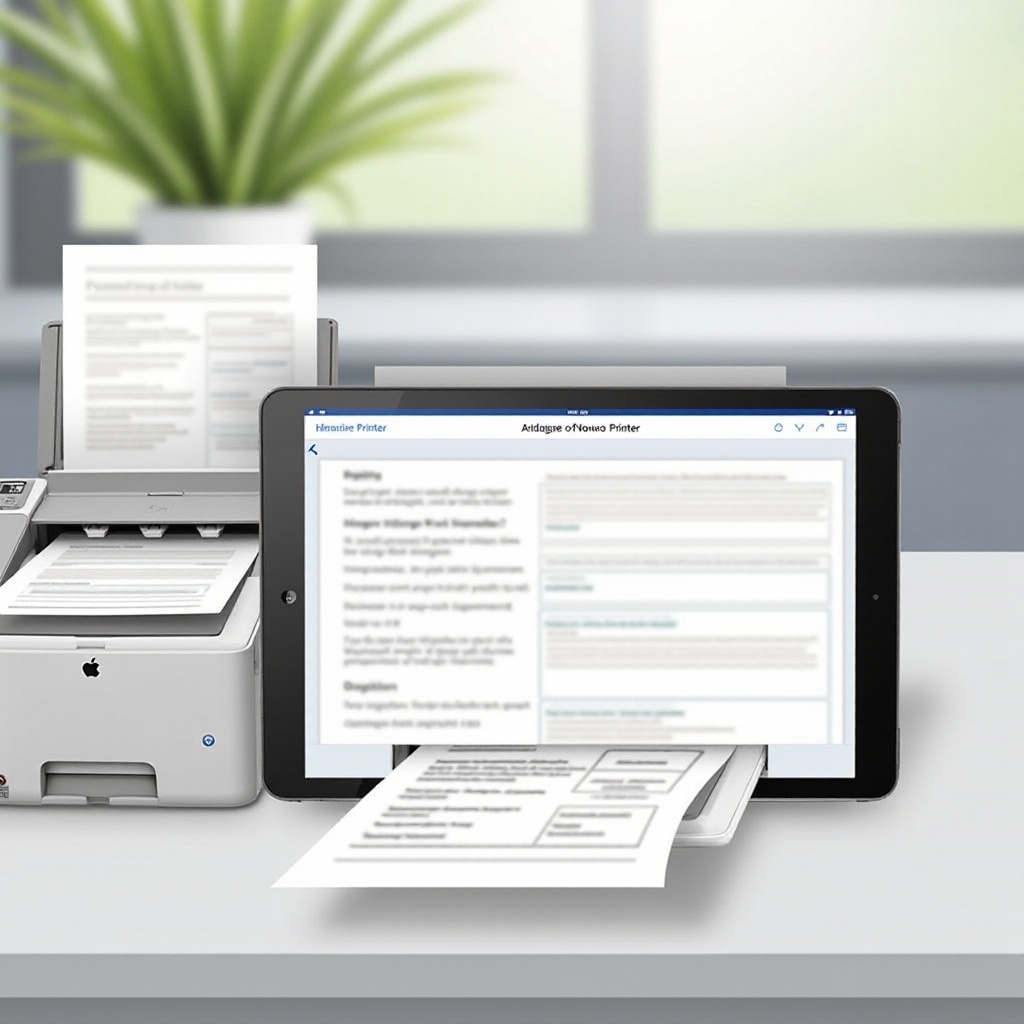
Drukowanie notatek bezpośrednio z aplikacji Apple
Wykorzystanie wbudowanych funkcji aplikacji Apple sprawia, że drukowanie z iPada jest szybkie i proste.
-
Drukowanie z Apple Notes: Otwórz notatkę, którą chcesz wydrukować. Stuknij ikonę udostępniania i wybierz ‘Drukuj’. Wybierz swoją drukarkę i potwierdź działanie. Ten prosty proces naśladuje typowe działanie udostępniania na urządzeniach iOS, czyniąc go przyjaznym dla użytkownika.
-
Eksportowanie i drukowanie poprzez PDF: Jeśli preferujesz wersję PDF dla lepszej kontroli nad formatowaniem, możesz eksportować notatki jako PDF:
- Otwórz notatkę, stuknij ikonę udostępniania i wybierz ‘Zapisz do plików’ w formacie PDF.
- Otwórz zapisany PDF w dowolnej kompatybilnej aplikacji i wykonaj powyższe kroki drukowania.
Dla użytkowników, którzy potrzebują dodatkowych funkcji, alternatywą są aplikacje innych firm.
Użycie aplikacji do drukowania innych firm
Te aplikacje oferują bardziej rozbudowane funkcje, spełniając różnorodne potrzeby drukowania.
-
Zalecane aplikacje i funkcje: Rozważ użycie aplikacji takich jak Printer Pro lub PrintCentral, które rozszerzają możliwości iPada poprzez umożliwienie funkcji, takich jak drukowanie z chmury, drukowanie z 3G/4G LTE, większa kompatybilność z drukarkami.
-
Jak korzystać z Printer Pro:
- Pobierz i zainstaluj aplikację z App Store.
- Po instalacji szybko skonfiguruj aplikację z drukarką przez intuicyjny setup.
- Użyj funkcji ‘Open In’, aby drukować dokumenty z większości obsługiwanych aplikacji.
Dzięki aplikacjom innych firm oferującym rozszerzone możliwości, nawet starsze drukarki można skutecznie zintegrować. Jednakże, podczas procesu mogą wystąpić pewne problemy, co prowadzi nas do rozwiązywania problemów.
Rozwiązywanie problemów z drukowaniem
W świecie technologii często można napotkać wyzwania. Zajmijmy się niektórymi powszechnymi problemami z drukowaniem i sposobami ich rozwiązania.
- Powszechne problemy z połączeniem: Jeśli iPad nie wykrywa drukarki, spróbuj tego:
- Potwierdź, że oba urządzenia są połączone z tą samą siecią Wi-Fi.
- Zrestartuj iPada i drukarkę, aby odświeżyć ich systemy.
-
Sprawdź, czy firmware drukarki jest aktualny odwiedzając stronę producenta.
-
Problemy z kompatybilnością drukarki: Dla starszych modeli drukarek, które nie obsługują AirPrint:
- Użyj aplikacji innej firmy, aby zbudować mostek dla rozbieżności kompatybilności.
- Rozważ upgrade do nowszego modelu drukarki z AirPrint lub innymi funkcjami bezprzewodowymi.
Po rozwiązaniu tych potencjalnych problemów, powinieneś posiadać już informacje niezbędne do drukowania z iPada bez wysiłku.
Wniosek
Drukowanie notatek z iPada nie jest już trudnym zadaniem, dzięki zaawansowaniom w technologii bezprzewodowej i aplikacjach przyjaznych dla użytkownika. Śledząc kroki przedstawione w tym przewodniku, możesz cieszyć się wygodą cyfrowego notowania wraz z praktycznością drukowanych dokumentów. Niezależnie od tego, czy używasz wbudowanych funkcji Apple, czy rozwiązań innych firm, osiągnięcie tego balansu nigdy nie było prostsze.
Najczęściej zadawane pytania
Czy mogę drukować notatki bez drukarki AirPrint?
Tak, za pomocą aplikacji firm trzecich, takich jak Printer Pro, można drukować na drukarkach innych niż AirPrint przez Wi-Fi.
Co zrobić, jeśli moja drukarka nie wyświetla się na iPadzie?
Upewnij się, że oba urządzenia są na tym samym sieci Wi-Fi i zaktualizuj oprogramowanie iPada i drukarki.
Czy są jakieś obawy dotyczące bezpieczeństwa podczas drukowania z iPada?
Drukowanie z iPada jest ogólnie bezpieczne, gdy używasz chronionej sieci. Aktualizuj swój iPad i drukarkę, aby zwiększyć bezpieczeństwo.