Wprowadzenie
Skanowanie dokumentów za pomocą iPhone’a przekształca go w bardzo funkcjonalne urządzenie do efektywnego zarządzania papierami. Niezależnie od tego, czy digitalizujesz faktury, umowy czy niezapomniane zdjęcia, iPhone oferuje przyjazne dla użytkownika opcje dzięki wbudowanym funkcjom i różnym aplikacjom zewnętrznym. Ten przewodnik pomoże Ci maksymalnie wykorzystać te narzędzia, aby osiągnąć optymalną jakość skanowania.

Przygotowanie iPhone’a do skanowania dokumentów
Aby efektywnie skanować dokumenty, ważne jest prawidłowe skonfigurowanie iPhone’a. Zacznij od zaktualizowania swojego iPhone’a do najnowszej wersji iOS, aby zapewnić najlepszą wydajność. Zapoznaj się z niezbędnymi aplikacjami i funkcjami, aby umożliwić płynne skanowanie.
-
Niezbędne aplikacje i funkcje: Wbudowana aplikacja Notatki jest punktem wyjścia, oferującym podstawowe możliwości skanowania. Dla bardziej zaawansowanych funkcji rozważ aplikacje zewnętrzne, które oferują funkcje takie jak rozpoznawanie optyczne znaków (OCR).
-
Zapewnienie kompatybilności i aktualizacji: Regularne aktualizacje poprawiają wydajność urządzenia i zapewniają kompatybilność z najnowszymi wersjami aplikacji do skanowania.
Po zaktualizowaniu iPhone’a i zainstalowaniu aplikacji, jesteś gotowy do odkrywania wbudowanych opcji skanowania oraz zalet aplikacji zewnętrznych.
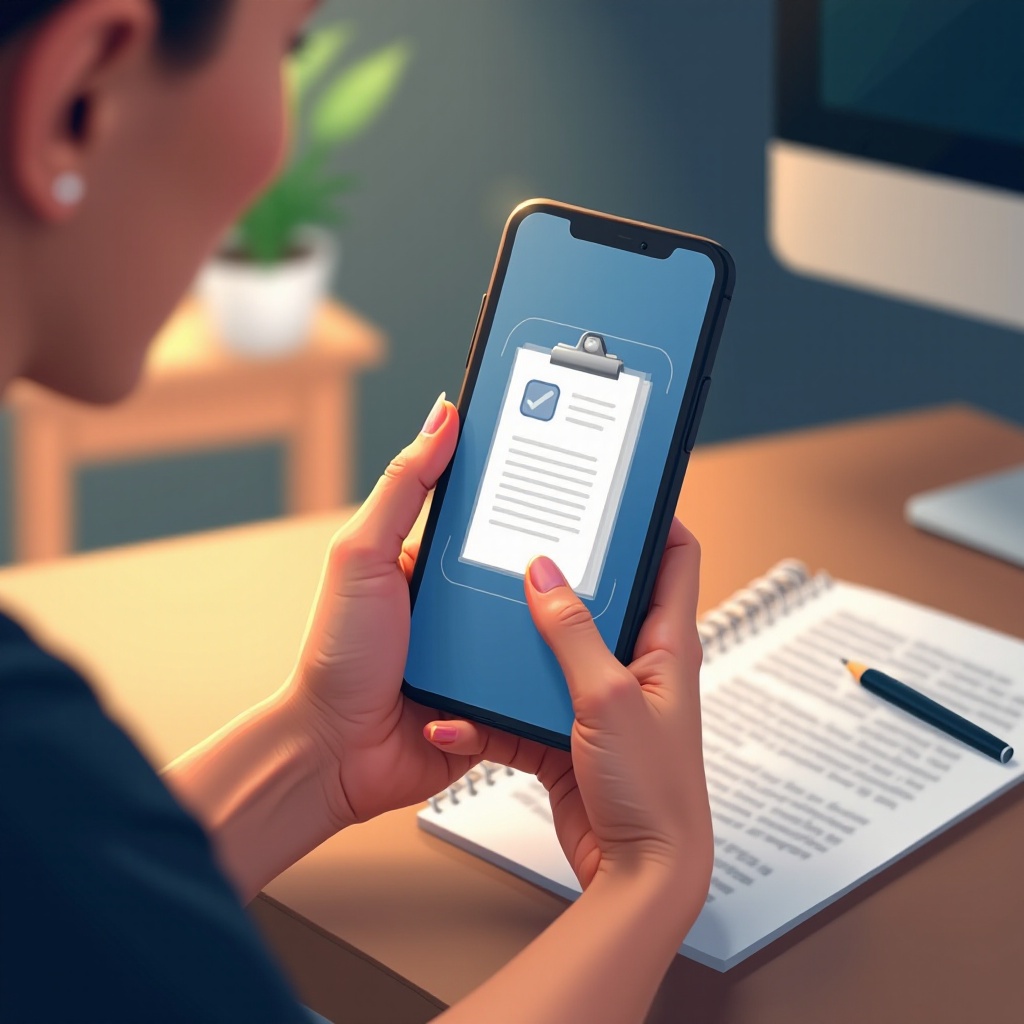
Skanowanie dokumentów za pomocą wbudowanej aplikacji Notatki
Aplikacja Notatki oferuje prosty sposób skanowania dokumentów bez potrzeby korzystania z dodatkowego oprogramowania. Oto jak można zoptymalizować tę wbudowaną funkcję:
- Przewodnik krok po kroku:
- Otwórz aplikację Notatki.
- Utwórz nową notatkę lub otwórz istniejącą.
- Stuknij ikonę aparatu i wybierz ‘Skanuj dokumenty.’
- Wyrównaj dokument w wizjerze; aparat automatycznie wykrywa krawędzie.
-
Dostosuj narożniki w razie potrzeby i zapisz.
-
Organizowanie i udostępnianie zeskanowanych dokumentów: Po zeskanowaniu edytuj i dodawaj adnotacje bezpośrednio w Notatkach. Udostępniaj przez e-mail, zapisuj w chmurze lub eksportuj jako pliki PDF.
Po opanowaniu podstaw, możesz teraz rozważyć aplikacje zewnętrzne dla bardziej zaawansowanych opcji skanowania.
Eksplorowanie aplikacji do skanowania zewnętrznych
Aplikacje zewnętrzne podnoszą jakość skanowania dzięki ulepszonym funkcjom, które przewyższają te dostępne w aplikacji Notatki. Oto kilka polecanych aplikacji i ich zalety:
-
Popularne aplikacje z funkcjami rozszerzonymi: Aplikacje takie jak Adobe Scan, Scanner Pro i CamScanner oferują skanowanie wielostronicowe, automatyczne kadrowanie oraz OCR do rozpoznawania tekstu.
-
Porównanie funkcji i korzyści: Adobe Scan jest najlepszy w rozpoznawaniu tekstu, podczas gdy Scanner Pro oferuje lepsze dostosowanie jakości obrazu. Wybierz aplikację dostosowaną do specyficznych wymagań skanowania.
Wybór odpowiedniej aplikacji zwiększa Twoją zdolność do tworzenia wysokiej jakości skanów, torując drogę do lepszego zarządzania dokumentami.
Wskazówki dotyczące poprawy jakości skanowania
Aby zapewnić doskonałe wyniki skanowania, warto wdrożyć te skuteczne praktyki:
-
Przygotowanie środowiska do skanowania: Dobre oświetlenie i jednolite tło zapobiegają cieniom i rozpraszającym elementom.
-
Edytowanie i poprawa skanów: Korzystaj z narzędzi edycyjnych aplikacji, aby dostosować jasność, kontrast i ustawienia kadrowania dla optymalnej jakości obrazu. Rozpoznaj wyjątkowe zalety aplikacji zewnętrznych oferujących precyzyjne kontrolki.
Stosowanie tych wskazówek prowadzi do wyraźniejszych, bardziej profesjonalnych skanów, minimalizując konieczność ponownego skanowania.
Rozwiązywanie typowych problemów ze skanowaniem
Podczas skanowania czasem mogą pojawić się problemy. Oto rozwiązania najczęstszych problemów:
-
Rozwiązywanie problemów z rozmazaniem skanów: Dostosuj pozycję urządzenia i popraw warunki oświetleniowe. Upewnij się, że obiektyw jest czysty, a dokument stabilny.
-
Naprawa awarii aplikacji i błędów: Regularnie aktualizuj aplikację i iOS, aby rozwiązać błędy. Jeśli problemy nadal występują, uruchom ponownie aplikację lub urządzenie.
Po opanowaniu zasad rozwiązywania problemów skanowanie dokumentów staje się prostym zadaniem.
Podsumowanie
Twój iPhone to doskonałe narzędzie do skanowania dokumentów, gdy używasz go z pełnym potencjałem. Korzystając z wbudowanej aplikacji Notatki i czyniąc użytek z zewnętrznych rozwiązań, skanowanie dokumentów jest bardziej płynne niż kiedykolwiek. Zastosuj te techniki, aby usprawnić przepływ pracy, zmniejszyć bałagan i zwiększyć produktywność. Zachęcaj czytelników do dzielenia się spostrzeżeniami lub szukania porady, aby uzyskać bogatsze doświadczenie w nauce współdzielonej.
Najczęściej zadawane pytania
Jak mogę zeskanować wiele stron do jednego dokumentu?
Użyj aplikacji innych firm, takich jak Adobe Scan lub Scanner Pro, które obsługują skanowanie wielostronicowe, pozwalając na zebranie wielu stron w jednym pliku PDF.
Co powinienem zrobić, jeśli moja aplikacja nie działa poprawnie?
Upewnij się, że Twoja aplikacja i iOS są zaktualizowane. Może być konieczne ponowne zainstalowanie aplikacji lub zrestartowanie urządzenia, jeśli pojawią się uporczywe problemy.
Czy zeskanowane dokumenty są automatycznie zapisywane w chmurze?
Zeskanowane dokumenty mogą być zapisywane w usługach chmurowych poprzez dostosowanie ustawień aplikacji do automatycznego przesyłania na platformy takie jak iCloud czy Google Drive.