Wprowadzenie
Czy masz trudności z organizacją ekranu głównego swojego iPada? Przesuwanie ikon to prosty, ale skuteczny sposób na spersonalizowanie tabletu i poprawienie wydajności pracy. Starannie uporządkowany ekran nie tylko wygląda estetycznie, ale także ułatwia dostęp do ulubionych aplikacji, czyniąc to szybszym i bardziej intuicyjnym. W tym przewodniku przeprowadzimy Cię przez bezproblemowy proces przesuwania ikon na iPadzie, aby stworzyć dopasowane, efektywne wrażenia użytkownika.
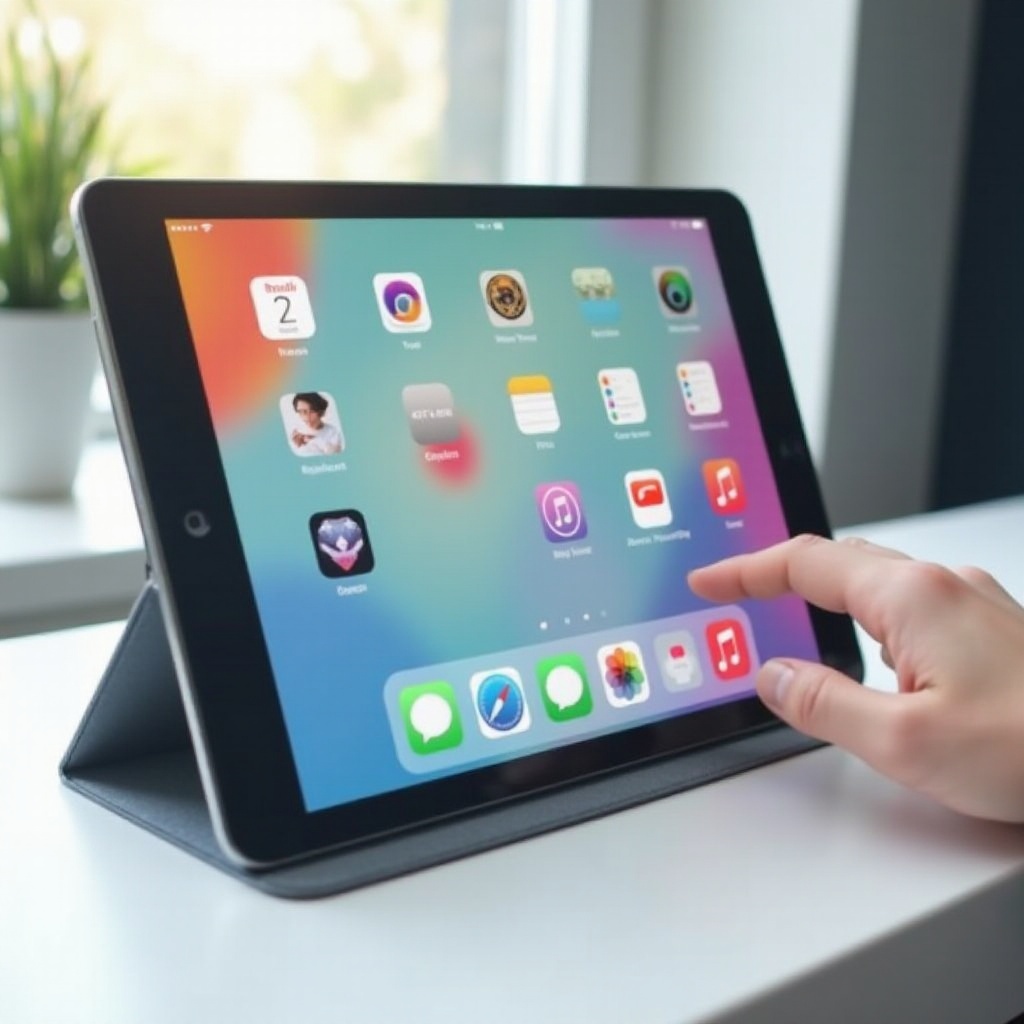
Kroki do przesuwania ikon na iPadzie
Zacznij od prostych zmian w układzie iPada. Oto prosty sposób:
- Odblokuj iPada i przejdź do ekranu głównego.
- Naciśnij i przytrzymaj dowolną ikonę aplikacji, aż wszystkie ikony zaczną drgać, wskazując tryb edycji.
- Przeciągnij i upuść ikony w nowe miejsca, aby uzyskać niestandardowy układ.
- Twórz foldery, przeciągając jedną aplikację na drugą.
- Wykorzystaj dock do często używanych aplikacji, przeciągając ikony do niego.
- Naciśnij ‘Gotowe’ lub stuknij przycisk Początek po zakończeniu zmian.
Po przeorganizowaniu interfejs iPada powinien dobrze współgrać z Twoimi nawykami użytkowania, zapewniając przejrzystość i wydajność.

Organizowanie ekranu głównego: wskazówki i porady
Po opanowaniu ruchu ikon, skorzystaj z tych strategii organizacji:
- Wykorzystaj foldery do konsolidacji aplikacji. Trzymaj podobne aplikacje razem, aby zmniejszyć bałagan i poprawić dostępność w urządzeniu.
- Umieść kluczowe aplikacje w docku, aby szybko nawigować. Dock iPada może pomieścić wiele ikon, umożliwiając szybkie przełączanie się między często używanymi narzędziami.
Te techniki pomagają stworzyć czystszy i bardziej wydajny interfejs, ułatwiając dostęp do codziennych aplikacji.

Zaawansowana personalizacja: Widgety i Biblioteka Aplikacji
Poprawa ekranu głównego nie kończy się na organizacji ikon. Wdroż zaawansowane funkcje, takie jak widgety i Biblioteka Aplikacji:
- Dodaj widgety, aby uzyskać natychmiastowy dostęp do danych. Po prostu przesuń palcem na najbardziej lewy ekran i stuknij ikonę ‘+’, aby odkryć różne widgety. Przeciągnij wybrane widgety na ekran główny, aby uzyskać łatwo dostępne informacje.
- Wykorzystaj Bibliotekę Aplikacji do uproszczonego zarządzania aplikacjami. Przesuń w lewo po ostatniej stronie głównej, aby uzyskać dostęp do grup aplikacji podzielonych na kategorie, co pozwala utrzymać mniej zatłoczony ekran przy zachowaniu funkcjonalności.
Te ulepszenia podnoszą użyteczność iPada do spersonalizowanego poziomu, zapewniając dynamiczny dostęp do niezbędnych treści poza podstawową organizacją.
Rozwiązywanie problemów z przesuwaniem ikon
Jeśli napotkasz trudności podczas personalizacji, nie martw się. Oto jak rozwiązać powszechne problemy:
- Jeśli ikony nie reagują, wyczyść ekran i upewnij się, że rejestruje działania dotykowe. Ponowne uruchomienie urządzenia może również naprawić tymczasowe problemy.
- Zaktualizuj oprogramowanie iOS, aby złagodzić istniejące błędy oprogramowania. Przejdź do ‘Ustawienia’, wybierz ‘Ogólne’ i sprawdź dostępność aktualizacji systemu.
- Jeśli problemy utrzymują się, przejrzyj ustawienia ‘Ekran Główny i Dock’ w ‘Ustawieniach’ i upewnij się, że funkcje, takie jak ‘Zachowaj Widok Dzisiejszy na Ekranie Głównym’, nie przeszkadzają w personalizacji.
Efektywne szybkie rozwiązywanie tych problemów zapewnia optymalną konfigurację iPada do codziennych aktywności.
Podsumowanie
Gratulacje za dopasowanie iPada do swojego stylu i rutyny. Od przesuwania ikon po wykorzystanie widgetów i Biblioteki Aplikacji, teraz posiadasz umiejętności niezbędne do ulepszenia interfejsu i funkcjonalności urządzenia. Dzięki uporządkowanemu ekranowi głównemu, Twój przepływ pracy stanie się bardziej płynny i przyjemny.
Często zadawane pytania
Jak mogę zresetować układ ekranu głównego, jeśli zajdzie taka potrzeba?
Przejdź do ‘Ustawienia’, wybierz ‘Ogólne’, a następnie ‘Resetuj’. Wybierz ‘Resetuj układ ekranu głównego’, aby przywrócić domyślną konfigurację.
Czy mogę jednocześnie przenosić wiele ikon na iPadzie?
Obecnie iPad nie obsługuje jednoczesnego przenoszenia wielu ikon. Będziesz musiał przenieść każdą ikonę osobno.
Co powinienem zrobić, jeśli mój iPad nie pozwala na przesuwanie ikon?
Upewnij się, że nie są aktywne żadne ograniczenia, takie jak Dostęp asystowany. Sprawdź aktualizacje iOS i wyczyść ekran, aby precyzyjnie rozpoznać dotyk.