Úvod
Zařízení MacBook Air jsou navržena bez vestavěných CD mechanik, aby si udržela elegantní profil a zdůraznila digitální řešení. Přesto zůstávají CD relevantní pro různé úkoly, jako je instalace softwaru a přístup k uloženým datům. Tento průvodce nabízí praktická řešení pro integraci CD do vašeho zážitku s MacBook Air, což zajišťuje efektivní použití.
Porozumění, proč MacBook Air nemá vestavěnou CD mechaniku
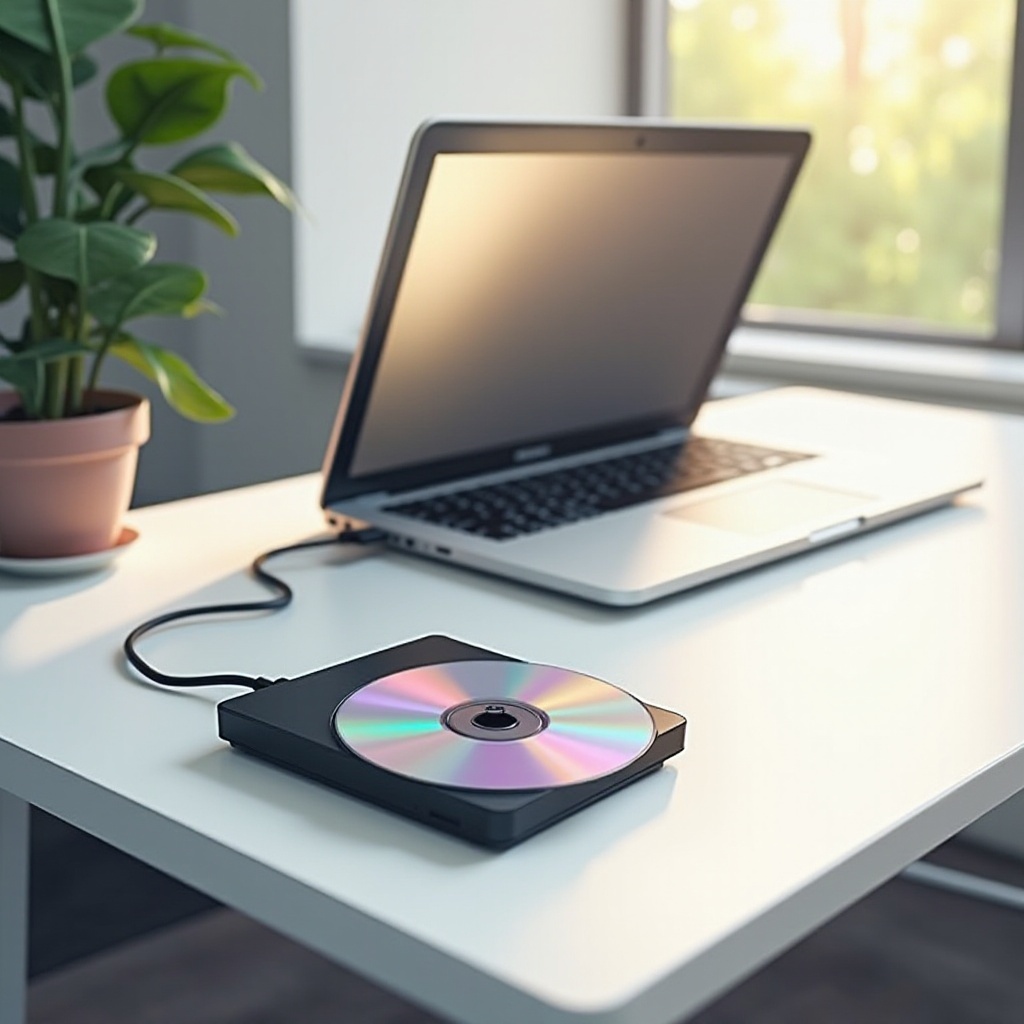
Snaha Apple o přenosnost a nejmodernější technologie vede k vyloučení optických mechanik z MacBook Air. Digitální formáty jsou prioritní, což snižuje závislost na fyzických médiích a přesouvá uživatele k online řešením. Porozumění volbám designu Apple nabízí vhled do adaptivních metod pro přístup k médiím na noteboocích bez interních mechanik.
Uznáním pokračující relevance CD se stává kritické připojování externích zařízení. Při zkoumání řešení se naučte efektivně používat externí CD mechaniky s MacBook Air pro optimální přístup k médiím.
Výběr správné externí CD mechaniky pro MacBook Air
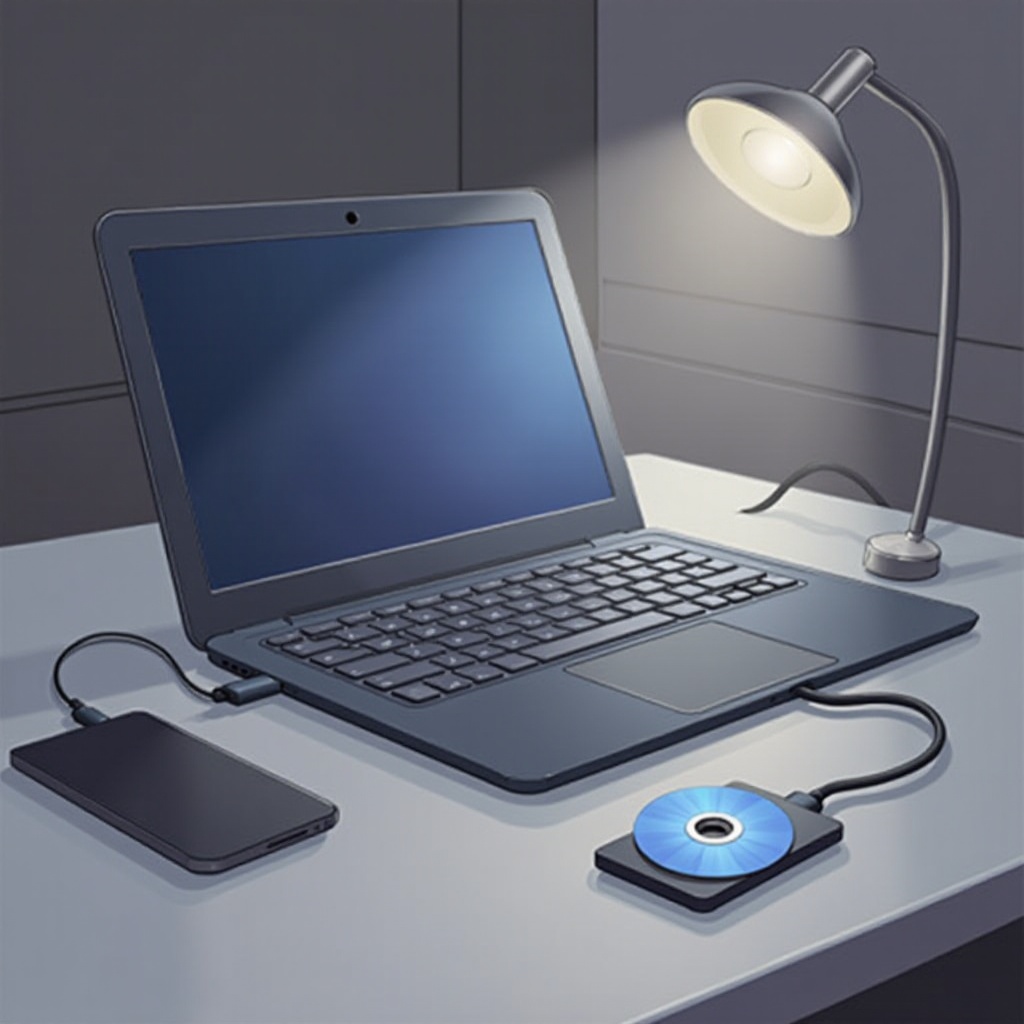
Aby bylo zajištěno efektivní použití CD, je klíčový výběr správné externí mechaniky. Zvažte tyto faktory:
- Kompatibilita: Ujistěte se, že mechanika podporuje macOS a nabízí USB nebo Thunderbolt porty.
- Rychlost: Zvolte zařízení s rychlými rychlostmi čtení/zápisu.
- Velikost a hmotnost: Vyberte si přenosné modely.
- Recenze a doporučení: Odkaz na názory odborníků a zpětnou vazbu uživatelů.
Spolehlivé modely jako je Apple USB SuperDrive a LG Electronics Ultra Slim DVD Drive nabízejí efektivitu. S připravenou vybranou mechanikou pokračujte v připojení k MacBook Air, abyste mohli snadno používat CD.
Připojení a nastavení externí CD mechaniky
Zde jsou kroky k připojení a využití externí CD mechaniky s vaším MacBook Air:
- Ověřte kompatibilitu: Ujistěte se, že mechanika je kompatibilní s macOS.
- Připojte mechaniku: Použijte USB nebo Thunderbolt kabely.
- Instalace ovladačů: Pokud je to nutné, stáhněte ovladače od výrobce.
- Rozpoznání mechaniky: Zkontrolujte připojení, pokud není automaticky rozpoznáno.
- Vložení CD: Vložte CD do mechaniky.
- Přístup k souborům nebo instalace softwaru: Procházejte obsah CD pomocí Finder.
S vaší externí mechanikou nastavenou se zaměřte na instalaci softwaru a řešení případných problémů, které mohou nastat.
Použití CD pro instalaci softwaru na MacBook Air
Chcete-li nainstalovat software pomocí CD, postupujte podle těchto kroků:
- Vložte CD: Počkejte na rozpoznání.
- Najděte instalační soubor: Použijte Finder k nalezení instalačního souboru.
- Spusťte instalaci: Dvakrát klikněte pro zahájení.
- Postupujte podle pokynů: Vložte potřebné informace.
- Dokončete instalaci: Bezpečně vyjměte CD.
Pro řešení problémů, znovu připojte mechaniku, aktualizujte ovladače nebo zajistěte kompatibilitu s macOS. Nyní se zaměřte na digitální alternativy.
Alternativní metody k použití CD na MacBook Air
Prozkoumejte moderní metody, jak snížit závislost na CD:
- Digitální stahování: Přístup k softwaru online pro snadné aktualizace.
- Cloudové služby: Využívání Google Drive nebo Dropbox.
- USB disky: Efektivní přenos velkých souborů.
Tyto možnosti odrážejí technologický pokrok, zjednodušují procesy bez nutnosti fyzického CD mechaniky. Zkoumejme další inovativní způsoby použití CD.

Další použití CD na MacBook Air
Navzdory posunu k digitálu nabízí CD hodnotu:
- Vypalování CD: Vytváření disků pomocí externích mechanik.
- Přenos dat: Přesouvání souborů z CD do vašeho notebooku.
- Archivace: Udržujte offline přístup k datům.
Tyto metody pomáhají optimalizovat používání médií a ukládání dat, spojující tradiční formáty s moderní technologií.
Závěr
Využití CD na MacBook Air zahrnuje přijetí externích mechanik a moderních řešení. Jak se fyzická média stávají méně běžnými, porozumění jejich aplikaci v nové technologii zajišťuje efektivní použítí. Přijměte digitální alternativy, abyste vylepšili spotřebu médií a přístup k důležitým informacím.
Často kladené dotazy
Jak mohu připojit externí CD mechaniku k MacBooku Air?
Ujistěte se, že je kompatibilní s macOS, poté ji připojte přes porty USB nebo Thunderbolt. Nainstalujte ovladače, pokud je to pro správnou funkci vyžadováno.
Existuje dostupný software, který může pomoci spravovat CD bez vestavěné mechaniky?
Rozhodně. Aplikace jako Toast Titanium a Burn usnadňují správu CD a jsou kompatibilní s macOS.
Jaké alternativy existují, pokud nemohu použít externí CD mechaniku?
Digitální stahování, cloudové služby a USB disky nabízejí účinné alternativy pro přístup k softwaru a zálohování dat.