Úvod
Párování klávesnice Apple s iPadem může proměnit zařízení na efektivní nástroj produktivity. Díky bezproblémové integraci můžete zažít vylepšenou schopnost psaní, která zlepší váš pracovní postup. Tento průvodce poskytuje podrobné pokyny k párování, odstraňování problémů a optimalizaci funkcí klávesnice pro bezproblémové nastavení.
Pochopení kompatibility klávesnic Apple
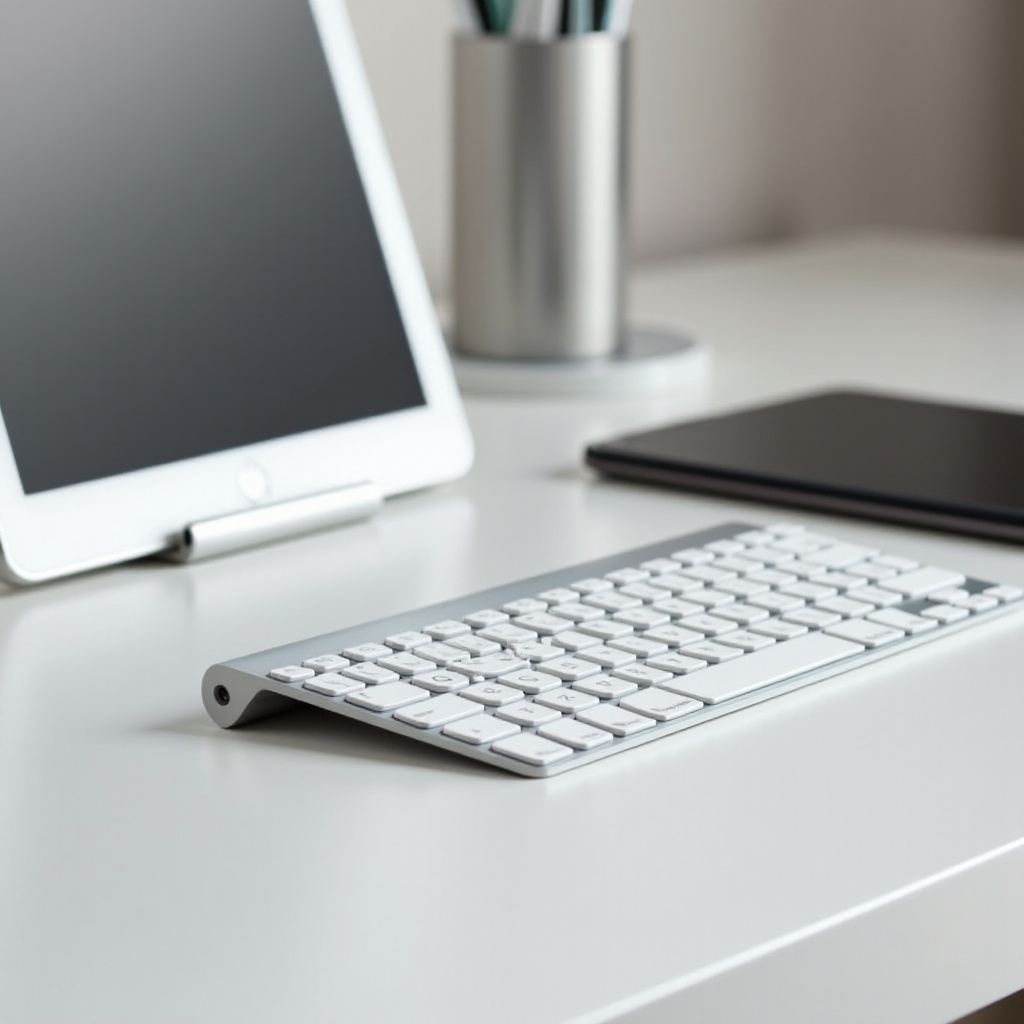
Před párováním je klíčové identifikovat klávesnice Apple kompatibilní s vaším iPadem. Možnosti jako Magic Keyboard nabízejí přesnost a flexibilitu díky integrovanému touchpadu, zatímco Smart Keyboard Folio poskytuje lehkou pohodlnost. Klávesnice Bluetooth od třetích stran jsou také možností, a je důležité potvrdit kompatibilitu před pokračováním. Znát, která klávesnice vyhovuje vašim potřebám, umožňuje hladší proces nastavení.

Příprava iPadu a klávesnice na párování
Příprava je klíčem k zajištění hladkého spojení mezi iPadem a klávesnicí. Začněte tím, že se ujistíte, že je váš iPadOS aktualizován. Přejděte na Nastavení > Obecné > Aktualizace softwaru, abyste zkontrolovali a aplikovali jakékoliv aktualizace. Zároveň se ujistěte, že je vaše klávesnice nabitá. Dobře nabitá klávesnice zabraňuje přerušení během párování a používání. Tyto kroky připravují půdu pro efektivní párování.
Podrobný průvodce párováním klávesnic Apple
S vašimi zařízeními připravenými, postupujte podle těchto pokynů pro párování:
– Párování Magic Keyboard: Připevněte iPad pomocí magnetických konektorů. Jakmile je připojen, iPad rozpozná Magic Keyboard, umožňující okamžité použití.
– Připojení Smart Keyboard Folio: Zarovnejte iPad na magnetickou dokovací stanici Smart Keyboard Folio. Toto okamžité spojení nevyžaduje žádnou manuální konfiguraci.
– Pokyny k párování Bluetooth klávesnice: Pro klávesnice od třetích stran:
1. Zapněte klávesnici a aktivujte režim Bluetooth.
2. Na iPadu přejděte na Nastavení > Bluetooth a zapněte Bluetooth.
3. Najděte a vyberte klávesnici v seznamu zařízení k dokončení párování.
Tyto kroky zajišťují spolehlivé připojení pro nepřerušované používání klávesnice.

Řešení běžných problémů s připojením
Příležitostně se mohou objevit problémy s párováním. Řešení těchto problémů efektivně může obnovit funkčnost:
– Klávesnice se nepřipojuje: Ujistěte se, že je klávesnice v dosahu Bluetooth a zapnutá. Restartujte jak klávesnici, tak iPad, a zkuste znovu proces párování. Pokud je to nutné, resetujte síťová nastavení iPadu.
– Lagování nebo nereagující klávesnice: Zkontrolujte, zda je klávesnice plně nabitá. Odpojte a znovu připojte ji, abyste zjistili, zda se odezva zlepšila. Trvalé problémy mohou vyžadovat aktualizaci systému iOS nebo kontaktování podpory. Řešení těchto problémů zajišťuje konzistentní uživatelskou zkušenost.
Tipy pro optimalizaci používání vaší klávesnice
Zlepšení funkčnosti klávesnice nad rámec základního párování zvyšuje produktivitu. Přizpůsobte klávesové zkratky přístupem k Nastavení > Obecné > Klávesnice > Náhrady textu, vytváření pohodlných zkratek pro časté fráze. Kromě toho, využití funkcí klávesnice jako zkratky pro multitasking zjednodušuje správu aplikací, nabídne efektivní pracovní postup.
Maksimalizace nastavení klávesnice a funkcí vede k bohatší a efektivnější uživatelské zkušenosti s iPadem.
Závěr
Úspěšné párování klávesnice Apple s iPadem vede k bezproblémové interakci, která zvyšuje funkčnost. Díky důkladné přípravě, přímému párování a optimalizacím si můžete užívat trvalou produktivitu a lehkost použití. Vyzbrojeni těmito nástroji se váš iPad stává všestranným nástrojem pro práci i odpočinek.
Často kladené otázky
Jak odpojit klávesnici Apple od iPadu?
Otevřete Nastavení > Bluetooth, vyberte svou klávesnici a zvolte ‘Zapomenout toto zařízení’ pro zrušení párování.
Mohu používat klávesnici Apple s více zařízeními, jako je Mac a iPad?
Ano, klávesnice Apple se mohou připojovat k více zařízením po jednom přepnutím Bluetooth.
Co mám dělat, když se moje klávesnice Apple stane neodpovídající, zatímco je spárovaná s iPadem?
Odpojte a znovu připojte klávesnici. Aktualizujte obě zařízení a ujistěte se, že klávesnice je nabitá před hledáním další podpory.