Úvod
Flexibilita digitálního zapisování poznámek na iPadu je bezkonkurenční, přesto potřeba fyzických kopií přetrvává. Ať už jsou to pracovní schůzky, akademické studium nebo osobní vedení záznamů, mít fyzickou kopii může být velmi užitečné. Pochopení toho, jak tisknout poznámky z iPadu, vám umožní plynule přejít z digitálního formátu na papírový, když je to potřeba. Tento komplexní průvodce vám pomůže dosáhnout právě toho.
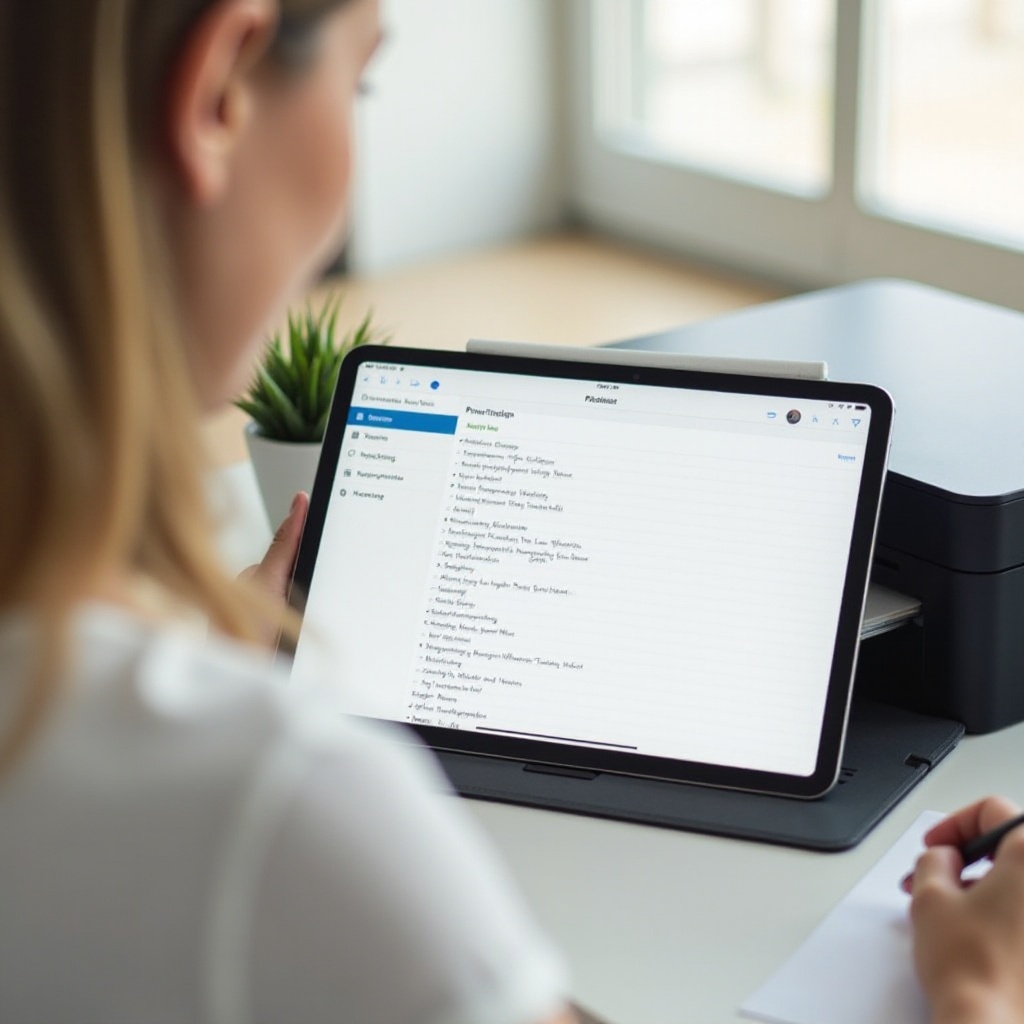
Nastavení iPadu pro tisk
Být připraven je klíčové, aby váš tiskový proces probíhal hladce a bez chyb.
-
Aktualizace softwaru iPadu: Prvním krokem je ověřit, že operační systém vašeho iPadu je aktuální. Aktualizovaný operační systém zajišťuje, že váš iPad je kompatibilní s nejnovějšími aplikacemi a funkcemi tisku. Stačí jít do Nastavení > Obecné > Aktualizace softwaru a zkontrolovat a nainstalovat dostupné aktualizace.
-
Ověření kompatibilních aplikací na poznámky: Ujistěte se, že aplikace, kterou používáte pro zapisování poznámek, jako je Apple Notes nebo Microsoft OneNote, podporuje tisk. Tyto informace lze často najít v nastavení nebo dokumentaci aplikace.
Jakmile je váš iPad aktualizován a připraven, je čas navázat spojení s vaší tiskárnou.
Připojení iPadu k tiskárně
Pro bezproblémový tisk je zásadní stabilní spojení mezi vaším iPadem a tiskárnou. Podívejme se, jak to můžete efektivně nastavit.
-
Přehled technologie AirPrint: AirPrint je bezdrátová tisková technologie od Apple, která má za cíl zjednodušit proces tisku. Nevyžaduje žádné další ovladače, umožňuje tisk přímo z iPadu na kompatibilní tiskárnu přes Wi-Fi.
-
Kroky pro nastavení AirPrint:
- Ujistěte se, že vaše tiskárna podporuje AirPrint.
- Připojte tiskárnu na stejnou Wi-Fi síť jako váš iPad.
- Otevřete poznámku na vašem iPadu, kterou chcete tisknout.
- Klepněte na ikonu sdílení nebo na tři tečky a vyberte ‘Tisk’.
-
Vyberte svou tiskárnu kompatibilní s AirPrint a potvrďte klepnutím na ‘Tisk’.
-
Výběr správné tiskárny: Pokud vaše aktuální tiskárna nepodporuje AirPrint, zvažte investici do takové, která jej podporuje. Hlavní značky tiskáren jako HP, Canon a Epson nabízejí různé modely, které jsou AirPrint-kompatibilní.
Po navázání spojení se nyní můžeme ponořit do tiskového procesu pomocí vlastních aplikací od Apple.
Tisk poznámek přímo z Apple aplikací
Využívání vestavěných funkcí aplikací Apple zrychluje a zjednodušuje tisk z iPadu.
-
Tisk z Apple Notes: Otevřete poznámku, kterou chcete tisknout. Klepněte na ikonu sdílení a vyberte ‘Tisk’. Vyberte svou tiskárnu a potvrďte akci. Tento jednoduchý proces imituje typickou akci sdílení na zařízeních iOS, což je uživatelsky přívětivé.
-
Exportování a tisk přes PDF: Pokud preferujete PDF verzi pro lepší kontrolu nad formátováním, můžete exportovat poznámky jako PDF:
- Otevřete poznámku, klepněte na ikonu sdílení a vyberte ‘Uložit do souborů’ v PDF formátu.
- Otevřete uložené PDF v libovolné kompatibilní aplikaci a postupujte podle výše uvedených kroků tisku.
Pro uživatele, kteří potřebují další funkce, představují aplikace třetích stran vynikající alternativu.
Používání aplikací třetích stran pro tisk
Tyto aplikace nabízejí rozsáhlejší funkce, které uspokojují různorodé potřeby tisku.
-
Doporučené aplikace a funkce: Zvažte použití aplikací jako Printer Pro nebo PrintCentral, které rozšiřují možnosti vašeho iPadu povolením funkcí jako cloudový tisk, tisk z 3G/4G LTE a širší kompatibilitu tiskáren.
-
Jak používat Printer Pro:
- Stažení a instalace aplikace z App Store.
- Po instalaci rychlé nastavení aplikace s vaší tiskárnou pomocí její intuitivní konfigurace.
- Použijte funkci ‘Open In’ k tisknutí dokumentů z většiny podporovaných aplikací.
Díky aplikacím třetích stran nabízejícím rozšířené schopnosti mohou být efektivně integrovány i starší tiskárny. Můžete však během procesu narazit na některé problémy, což nás přivádí k řešení problémů.
Řešení problémů s tiskem
Není neobvyklé čelit výzvám v technologickém světě. Pojďme se věnovat některým běžným tiskovým obavám a jak je vyřešit.
- Běžné problémy s připojením: Pokud váš iPad nedetekuje tiskárnu, zkuste následující:
- Potvrďte, že obě zařízení jsou připojená na stejnou Wi-Fi síť.
- Restartujte váš iPad a tiskárnu, aby se obnovily jejich systémy.
-
Ověřte, že firmware vaší tiskárny je aktuální návštěvou webových stránek výrobce.
-
Problémy s kompatibilitou tiskárny: Pro starší modely tiskáren, které nemají podporu AirPrint:
- Použijte aplikaci třetí strany k překlenutí nesrovnalostí v kompatibilitě.
- Zvažte upgrade na novější model tiskárny s podporou AirPrint nebo jinými bezdrátovými schopnostmi.
Po zvládnutí těchto potenciálních problémů byste měli nyní mít znalosti, jak snadno tisknout z vašeho iPadu.
Závěr
Tisk poznámek z iPadu již není obtížný úkol, díky pokrokům v bezdrátové technologii a uživatelsky přívětivým aplikacím. Sledováním kroků uvedených v této příručce můžete využívat výhody digitálního zapisování poznámek spolu s praktičností tištěných dokumentů. Ať už používáte vestavěné funkce Apple nebo řešení třetích stran, dosažení této rovnováhy nikdy nebylo jednodušší.
Často kladené otázky
Mohu tisknout poznámky bez tiskárny AirPrint?
Ano, pomocí aplikací třetích stran, jako je Printer Pro, můžete tisknout na tiskárny bez AirPrint přes Wi-Fi.
Co mám dělat, pokud se moje tiskárna nezobrazuje na iPadu?
Ujistěte se, že obě zařízení sdílejí stejnou Wi-Fi síť a aktualizujte firmware iPadu a tiskárny.
Jsou nějaké bezpečnostní obavy při tisku z iPadu?
Tisk z iPadu je obecně bezpečný při použití chráněné sítě. Udržujte svůj iPad a tiskárnu aktualizované pro zvýšení bezpečnosti.