Úvod
Potýkáte se s organizací domovské obrazovky iPadu? Přemístění ikon je jednoduchý, ale efektivní způsob, jak si přizpůsobit tablet a zlepšit si pracovní postup. Uspořádaná obrazovka nejen dobře vypadá, ale také urychluje přístup k vašim oblíbeným aplikacím a činí ho intuitivnějším. V tomto průvodci vás provedeme bezproblémovým procesem přemístění ikon na vašem iPadu, který vytvoří přizpůsobený, efektivní zážitek uživatele.
Kroky k přemístění ikon na iPad
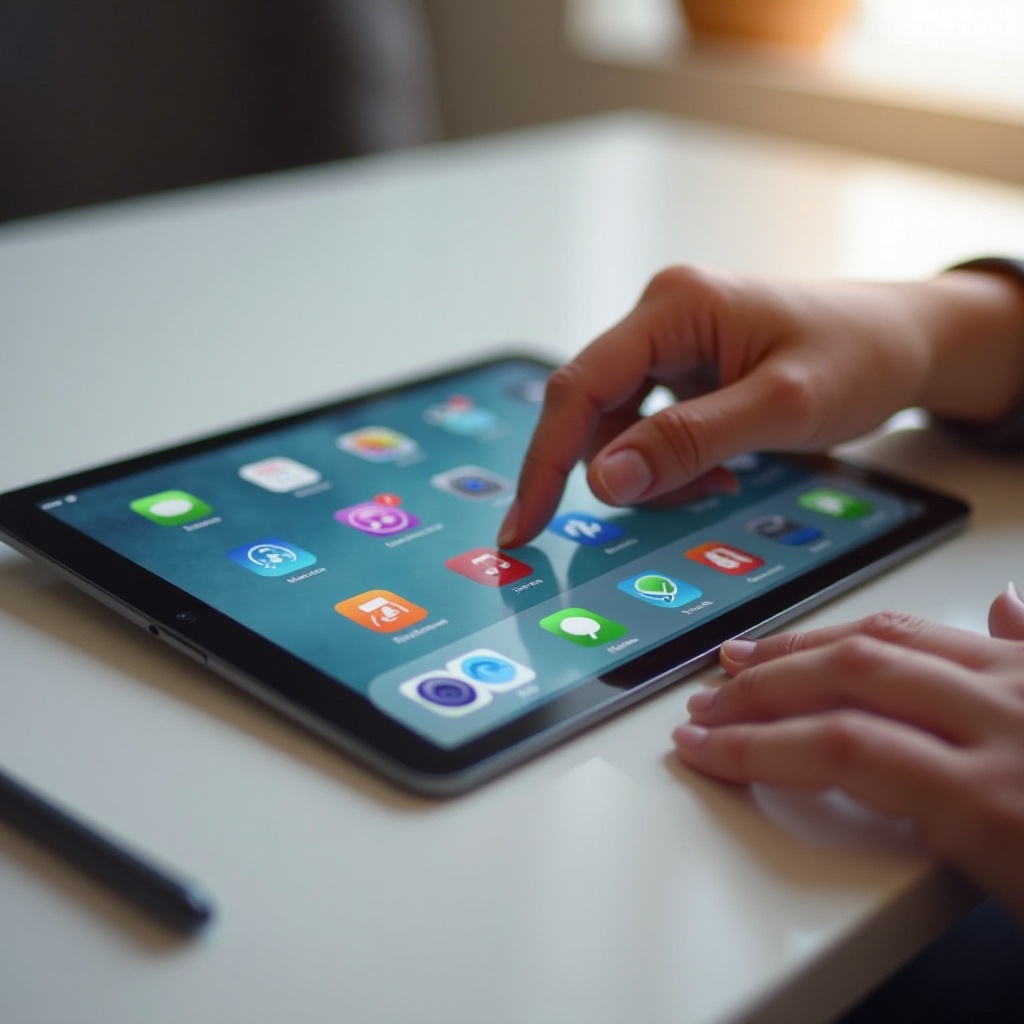
Začněte jednoduchými úpravami rozložení iPadu. Zde je jednoduchý postup:
- Odemkněte svůj iPad a přejděte na domovskou obrazovku.
- Stiskněte a podržte ikonu aplikace, dokud všechny ikony nezačnou třást, což znamená mód úprav.
- Přetáhněte a upusťte ikony na nová místa pro přizpůsobené uspořádání.
- Vytvářejte složky přetažením jedné aplikace na druhou.
- Využijte doku pro aplikace, které často používáte, přetažením ikon do něj.
- Po dokončení úprav stiskněte ‘Hotovo’ nebo klepněte na tlačítko Domů.
Po přeuspořádání by se rozhraní iPadu mělo dobře hodit k vašim zvykům při používání, poskytujíc jasnost a efektivitu.
Organizování domovské obrazovky: Tipy a triky
Po zvládnutí pohybu ikon využijte tyto strategie organizace:
- Využívejte složky ke konsolidaci aplikací. Udržujte podobné aplikace pohromadě, abyste snížili nepořádek a zlepšili přístupnost na vašem zařízení.
- Umístěte kritické aplikace do doku pro rychlou navigaci. Dok iPadu může hostit mnoho ikon, což umožňuje rychlé přepínání mezi běžně používanými nástroji.
Tyto techniky pomáhají vytvářet čistší a efektivnější rozhraní, usnadňující snadný přístup k každodenním aplikacím.

Pokročilá přizpůsobení: Widgety a knihovna aplikací
Vylepšení vaší domovské obrazovky nekončí jen u organizování ikon. Implementujte pokročilé funkce jako widgety a knihovnu aplikací:
- Přidejte widgety pro okamžitý přístup k datům. Jednoduše přejeďte na nejlevější obrazovku a klepněte na ikonu ‘+’, abyste objevili různé widgety. Přetáhněte vybrané widgety na domovskou obrazovku pro snadno dostupné informace.
- Využívejte knihovnu aplikací pro zjednodušené řízení aplikací. Přejeďte doleva za poslední domovskou stránkou pro přístup ke kategorizovaným skupinám aplikací, udržujíc vaši obrazovku méně přeplněnou při udržené funkčnosti.
Tato vylepšení povyšují použitelnost vašeho iPadu na přizpůsobenou úroveň, poskytující dynamický přístup k důležitému obsahu nad rámec základní organizace.
Řešení problémů s pohybem ikon
Pokud se objeví potíže během upravování, nezoufejte. Tady je, jak vyřešit běžné problémy:
- Pokud ikony nereagují, vyčistěte obrazovku a ujistěte se, že správně reaguje na dotykové aktivity. Restartování zařízení může také vyřešit dočasné závady.
- Aktualizujte své iOS, abyste zmírnili přetrvávající software chyby. Navštivte ‘Nastavení’, vyberte ‘Obecné’, a zkontrolujte systémové aktualizace.
- Pokud potíže přetrvávají, prohlédněte si nastavení ‘Domovská obrazovka & Dok’ v ‘Nastavení’, a ujistěte se, že funkce jako ‘Udržet Today View na domovské obrazovce’ nezasahují do přizpůsobení.
Rychlé efektivní řešení těchto problémů zajišťuje, že konfigurace vašeho iPadu zůstane optimalizovaná pro vaše každodenní aktivity.
Závěr
Gratulujeme k úpravě vašeho iPadu, aby lépe vyhovoval vašemu stylu a rutině. Od přemístění ikon k využití widgetů a knihovny aplikací nyní máte dovednosti na zlepšení rozhraní a funkčnosti vašeho zařízení. S organizovanou domovskou obrazovkou se váš pracovní tok stává plynulejším a příjemnějším.
Často kladené dotazy
Jak mohu obnovit rozvržení domovské obrazovky, pokud je to potřeba?
Přejděte do ‘Nastavení’, vyberte ‘Obecné’ a poté ‘Obnovit’. Zvolte ‘Obnovit rozvržení domovské obrazovky’ pro obnovu výchozí konfigurace.
Mohu na iPadu přesunout více ikon najednou?
Momentálně iPad nepodporuje přesun více ikon současně. Budete muset každý ikonu přesunout jednotlivě.
Co mám dělat, pokud můj iPad neumožňuje přesun ikon?
Ujistěte se, že nejsou aktivní žádná omezení, jako je Řízený přístup. Zkontrolujte aktualizace iOS a vyčistěte obrazovku pro přesné rozpoznání dotyků.