Úvod
Skenerování dokumentů pomocí iPhonu promění vaše zařízení v vysoce funkční nástroj pro efektivní správu písemností. Ať už digitalizujete faktury, smlouvy nebo vzpomínkové fotografie, iPhone poskytuje uživatelsky přívětivé možnosti prostřednictvím zabudovaných funkcí a různých aplikací třetích stran. Tento průvodce vám pomůže maximalizovat tyto nástroje pro optimální kvalitu skenerování.
Příprava vašeho iPhonu na skenerování dokumentů
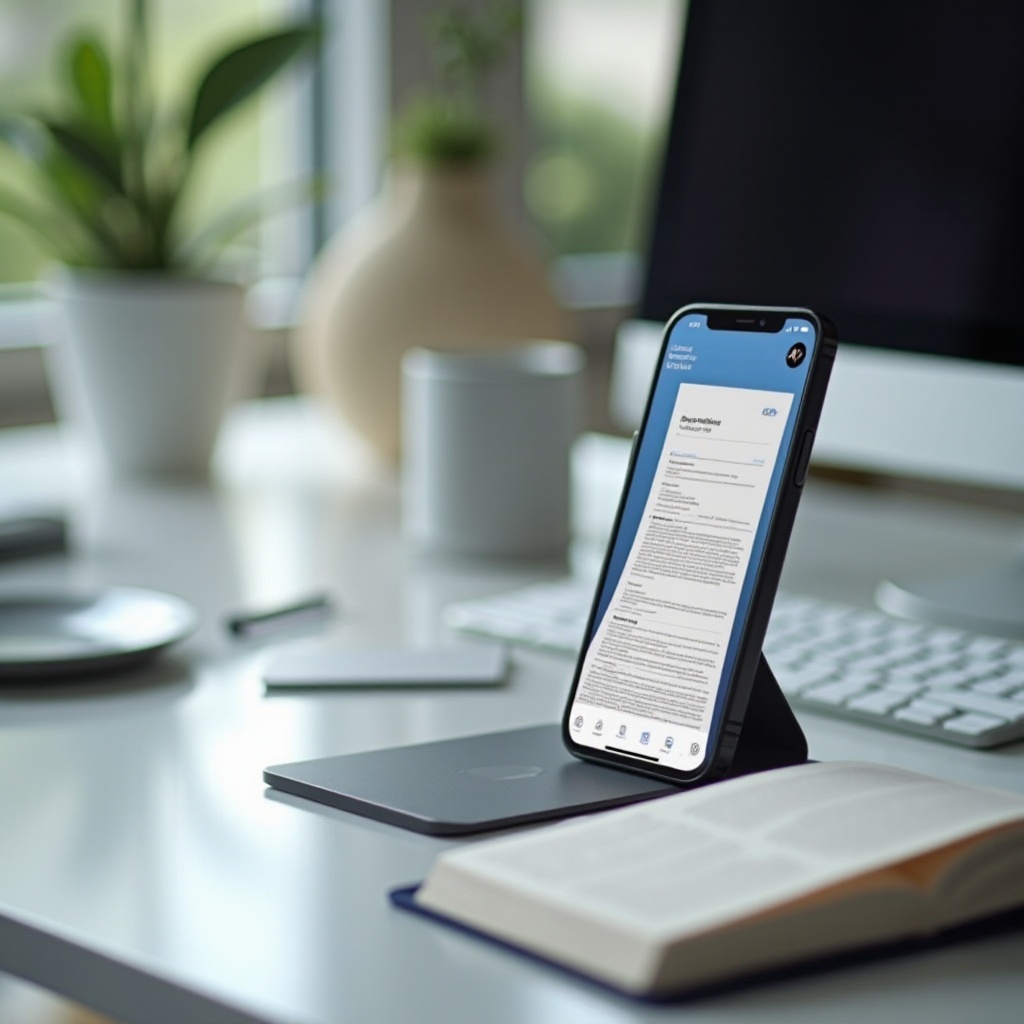
Pro efektivní skenerování dokumentů je klíčové správně nastavit váš iPhone. Začněte aktualizací iPhonu na nejnovější verzi iOSu, abyste zajistili nejlepší výkon. Seznamte se s potřebnými aplikacemi a funkcemi pro bezproblémové skenerování.
-
Potřebné aplikace a funkce: Zabudovaná aplikace Poznámky je vaším výchozím bodem, nabízející základní možnosti skenerování. Pro pokročilejší funkce zvažte aplikace třetích stran, které nabízejí funkce jako optické rozpoznávání znaků (OCR).
-
Zajištění kompatibility a aktualizací: Pravidelné aktualizace zlepšují výkon vašeho zařízení a zajišťují kompatibilitu s nejnovějšími verzemi skenerovacích aplikací.
S vaším iPhonem aktualizovaným a aplikacemi na místě jste připraveni prozkoumat zabudované možnosti skenerování a výhody aplikací třetích stran.
Skenerování dokumentů pomocí zabudované aplikace Poznámky
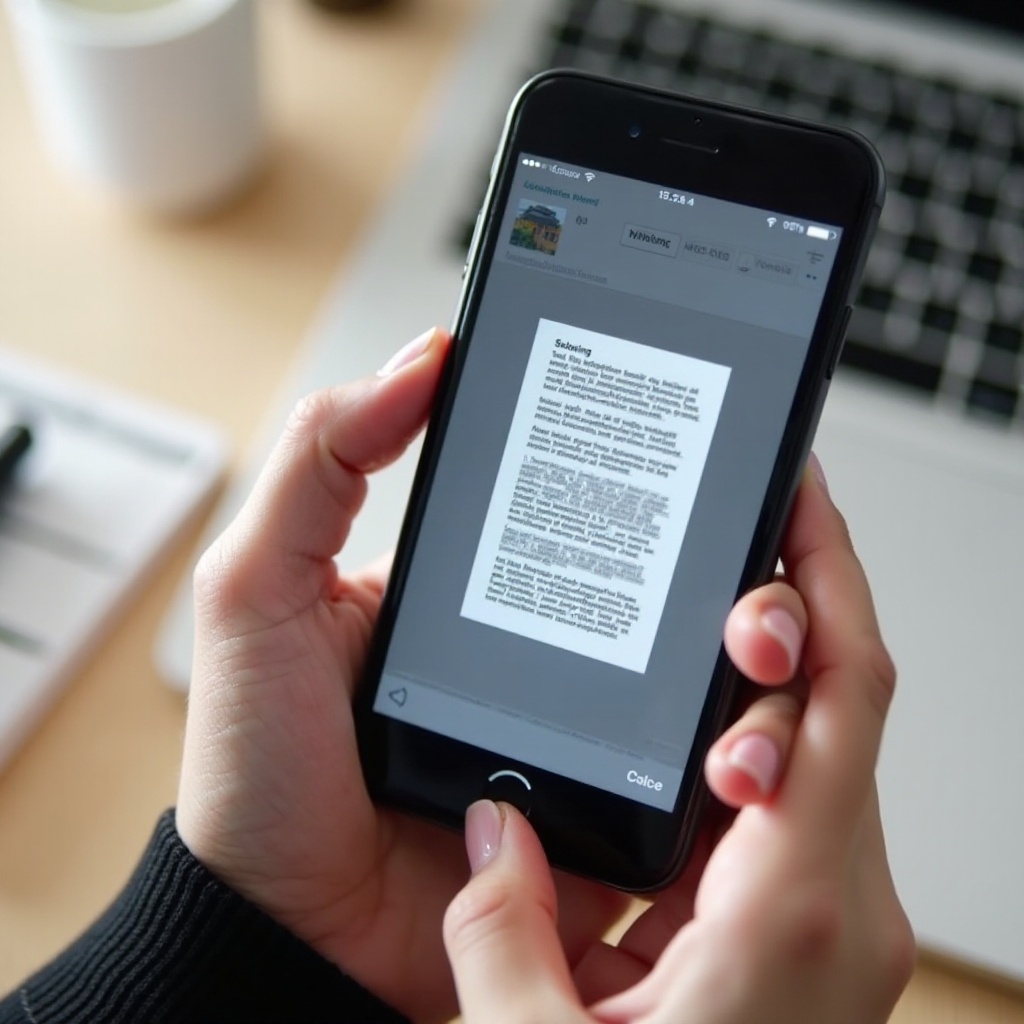
Aplikace Poznámky nabízí jednoduchý způsob skenerování dokumentů bez nutnosti dalšího software. Zde je, jak můžete optimalizovat tuto zabudovanou funkci:
- Návod ke skenerování krok za krokem:
- Otevřete aplikaci Poznámky.
- Vytvořte novou poznámku nebo otevřete existující.
- Klepněte na ikonu fotoaparátu a vyberte “Skenerovat dokumenty”.
- Zarovnejte svůj dokument v hledáčku; kamera automaticky detekuje okraje.
-
Pokud je potřeba, upravte rohy a uložit.
-
Organizace a sdílení skenerovaných dokumentů: Po skenerování upravujte a anotujte přímo v Poznámkách. Sdílejte e-mailem, ukládejte do cloudového úložiště nebo exportujte ve formátu PDF.
Jakmile ovládáte základy, můžete zvážit aplikace třetích stran pro robustnější možnosti skenerování.
Zkoumání aplikací pro skenerování třetích stran
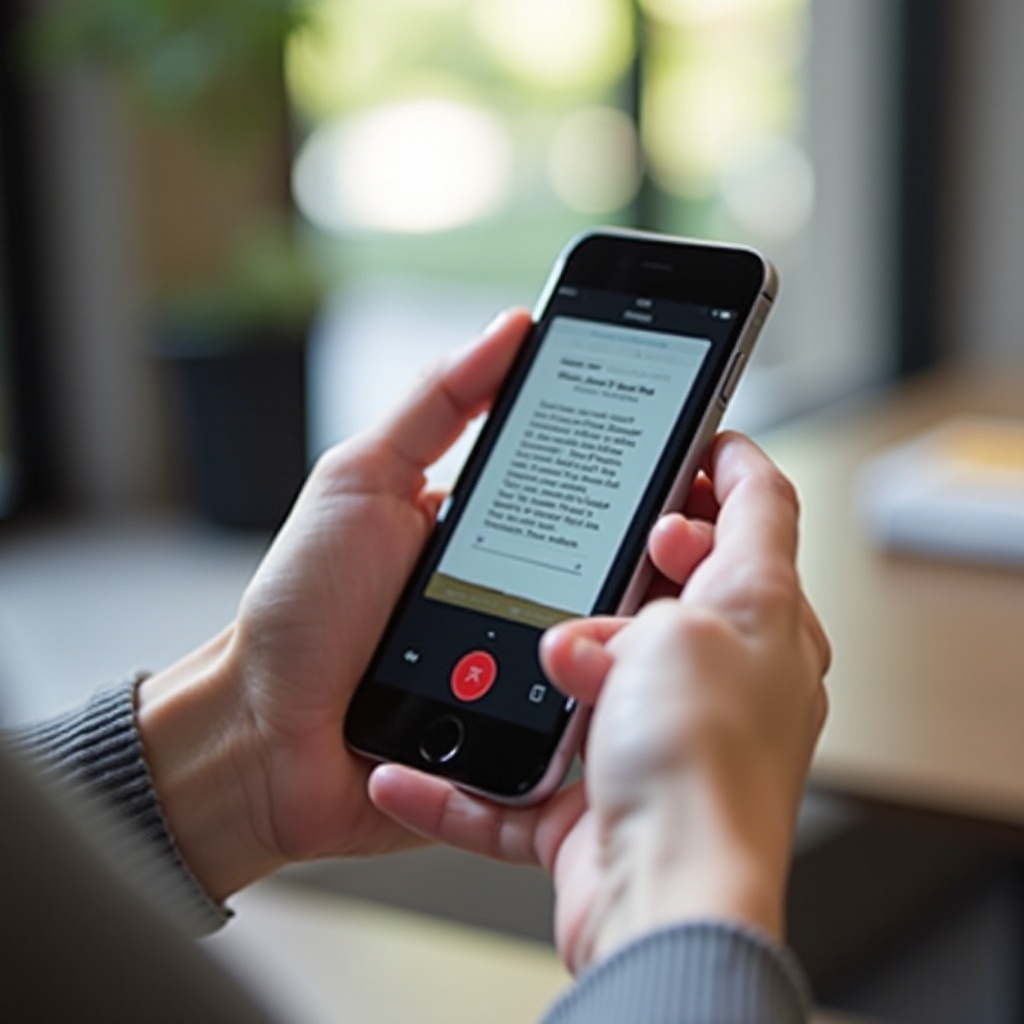
Aplikace třetích stran zvyšují skenerovací zkušenost pomocí rozšířených funkcí, které překračují možnosti nalezené v aplikaci Poznámky. Zde jsou některé doporučené aplikace a jejich výhody:
-
Populární aplikace pro rozšířené funkce: Aplikace jako Adobe Scan, Scanner Pro a CamScanner nabízejí vícestránkové skenerování, automatické ořezávání a OCR pro rozpoznávání textu.
-
Porovnání funkcí a výhod: Adobe Scan je nejlepší pro rozpoznávání textu, zatímco Scanner Pro poskytuje lepší úpravy kvality obrázku. Vyberte aplikaci, která odpovídá vašim konkrétním požadavkům na skenerování.
Výběr správné aplikace zvyšuje vaši schopnost produkovat vysoce kvalitní skeny, připravujíc cestu ke zlepšené správě dokumentů.
Tipy pro zlepšení kvality skenů
Pro zajištění vynikajících skenovaných výsledků zvažte implementaci těchto efektivních praktik:
-
Příprava vašeho prostředí pro skenerování: Dobré osvětlení a jednoduché pozadí pomáhá předcházet stínům a rozptýlením.
-
Úprava a zlepšení skenů: Používejte nástroje pro úpravy aplikace k úpravě jasu, kontrastu a nastavení ořezu pro optimální kvalitu obrázku. Rozpoznejte jedinečné výhody aplikací třetích stran nabízejících rafinované ovládání.
Následující tyto tipy vede k jasnějším, profesionálnějším skenům, minimalizujíc nutnost opakovaných skenerování.
Řešení běžných problémů se skenerováním
I když se při skenerování občas mohou vyskytnout problémy, tyto řešení se zabývají běžnými problémy:
-
Řešení rozmazaných skenů: Upravte polohu svého zařízení a zlepšete světelné podmínky. Ujistěte se, že objektiv je čistý a dokument je stabilní.
-
Oprava pádů aplikací a poruch: Aktualizujte aplikaci a iOS pravidelně, abyste vyřešili chyby. Pokud problémy přetrvávají, restartujte aplikaci nebo zařízení.
Jakmile se seřešíte s řešením problémů, skenerování dokumentů se stane jednoduchým úkolem.
Závěr
Váš iPhone je výjimečný nástroj pro skenerování dokumentů, když je využit v plné míře. Použití zabudované aplikace Poznámky a využití řešení třetích stran zajišťuje hladké skenerování dokumentů než kdy dříve. Použijte tyto techniky k zjednodušení vašeho pracovního postupu, snížení zmatku a zvýšení produktivity. Povzbuzujte čtenáře ke sdílení poznatků nebo k hledání vedení pro bohatší kolaborativní učební zkušenost.
Často kladené otázky
Jak mohu skenovat více stránek do jednoho dokumentu?
Použijte aplikace třetích stran, jako jsou Adobe Scan nebo Scanner Pro, které podporují skenování více stránek, což vám umožní sestavení více stránek do jednoho PDF.
Co mám dělat, když aplikace nefunguje správně?
Ujistěte se, že máte aktualizovanou aplikaci i iOS. Možná budete muset aplikaci znovu nainstalovat nebo restartovat zařízení, pokud se objeví přetrvávající problémy.
Jsou skenované dokumenty automaticky ukládány do cloudu?
Skenované dokumenty mohou být ukládány do cloudových služeb úpravou nastavení aplikace pro automatické nahrávání na platformy jako iCloud nebo Google Drive.