Въведение
Свързването на клавиатурата на Apple с вашия iPad може да го трансформира в ефективен работен инструмент. С безпроблемна интеграция можете да изпитате подобрена способност за писане, която подобрява вашия работен процес. Това ръководство предоставя подробни инструкции за свързване, отстраняване на проблеми и оптимизиране на функциите на вашата клавиатура за безпроблемна настройка.
Разбиране на съвместимостта на клавиатурата на Apple
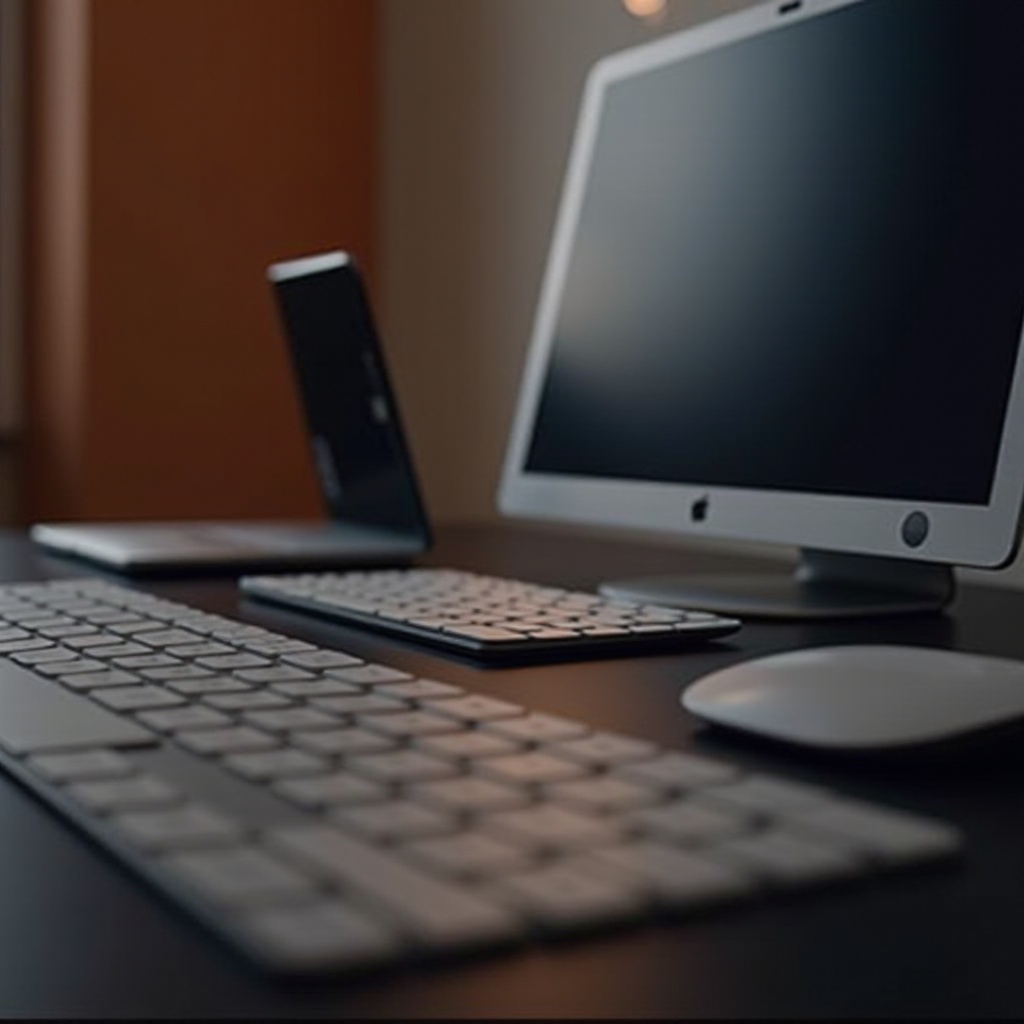
Преди да свържете, е важно да идентифицирате клавиатурите на Apple, съвместими с вашия iPad. Опции като Magic Keyboard предлагат прецизност и гъвкавост с интегрирания си тъчпад, докато Smart Keyboard Folio предоставя лекота. Клавиатури на трети страни са също опция, и е важно да потвърдите съвместимостта преди да продължите. Знаейки коя клавиатура отговаря на вашите нужди, позволява по-гладък процес на настройка.

Подготовка на вашия iPad и клавиатура за свързване
Подготовката е ключът към осигуряване на гладка връзка между вашия iPad и клавиатура. Започнете, като се уверите, че iPadOS е обновен. Навигирайте до Настройки > Общи > Актуализация на софтуер, за да проверите и приложите всички обновления. Едновременно се уверете, че вашата клавиатура е заредена. Добре заредената клавиатура предотвратява прекъсвания по време на свързване и използване. Тези стъпки подготвят почвата за ефективно свързване.
Стъпка-по-стъпка ръководство за свързване на клавиатури Apple
С вашите устройства подготвени, следвайте тези инструкции за свързване:
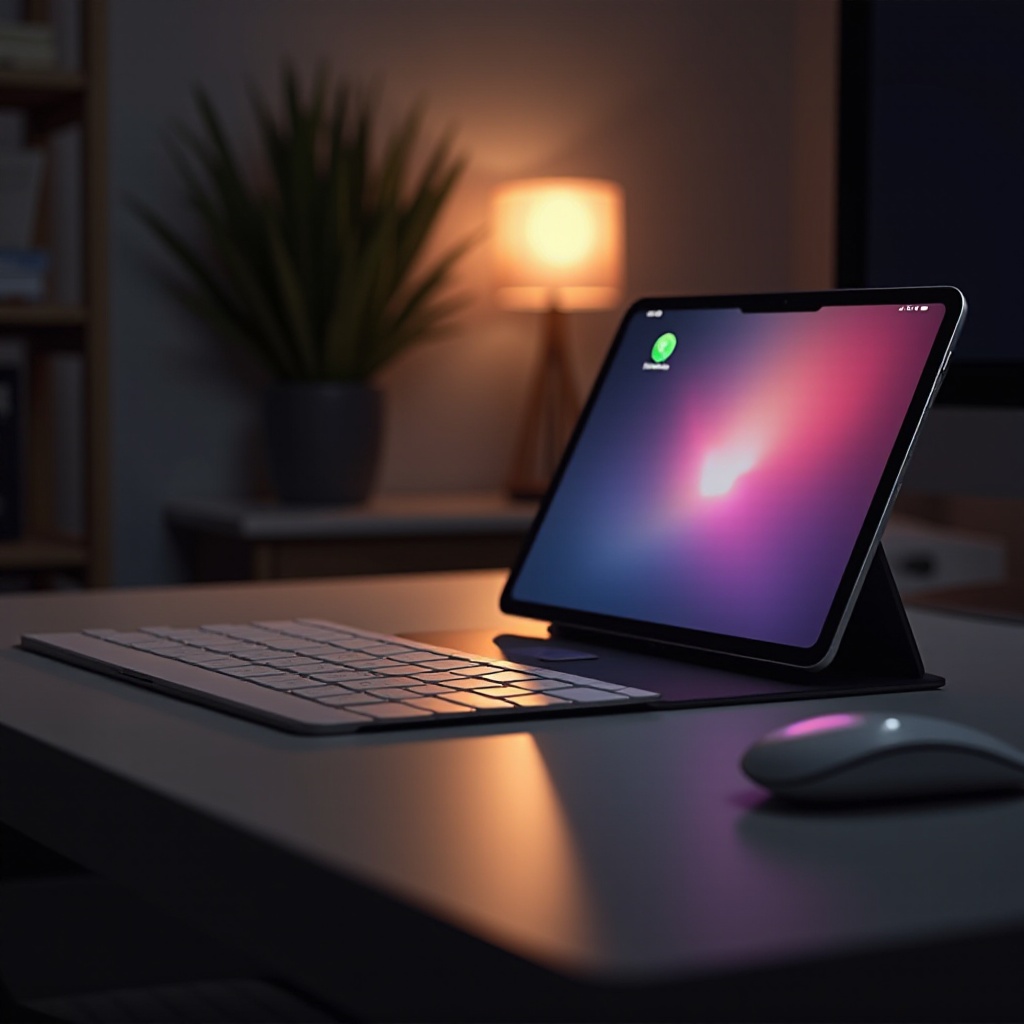
– Свързване на Magic Keyboard: Прикрепете вашия iPad с помощта на магнитните конектори. След свързване, вашия iPad разпознава Magic Keyboard, позволявайки незабавно използване.
– Свързване на Smart Keyboard Folio: Подравнете вашия iPad на магнитната док станция на Smart Keyboard Folio. Тази моментална връзка не изисква ръчни настройки.
– Инструкции за свързване на Bluetooth клавиатури: За клавиатури на трети страни:
1. Включете клавиатурата и активирайте Bluetooth режим.
2. Във вашия iPad, преминете към Настройки > Bluetooth и включете Bluetooth.
3. Намерете и изберете вашата клавиатура в списъка от устройства, за да завършите свързването.
Тези стъпки осигуряват надеждна връзка за непрекъснато използване на клавиатурата.
Отстраняване на често срещани проблеми със свързването
Понякога може да възникнат проблеми със свързването. Ефективното им решаване може да възстанови функционалността:
– Клавиатурата не се свързва: Уверете се, че клавиатурата е в обхват на Bluetooth и включена. Рестартирайте както клавиатурата, така и iPad, и опитайте процеса на свързване отново. Ако е необходимо, нулирайте мрежовите настройки на iPad.
– Забавяне или неотзивчивост на клавиатурата: Проверете дали клавиатурата е напълно заредена. Изключете и свържете отново, за да видите дали отзивчивостта се подобрява. Постоянни проблеми може да изискват обновление на iOS или връзка с поддръжката. Решаването на тези предизвикателства осигурява постоянен потребителски опит.
Съвети за оптимизиране на използването на вашата клавиатура
Подобряването на функционалността на вашата клавиатура отвъд основното свързване увеличава продуктивността. Персонализирайте клавиатурни преки пътища като преминете към Настройки > Общи > Клавиатура > Заменяне на текст, създавайки удобни преки пътища за често използвани фрази. Освен това, използването на функции на клавиатурата като преки пътища за многозадачност опростява управлението на приложението, предлагащo опростен, ефективен работен процес.
Максимизирането на настройките и функциите на клавиатурата води до по-богат, по-ефективен потребителски опит.
Заключение
Успешното свързване на вашата клавиатура Apple с iPad води до безпроблемно взаимодействие, което подобрява функционалността. С подробна подготовка, директно свързване и оптимизации, можете да се наслаждавате на постоянна продуктивност и лекота на използване. Овластен с тези инструменти, вашият iPad се превръща в универсален инструмент за работа и свободно време.
Често задавани въпроси
Как да изключа моята Apple клавиатура от моя iPad?
За да я изключите, отидете на Настройки > Bluetooth, изберете вашата клавиатура и изберете ‘Забрави устройството’, за да прекратите сдвояването.
Мога ли да използвам моята Apple клавиатура с множество устройства като Mac и iPad?
Да, Apple клавиатурите могат да сдвоят с множество устройства едно по едно, като сменят Bluetooth връзката.
Какво да направя, ако моята Apple клавиатура стане неотзивчива, докато е сдвоявана с моя iPad?
Откачете и отново включете клавиатурата. Актуализирайте и двете устройства и се уверете, че клавиатурата е заредена, преди да потърсите допълнителна поддръжка.