Въведение
Гъвкавостта на цифровото водене на бележки на iPad е несравнима, но нуждата от физически копия остава. Независимо дали става въпрос за бизнес срещи, академични изследвания или лични архиви, наличието на хартиено копие може да бъде изключително полезно. Разбирането как да печатате бележки от вашия iPad ще ви позволи да преминавате гладко от цифровото към хартиеното, когато е необходимо. Това изчерпателно ръководство ще ви помогне да постигнете точно това.
Настройка на вашия iPad за печат
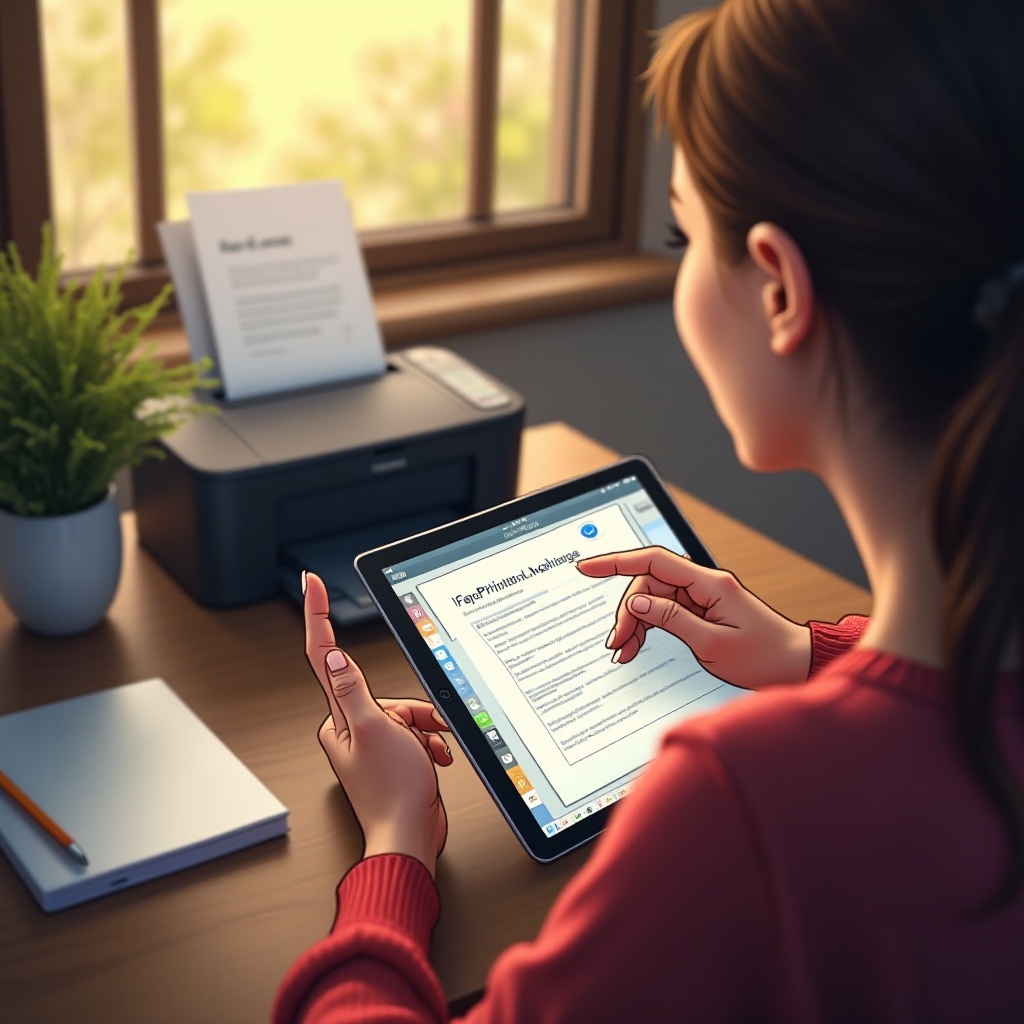
Подготовката е ключова, за да се гарантира, че процесът на печат е гладък и без грешки.
-
Актуализиране на софтуера на вашия iPad: Първата стъпка е да проверите дали оперативната система на вашия iPad е актуална. Актуализираната ОС гарантира, че вашият iPad е съвместим с най-новите приложения и функции за печат. Просто отидете в Настройки > Общо > Актуализация на софтуера, за да проверите за и инсталирате налични актуализации.
-
Проверка на съвместимости на приложения за бележки: Уверете се, че приложението, което използвате за водене на бележки, като Apple Notes или Microsoft OneNote, поддържа печат. Тази информация често може да бъде намерена в настройките или документацията на приложението.
След като вашият iPad е актуализиран и готов, време е да установите връзка с вашия принтер.
Свързване на вашия iPad с принтер
За безпроблемен печат стабилна връзка между вашия iPad и принтер е от съществено значение. Нека разгледаме как да настроите това ефективно.
-
Преглед на AirPrint технологията: AirPrint е безжичната технология на Apple за печат, разработена за опростяване на процеса на печат. Не изисква допълнителни драйвери, което ви позволява да печатате директно от вашия iPad към съвместим принтер през Wi-Fi.
-
Стъпки за настройка на AirPrint:
- Уверете се, че принтерът ви е AirPrint-съвместим.
- Свържете принтера към същата Wi-Fi мрежа, в която е вашият iPad.
- Отворете бележката на вашия iPad, която искате да отпечатате.
- Докоснете иконата за споделяне или трите точки, след което изберете ‘Печат’.
-
Изберете вашия AirPrint-съвместим принтер и потвърдете, като докоснете ‘Печат’.
-
Избор на правилния принтер: Ако текущият ви принтер не поддържа AirPrint, помислете за инвестирането в такъв, който го прави. Основни марки принтери като HP, Canon и Epson предлагат разнообразие от модели, които са съвместими с AirPrint.
С установена връзка сега можем да се задълбочим в процеса на печат, използвайки собствените приложения на Apple.
Печат на бележки директно от Apple приложения
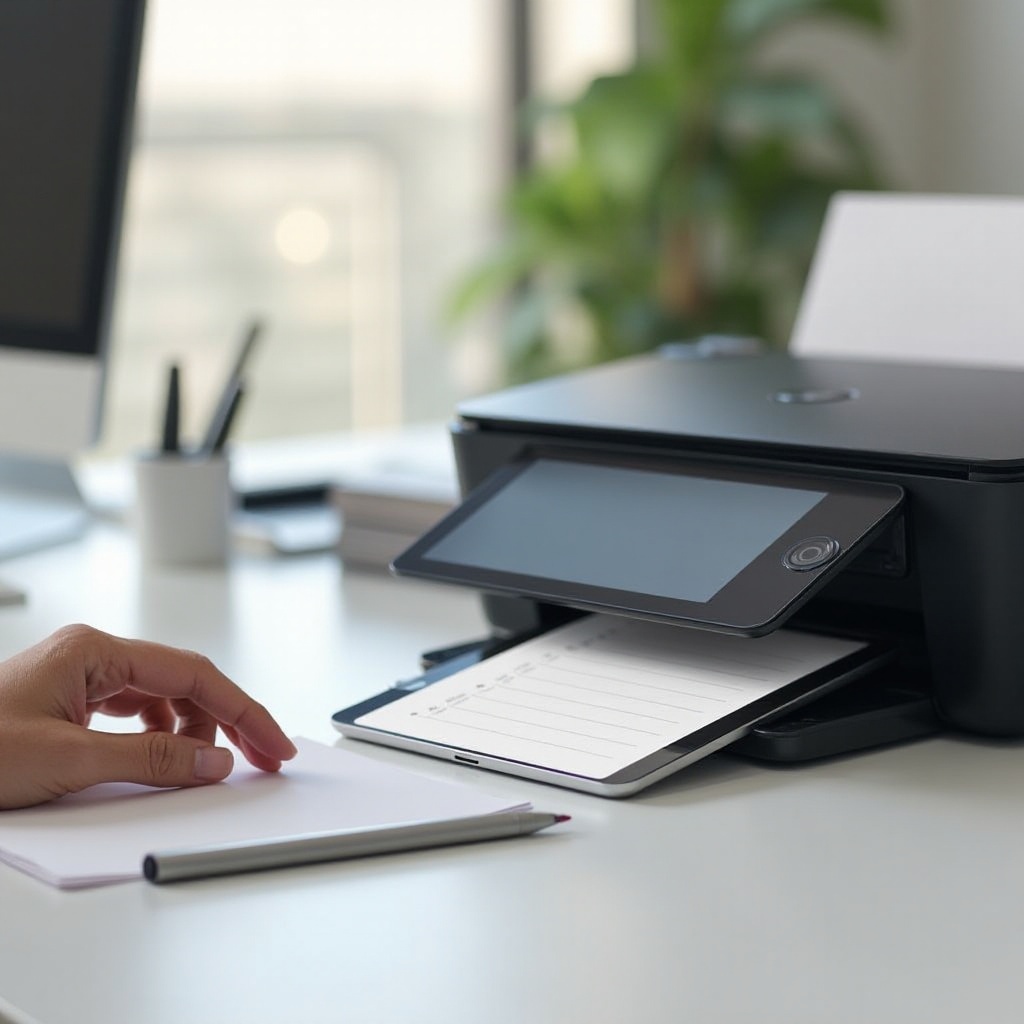
Използването на вътрешните възможности на Apple приложения прави печатът от iPad бърз и прост.
-
Печат от Apple Notes: Отворете бележката, която искате да отпечатате. Докоснете иконата за споделяне и изберете ‘Печат’. Изберете вашия принтер и потвърдете действието. Този лесен процес имитира типично действие за споделяне на iOS устройства, като го прави лесно за използване.
-
Експортиране и печат като PDF: Ако предпочитате PDF версия за по-добър контрол върху форматирането, можете да експортирате бележки като PDF:
- Отворете бележката, докоснете иконата за споделяне и изберете ‘Запази във файлове’ във формат PDF.
- Отворете запазения PDF в което всички съвместимо приложение и следвайте горните стъпки за печат.
За потребителите, които изискват допълнителни функции, приложенията на трети страни предоставят отлична алтернатива.
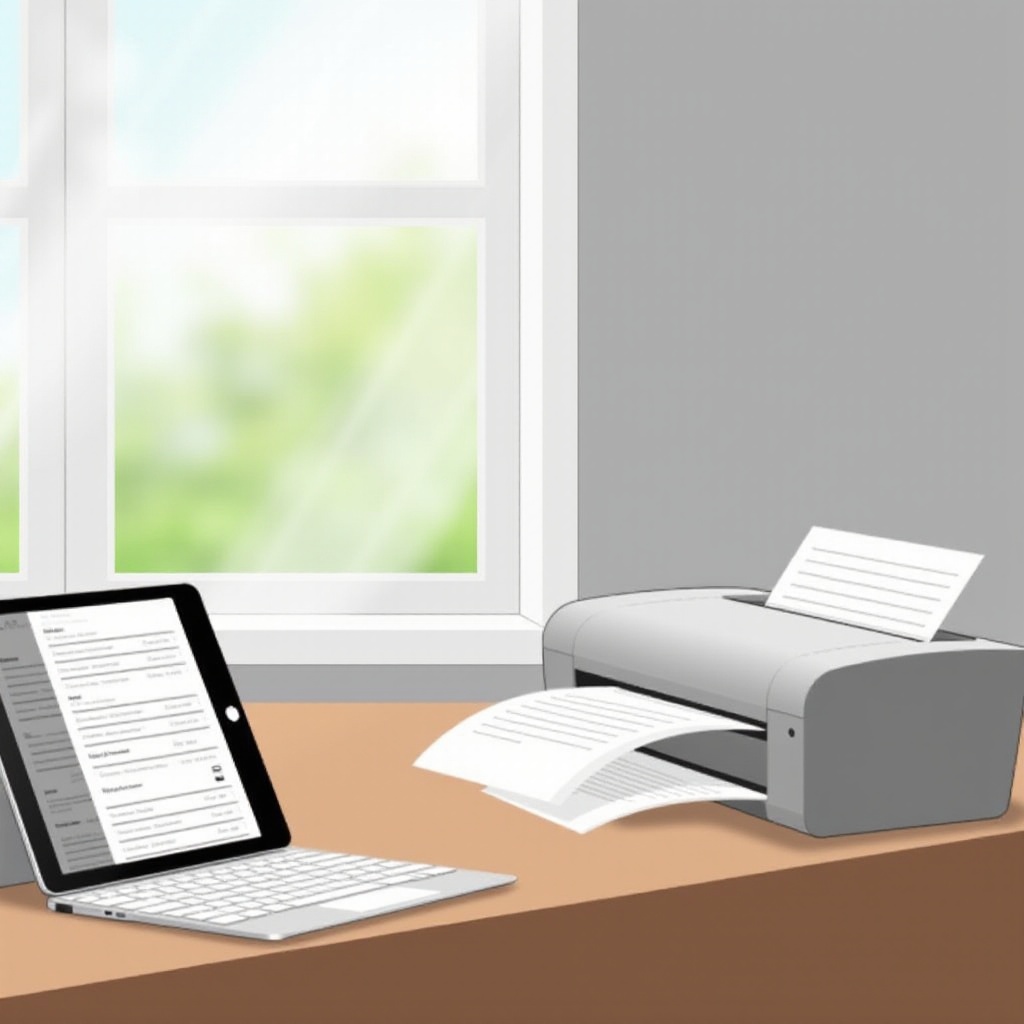
Използване на приложения за печат на трети страни
Тези приложения предлагат по-широки функции, които отговарят на разнообразни нужди за печат.
-
Препоръчани приложения и функции: Помислете за използване на приложения като Printer Pro или PrintCentral, които разширяват възможностите на вашия iPad, като предоставят функции като печат в облак, печат от 3G/4G LTE и по-широка съвместимост на принтерите.
-
Как да използвате Printer Pro:
- Изтеглете и инсталирайте приложението от App Store.
- След инсталацията, конфигурирайте приложението бързо с вашия принтер чрез интуитивната му настройка.
- Използвайте функцията ‘Open In’, за да печатате документи от повечето поддържани приложения.
С приложенията от трети страни, които предлагат разширени възможности, дори по-стари принтери могат да бъдат интегрирани ефективно. Въпреки това може да срещнете някои проблеми по време на процеса, което ни води до решаване на проблеми.
Решаване на проблеми с печат
Не е необичайно да се сблъсквате с предизвикателства в технологичния свят. Нека разгледаме някои общи проблеми с печат и как да ги разрешите.
- Общи проблеми с връзката: Ако вашият iPad не открива принтера, опитайте следното:
- Потвърдете, че и двете устройства са свързани към същата Wi-Fi мрежа.
- Рестартирайте вашия iPad и принтер, за да обновите техните системи.
-
Проверете дали фърмуерът на вашия принтер е актуален, като посетите уебсайта на производителя.
-
Проблеми със съвместимостта на принтера: За по-стари модели принтери, които не поддържат AirPrint:
- Използвайте приложение на трети страни, за да преодолеете несъвместимостта.
- Помислете за обновяване на модел с AirPrint или други безжични възможности.
След като сте се справили с тези потенциални проблеми, вече трябва да имате знания за лесен печат от вашия iPad.
Заключение
Печатането на бележки от iPad вече не е обезпокоителна задача, благодарение на напредъка в безжичната технология и удобните за потребителя приложения. Следвайки стъпките, описани в това ръководство, може да се насладите на удобството на цифровото водене на бележки заедно с практичността на печатни документи. Независимо дали използвате вградените функции на Apple или решения на трети страни, постигането на този баланс никога не е било по-лесно.
Често задавани въпроси
Мога ли да отпечатам бележки без AirPrint принтер?
Да, като използвате приложения на трети страни като Printer Pro, можете да отпечатвате на принтери, които не са AirPrint, през Wi-Fi.
Какво трябва да направя, ако принтерът ми не се появява на iPad?
Уверете се, че и двете устройства споделят една и съща Wi-Fi мрежа и обновете фърмуеъра на вашия iPad и принтер.
Има ли проблеми със сигурността при отпечатване от iPad?
Отпечатването от iPad е обикновено сигурно, когато използвате защитена мрежа. Поддържайте вашия iPad и принтер обновени за допълнителна сигурност.