المقدمة
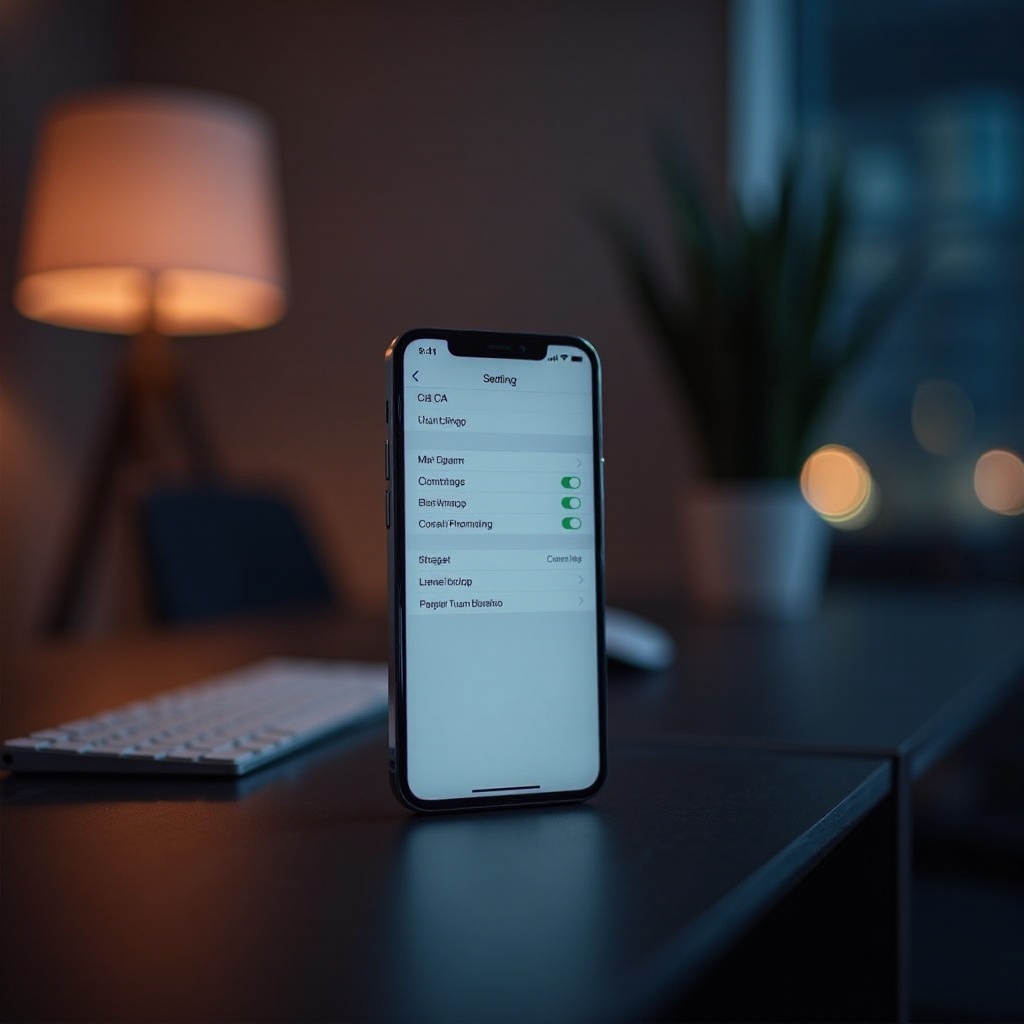
توفر أجهزة iPad الجيل العاشر من Apple مزيجًا سلسًا من التصميم المبتكر والوظائف المحسّنة، مع كون Touch ID واحدة من ميزاته البارزة. توفر هذه التدبير الأمني للمستخدمين وسيلة مريحة وآمنة لفتح جهازهم اللوحي وإدارة المعلومات الحساسة وإجراء المعاملات الآمنة. فهم موقعها الدقيق ووظيفتها أمر ضروري للمستخدمين الذين يهدفون إلى تحسين تجربتهم مع الجهاز. في هذا الدليل الشامل، سنستكشف مكان وجود Touch ID على iPad الجيل العاشر، وكيفية عمله بالمقارنة مع الميزات الأمنية الأخرى، وسنرشدك خلال عملية الإعداد.
نظرة عامة على تصميم iPad الجيل العاشر
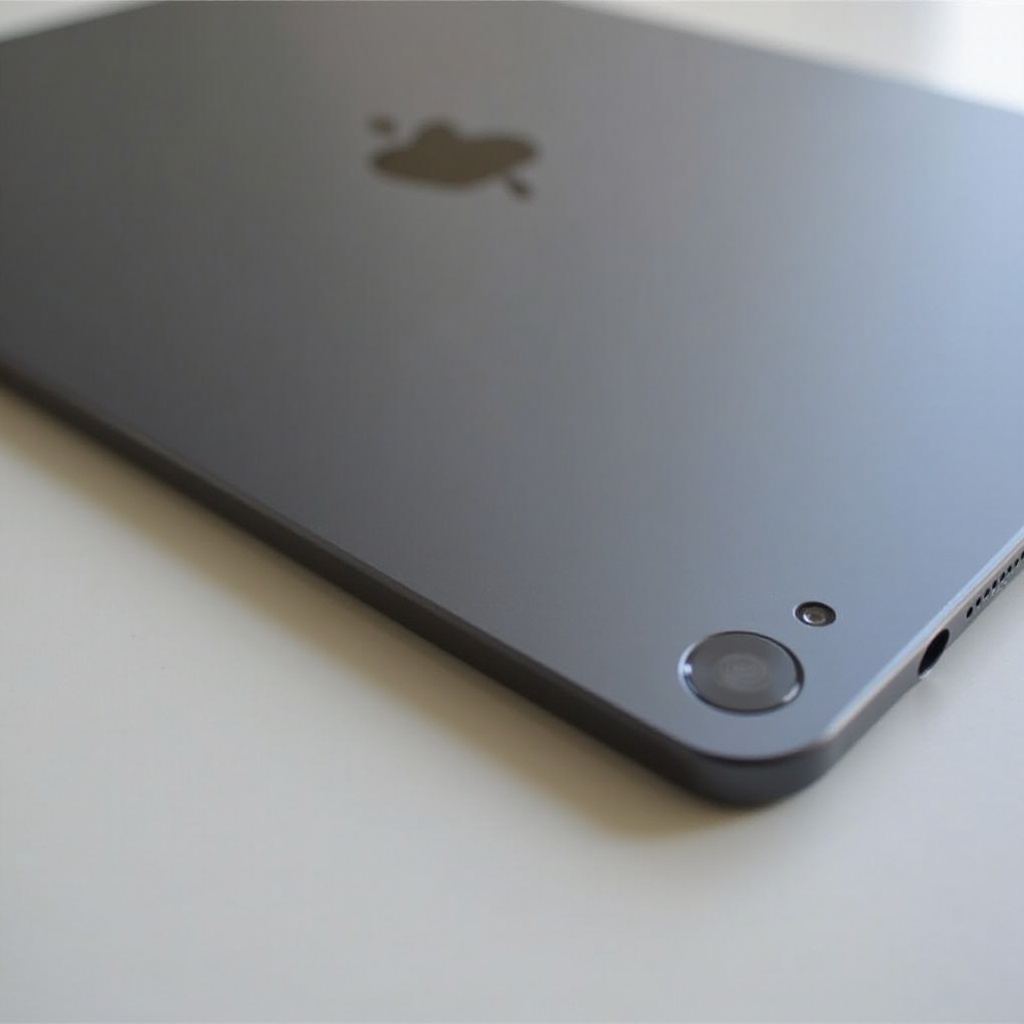
يعرض iPad الجيل العاشر تصميمًا حديثًا أنيقًا صُمم لتحقيق أفضل استخدام. تعطي هذه النسخة الأولوية لتفاعل المستخدم، بما في ذلك وضعية Touch ID بشكل استراتيجي. كانت هذه الميزة مغروسة تقليديًا داخل زر الصفحة الرئيسية، والآن انتقلت إلى الزر العلوي لتحسين بيئة العمل وسهولة الوصول. هذا التغيير يضمن وصولاً سريعًا دون المساس بمظهر الجهاز اللوحي الأنيق. معرفة مكان Touch ID يساعد المستخدمين في الاستفادة من قدرات الأمان في جهازهم.
Touch ID: الموقع والوظيفة
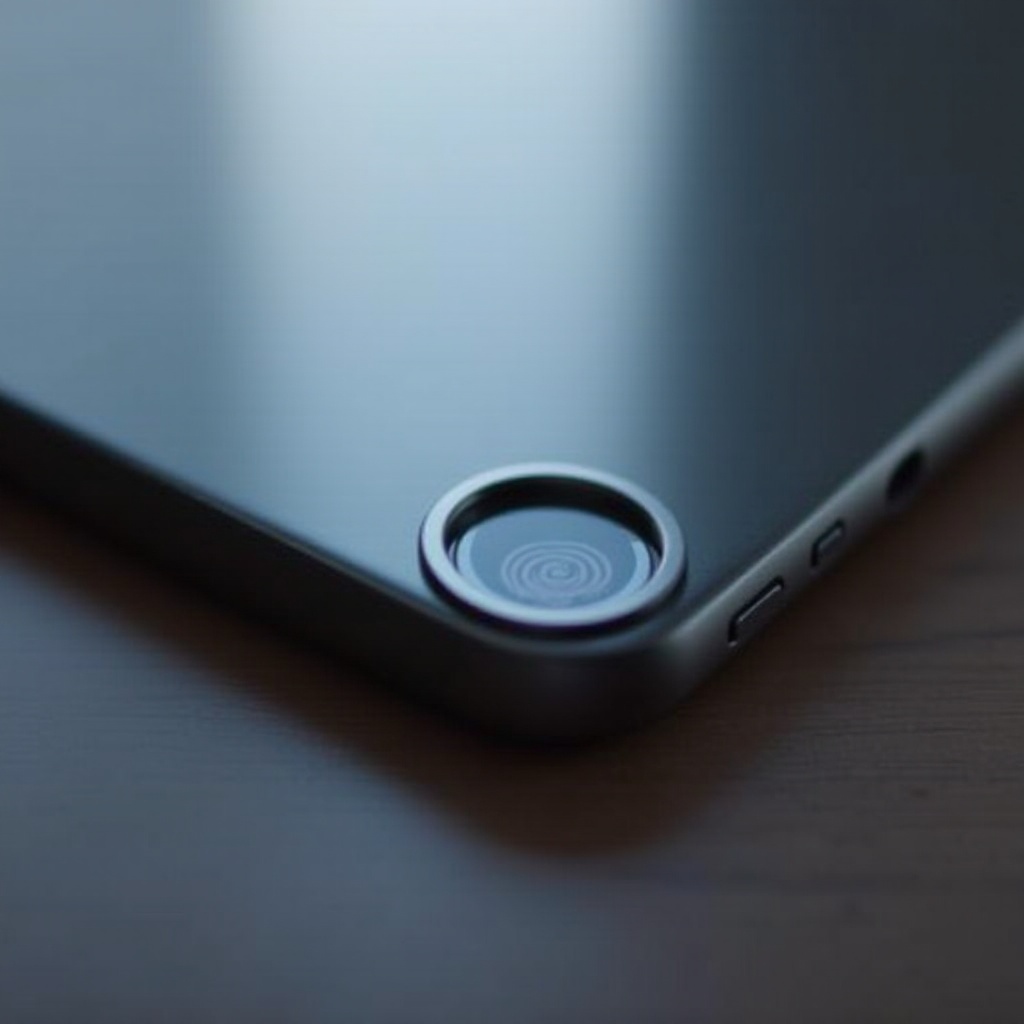
يقع Touch ID في الزر العلوي من iPad الجيل العاشر، مما يوفر للمستخدمين وسيلة عملية وآمنة للتفاعل مع جهازهم. يبسّط دمجها هنا الوصول ويعزز الأمان، مما يتيح للمستخدمين فتح شاشاتهم بسرعة والتحقق من المدفوعات بشكل موثوق. يقوم هذا المستشعر بالتمييز بين بصمات الأصابع بكفاءة، مما يحمي التطبيقات ويُمكِّن من العمليات السلسة. الدور الذي يلعبه Touch ID في تعزيز تجربة المستخدم وأمان الجهاز لا غنى عنه، مما يجعله ميزة رئيسية لعمليات الجهاز اللوحي اليومية.
مقارنة Touch ID مع الميزات الأمنية الأخرى
مع تطور تكنولوجيا الأمان، تمثل Touch ID وFace ID مكونات حيوية داخل نظام Apple البيئي. يركز iPad الجيل العاشر على Touch ID ولكنه يقر بأهمية كلا التقنيتين. يتطلب Touch ID تفاعلًا جسديًا، بينما يوفر Face ID نهجًا بيومتريًا متقدمًا من خلال التعرف على الوجه. توفر كل حلول الأمان فوائد فريدة: يقدم Touch ID وصولاً فوريًا وملموسًا، مدعومًا بواجهة Face ID المعقدة التي لا تتطلب استخدام اليدين. يساعد تحليل هذه الفروقات المستخدمين على تخصيص تفضيلاتهم الأمنية، موازنة بين السهولة والسلامة بكفاءة.
إعداد Touch ID على iPad الجيل العاشر
إطلاق Touch ID أمر بسيط ويعزز أمان جهازك اللوحي. اتبع هذه الخطوات:
1. افتح تطبيق الإعدادات على جهاز iPad الخاص بك.
2. اذهب إلى ‘Touch ID & Passcode’.
3. اضغط على ‘Add a Fingerprint’ واتبع التعليمات الظاهرة على الشاشة.
4. ضع طرف إصبعك بانتظام على الزر العلوي حتى يتم التعرف عليه.
5. عند الانتهاء، عدل الإعدادات لاستخدام التطبيقات وApple Pay حسب الرغبة.
إذا استمرت المشاكل، يُنصح بتنظيف المستشعر وإعادة تسجيل البصمات. يضمن الإعداد الصحيح أمانًا محصّنًا ورضا عالي للمستخدم.
تجربة المستخدم وردود الفعل
تؤكد ردود الفعل الأولية من المستخدمين على الراحة وسهولة الوصول التي يقدمها Touch ID على iPad الجيل العاشر. يشيد المستخدمون بتكامل الزر العلوي لتصميمه المريح للمستخدم، مما يسمح بفتح سريع أثناء الاستخدام الطبيعي للجهاز. يدعم هذا الوضع المدروس التحولات السلسة بين التطبيقات ويحافظ على الثقة بالأمان. يعزز التعرف على البصمات المحسن تركيز Apple على الأمان بينما يحسّن تفاعل المستخدم. يشير الاستخدام المستمر إلى هذه الفوائد، مما يؤكد وجود Touch ID كعنصر أساسي في التفاعل اليومي مع الجهاز.
الخاتمة
تعيد iPad الجيل العاشر تعريف تفاعل المستخدم من خلال ميزات الأمان الذكية. يمثل Touch ID، الذي يقع بشكل استراتيجي، تقاطعًا بين التصميم والعملية. يعزز تكامله في الزر العلوي كلًا من تدابير الأمن وتجربة المستخدم. مع تقدم البيئات الرقمية، تظل سلامة الأمان ذات أهمية بالغة، مما يبرز قيمة ميزات مثل Touch ID. يعزز هذا الفهم الاستخدام الأمثل، مما يعد المستخدمين لتفاعلات آمنة وفعالة مع أجهزتهم.
الأسئلة الشائعة
ما مدى أمان Touch ID مقارنةً بـ Face ID على iPad؟
كلاهما يوفر أمانًا قويًا؛ تقدم Touch ID التحكم عبر اللمس بينما تقدم Face ID التعرف المتقدم على الوجه.
هل يمكنني تعطيل Touch ID كإجراء أمني إضافي؟
نعم، من خلال ‘الإعدادات’. انتقل إلى ‘Touch ID وكلمة المرور’ وقم بتعديل الإعدادات لتعطيل أو تحديد الوظائف.
ماذا يجب أن أفعل إذا لم يعمل Touch ID بشكل صحيح؟
ينبغي التفكير في تنظيف المستشعر أو إعادة تسجيل بصمتك إذا استمر وجود المشاكل، أو إعادة تشغيل جهازك لإصلاح مشكلات البرامج.