مقدمة
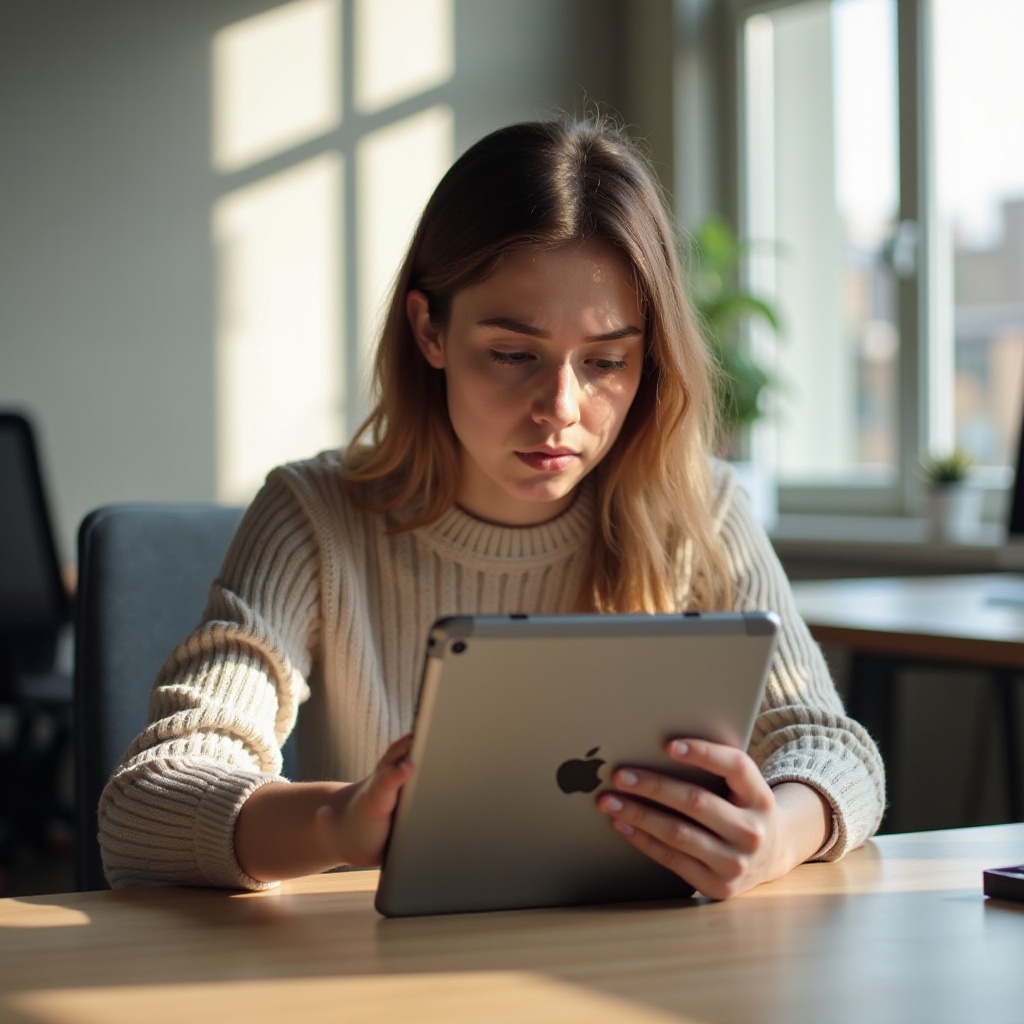
قد تفشل كاميرا جهاز iPad في العمل فجأة تماماً عندما تحتاج إليها بشدة. من الضروري تشخيص هذه المشكلة بسرعة ومعالجتها لاستعادة الوظيفة ومواصلة التقاط لحظاتك المفضلة. قد تكون المشكلة ناتجة عن مشاكل في البرمجيات، أو أعطال في الأجهزة، أو تعارضات بين التطبيقات. يمكن لفهم الأسباب الأساسية أن يوجهك إلى الطريق الصحيح لحل مشاكلك مع الكاميرا.
الأسباب الشائعة لخلل كاميرا iPad
قد تنشأ مشاكل مع كاميرا iPad الخاص بك من مجموعة متنوعة من العوامل، ومعرفة هذه العوامل يمكن أن يوجهك نحو الحلول الأكثر فعالية.
- المشاكل البرمجية هي من بين الجناة الأكثر شيوعاً. يمكن للتحديثات على نظام iOS أن تقدم أحياناً أخطاء تعيق وظائف الكاميرا مؤقتاً.
- مشاكل الأجهزة، غالباً بسبب الحوادث أو الاستخدام المستمر، يمكن أن تتسبب في تلف مادي للكاميرا أو لمكوناتها.
- تعارض التطبيقات قد يكون السبب الجذري أيضاً. عندما تكون الأذونات مكونة بشكل خاطئ في التطبيقات، يمكن أن تؤثر على وظائف الكاميرا بشكل صحيح.
ربط النقاط بين هذه الأسباب يمكن أن يساعدك في تخصيص استراتيجية محددة للتشخيص والإصلاح في نهاية المطاف لكاميرا iPad الخاصة بك.

خطوات التشخيص الأولية
قبل الغوص في حلول أكثر تعقيداً، من الحكمة أن تبدأ ببعض خطوات التشخيص البسيطة. يمكن لهذه الطرق في الغالب حل المشاكل البسيطة دون عناء كبير.
- التحقق من أذونات الكاميرا: تأكد من أن تطبيق الكاميرا لديه الأذونات المطلوبة عن طريق الانتقال إلى الإعدادات > الخصوصية > الكاميرا والتحقق من وصول التطبيقات.
- إعادة تشغيل جهازك: اضغط مع الاستمرار على زر التشغيل واسحب لإيقاف التشغيل. انتظر بضع ثوان قبل تشغيله مرة أخرى. يمكن أن يحل هذا المشاكل البرمجية العابرة.
- تحديث نظام iOS: تأكد من أن جهاز iPad الخاص بك يعمل بأحدث إصدار من نظام iOS. انتقل إلى الإعدادات > عام > تحديث البرامج لبدء التحديثات.
يمكن لهذه الإجراءات البسيطة أحياناً إصلاح مشكلة الكاميرا. إذا استمرت المشكلة، قد تكون هناك حاجة إلى تشخيص أكثر تقدماً.
حلول متقدمة للمشاكل البرمجية
إذا لم تؤد الخطوات الأولية إلى نتائج، قد تحتاج إلى تنفيذ حلول برمجية متقدمة. يمكن لهذه الحلول أن توفر إعادة ضبط أعمق للوظائف الأساسية للنظام.
- إعادة تعيين جميع الإعدادات على iPad يمكن أن يحل العديد من المشاكل البرمجية. انتقل إلى الإعدادات > عام > إعادة التعيين > إعادة تعيين جميع الإعدادات. هذا لن يمحو البيانات الخاصة بك ولكنه سيعيد الإعدادات إلى الوضع الافتراضي.
- إعادة تثبيت التطبيقات يمكن أن يزيل الأخطاء المتعلقة بوظائف التطبيقات. حدد التطبيقات التي تسبب المشكلة وفكر في إلغائها ثم إعادة تثبيتها.
- إعادة iPad إلى إعدادات المصنع هو نهج شامل للتخلص من المشاكل المستمرة. قبل القيام بذلك، قم بعمل نسخة احتياطية من بياناتك، ثم تابع عبر الإعدادات > عام > إعادة التعيين > مسح جميع المحتويات والإعدادات.
تهدف هذه الخطوات المتقدمة إلى تصحيح المشاكل البرمجية العناد، مما يساعد في استعادة أداء الكاميرا.
التعامل مع مشاكل الأجهزة والإصلاحات
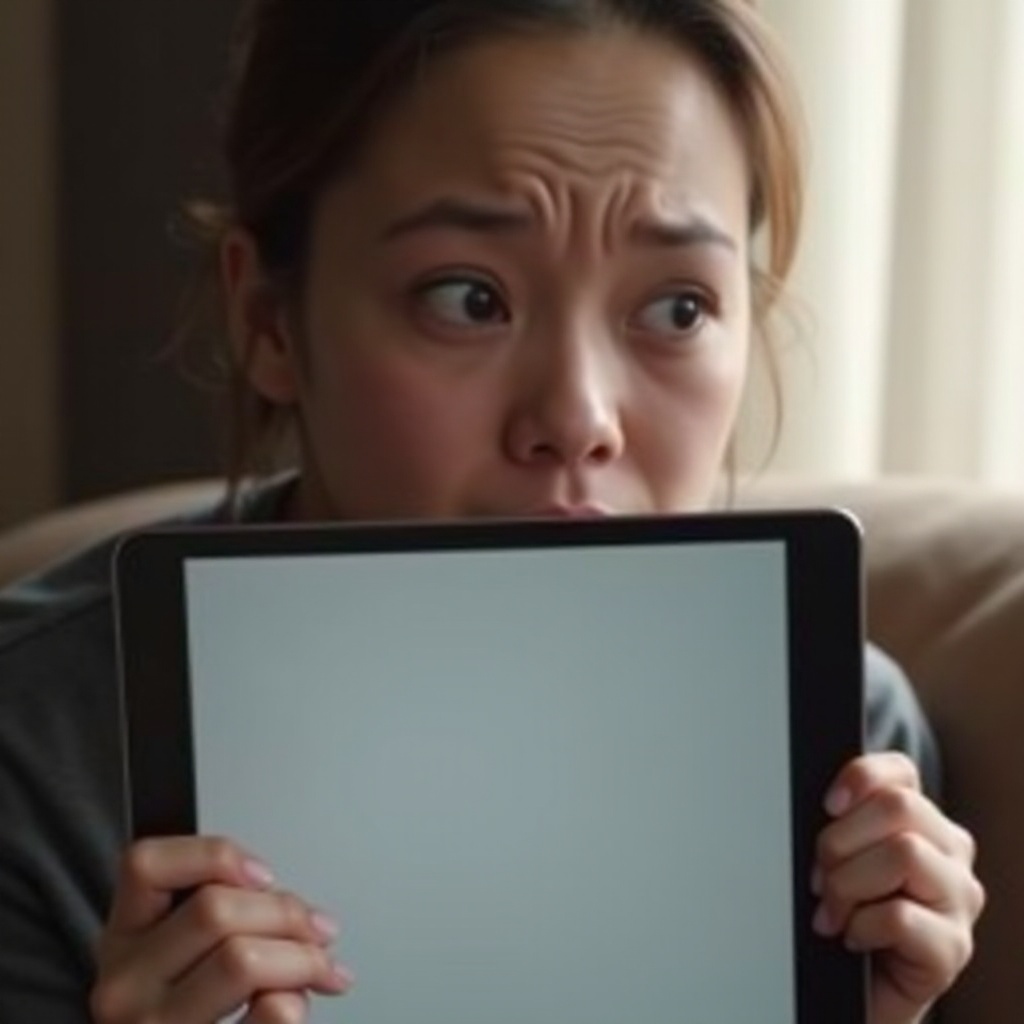
إذا كانت الحلول البرمجية غير فعالة، قد تكون المشكلة في الأجهزة. معالجة هذه المشكلات تحتاج إلى تفتيش دقيق وقد تتطلب إصلاحات احترافية.
- افحص جهاز iPad بحثاً عن التلف المادي. تحقق من منطقة الكاميرا للضرر المرئي، مثل الشقوق أو الخدوش.
- قم بتنظيف عدسة الكاميرا بقطعة قماش من الألياف الدقيقة لإزالة الأوساخ والبقع. يمكن أن يحسن هذا بشكل كبير وضوح الصورة.
- يجب النظر في خيارات الإصلاح الاحترافي إذا كان التلف واسع النطاق. اتصل بدعم Apple أو فني معتمد لتشخيص وإصلاح مشاكل الأجهزة.
من خلال معالجة مخاوف الأجهزة بسرعة، فإنك تضمن حلاً شاملاً ودائمًا لمشكلة كاميرا جهاز iPad الخاص بك.
نصائح لمنع مشاكل الكاميرا المستقبلية
تأمين طول عمر كاميرا جهاز iPad يتضمن اعتماد استراتيجيات وقائية.
- الحفاظ على iOS محدثاً لتحسين الأداء والأمان. تقليل التحديثات الروتينية من احتمال حدوث مشاكل برمجية تتعلق بالكاميرا.
- تجنب تثبيت التطبيقات غير الموثوق بها التي قد تتعارض مع الكاميرا. اختر التطبيقات من مطورين معروفين لتقليل المخاطر.
- العناية الصحيحة بالجهاز، بما في ذلك استخدام الحافظات الواقيات والتعامل بحذر، يمنع التلف المادي الذي يمكن أن يؤثر على وظيفة الكاميرا.
باتباع هذه الإجراءات الوقائية، تضمن استمرار عمل كاميرا جهاز iPad الخاص بك على النحو الأمثل، والتقليل من احتمالية حدوث مشاكل في المستقبل.
الخاتمة
كاميرا iPad هي جزء لا يتجزأ من وظائف الجهاز، مما يجعل من المهم معالجة المشاكل فور ظهورها. سواء من خلال تقنيات التشخيص الأساسية أو الحلول المتقدمة، فإن معرفة كيفية التعامل مع مشاكل البرمجيات والأجهزة تضمن أن جهاز iPad الخاص بك يستمر في خدمتك بشكل جيد. باتخاذ الخطوات اللازمة، تستعيد الوظائف الحيوية وتحسن تجربة الاستخدام الخاصة بك.
الأسئلة الشائعة
كيف يمكنني إعادة ضبط إعدادات كاميرا الآيباد؟
انتقل إلى الإعدادات > عام > إعادة تعيين > إعادة تعيين جميع الإعدادات. لن يؤدي هذا الخيار إلى محو بياناتك ولكنه سيعيد جميع الإعدادات إلى القيم الافتراضية.
هل يمكن للتطبيقات الخارجية أن تسبب مشاكل في الكاميرا؟
نعم، قد تتعارض التطبيقات الخارجية مع عمليات الكاميرا. ضمان صحة أذونات التطبيقات يمكن أن يساهم في حل هذه المشكلة.
كيف أتواصل مع دعم آبل لمشاكل الأجهزة؟
قم بزيارة موقع آبل الإلكتروني أو استخدم تطبيق الدعم للتواصل مع المهنيين الذين يمكنهم المساعدة في تشخيص وإصلاح مشاكل الأجهزة.