المقدمة
يمكن أن يؤدي إقران لوحة مفاتيح Apple بجهاز iPad إلى تحويله إلى جهاز إنتاجي فعال. مع الدمج السلس، يمكنك تحسين قدرة الكتابة التي تعزز سير العمل لديك. يوفر هذا الدليل إرشادات تفصيلية لاقتران لوحة المفاتيح، وحل المشاكل، وتحسين ميزات لوحة المفاتيح لإعداد سهل.
فهم توافق لوحة مفاتيح Apple
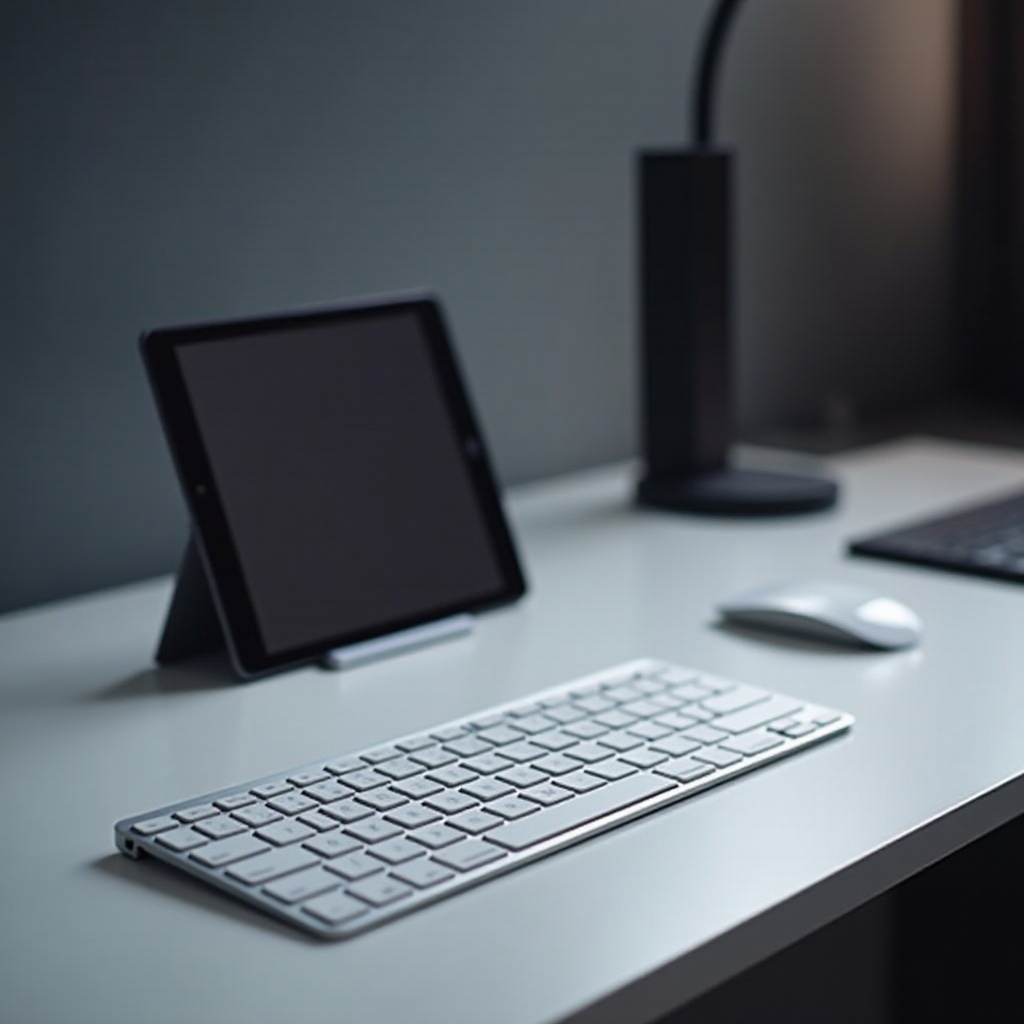
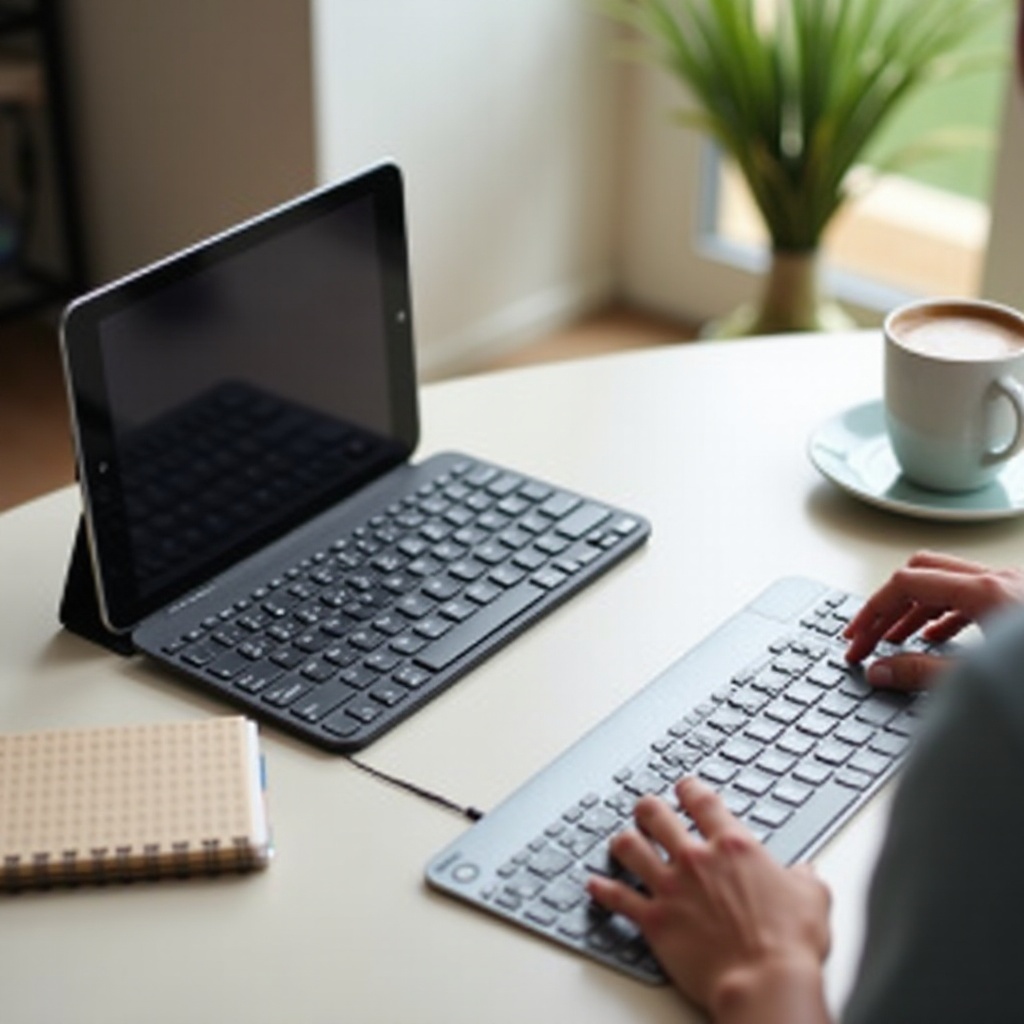
قبل الاقتران، من المهم تحديد لوحات مفاتيح Apple المتوافقة مع جهاز iPad الخاص بك. توفر خيارات مثل لوحة المفاتيح السحرية الدقة والمرونة بفضل لوحة اللمس المدمجة، بينما توفر لوحة المفاتيح الذكية الراحة بوزنها الخفيف. تُعد لوحات المفاتيح البلوتوث الخارجية أيضًا خيارًا، ومن المهم التأكد من التوافق قبل المتابعة. معرفة أي لوحة مفاتيح تناسب احتياجاتك يتيح عملية إعداد أكثر سلاسة.
تهيئة جهاز iPad ولوحة المفاتيح للاتصال
التحضير هو المفتاح لضمان اتصال سلس بين جهاز iPad ولوحة المفاتيح. ابدأ بتحديث نظام iPadOS. انتقل إلى الإعدادات > عام > تحديث البرنامج للتحقق من أي تحديثات وتطبيقها. في الوقت نفسه، تأكد من شحن لوحة المفاتيح. اللوحة المفاتيح المشحونة جيدًا تمنع الانقطاع أثناء الاقتران والاستخدام. هذه الخطوات تؤسس للإعداد الفعال.
دليل خطوة بخطوة لاقتران لوحات مفاتيح Apple
بعد تحضير أجهزتك، اتبع تعليمات الاقتران هذه:
– اقتران لوحة المفاتيح السحرية: قم بتوصيل جهاز iPad باستخدام الموصلات المغناطيسية. بمجرد الاتصال، يتعرف جهاز iPad على لوحة المفاتيح السحرية، مما يتيح الاستخدام الفوري.
– توصيل لوحة المفاتيح الذكية: ضع جهاز iPad على قاعدة لوحة المفاتيح الذكية المغناطيسية. هذا الاتصال الفوري لا يتطلب تكوينًا يدويًا.
– تعليمات اقتران لوحة المفاتيح البلوتوث: للوحة مفاتيح الطرف الثالث:
1. شغل لوحة المفاتيح وفعّل وضع البلوتوث.
2. على جهاز iPad، انتقل إلى الإعدادات > بلوتوث، وقم بتشغيل البلوتوث.
3. ابحث عن لوحة المفاتيح الخاصة بك واخترها في قائمة الأجهزة لإكمال الاقتران.
تضمن هذه الخطوات اتصالاً موثوقًا لاستخدام لوحة المفاتيح بدون انقطاع.
حل مشاكل الاتصال الشائعة
قد تنشأ أحيانًا مشاكل في الاقتران. معالجتها بكفاءة يمكن أن يعيد الوظائف:
– لوحة المفاتيح لا تتصل: تأكد من أن لوحة المفاتيح ضمن نطاق البلوتوث ومشغلة. أعد تشغيل كل من لوحة المفاتيح والآيباد وأعد محاولة عملية الاقتران. إذا لزم الأمر، أعد تعيين إعدادات شبكة الآيباد.
– لوحة المفاتيح متأخرة أو غير مستجيبة: تحقق إذا كانت لوحة المفاتيح مشحونة بالكامل. افصل وأعد توصيلها لتري إذا تحسنت الاستجابة. المشاكل المستمرة قد تتطلب تحديث iOS أو الاتصال بالدعم. حل هذه التحديات يضمن تجربة مستخدم متسقة.
نصائح لتحسين استخدام لوحة المفاتيح
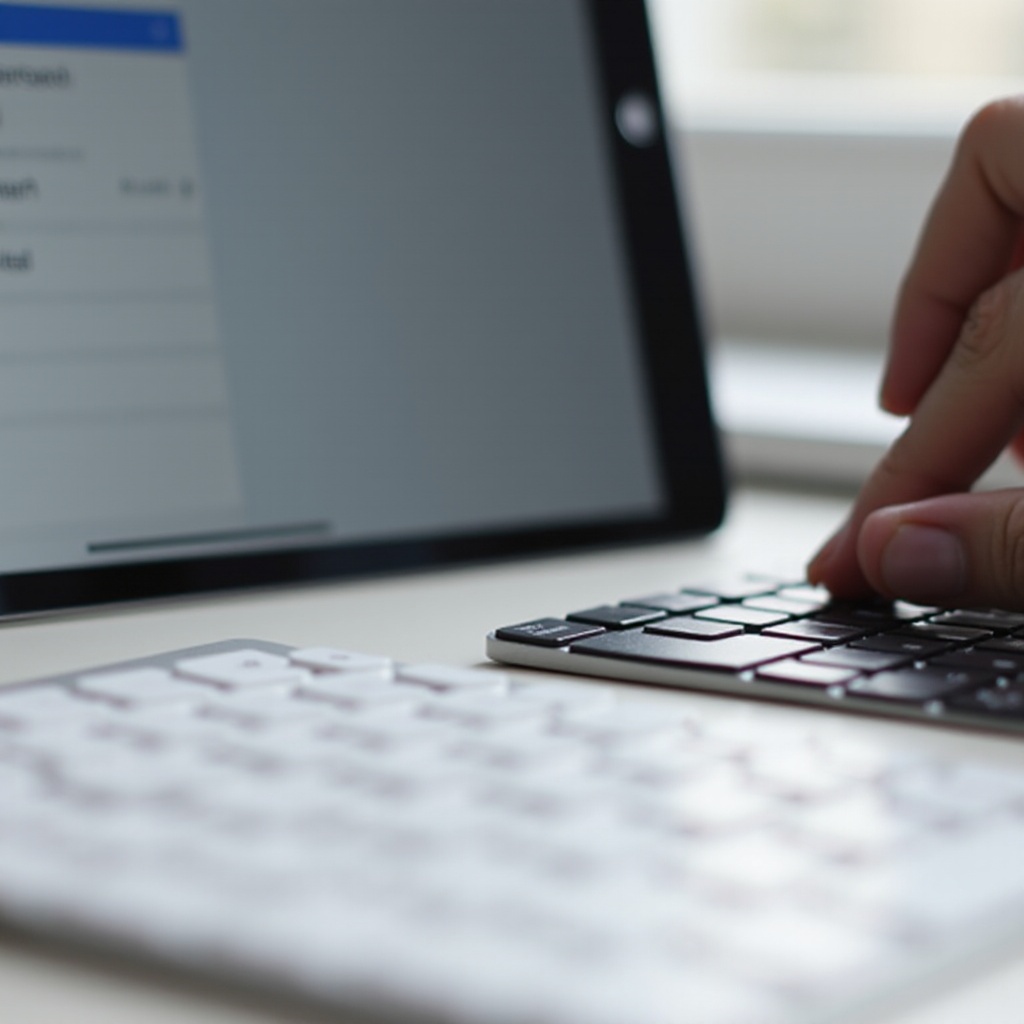
تحسين وظائف لوحة المفاتيح إلى جانب الاقتران الأساسي يعزز الإنتاجية. قم بتخصيص اختصارات لوحة المفاتيح عن طريق الوصول إلى الإعدادات > عام > لوحة المفاتيح > استبدال النص، وإنشاء اختصارات ملائمة لعبارات متكررة. بالإضافة إلى ذلك، استغلال ميزات لوحة المفاتيح مثل اختصارات تعدد المهام يبسط إدارة التطبيقات، مما يوفر سير عمل بسيط وفعال.
تحقيق أقصى استفادة من إعدادات وميزات لوحة المفاتيح يؤدي إلى تجربة مستخدم iPad أكثر ثراءً وفعالية.
الخاتمة
توصيل لوحة المفاتيح الخاصة بك من Apple بجهاز الآيباد بنجاح يؤدي إلى تفاعل سلس يعزز الوظائف. مع الإعداد الجيد والاقتران الواضح والتحسينات، يمكنك الاستمتاع بإنتاجية مستمرة وسهولة استخدام. مع هذه الأدوات، يتحول جهاز iPad إلى أداة متعددة الاستخدامات للأعمال والترفيه.
الأسئلة الشائعة
كيف أفصل لوحة مفاتيح أبل الخاصة بي عن جهاز iPad؟
للفصل، اذهب إلى الإعدادات > البلوتوث، اختر لوحة المفاتيح، ثم اختر “نسيان هذا الجهاز” لفصله.
هل يمكنني استخدام لوحة مفاتيح أبل مع أجهزة متعددة مثل Mac وiPad؟
نعم، يمكن أن تقترن لوحات مفاتيح أبل بأجهزة متعددة واحدة تلو الأخرى من خلال تبديل اتصال البلوتوث.
ماذا أفعل إذا أصبحت لوحة مفاتيح أبل غير مستجيبة أثناء الاقتران بجهاز iPad الخاص بي؟
افصل وأعد توصيل لوحة المفاتيح. قم بتحديث الجهازين وتأكد من شحن لوحة المفاتيح قبل طلب دعم إضافي.