مقدمة
نقل رسائل iMessage بين جهاز iPhone وMac يساعدك في الحفاظ على تواصل متزامن عبر الأجهزة. سواء كنت تنتقل من العمل على الهاتف إلى الكمبيوتر أو تتعامل مع مهام متعددة عبر المنصات، يضمن تزامن الرسائل أن تبقى على اطلاع دائم. مع النظام المتكامل لأبل، تتوفر عدة طرق لتسهيل نقل الرسائل بسلاسة. يستكشف هذا الدليل استراتيجيات فعالة لنقل رسائل iMessage من iPhone إلى Mac ويقدم حلولاً للمشاكل المحتملة.

إعداد الأجهزة لنقل iMessage
التحضير هو المفتاح لعملية نقل سلسة. التوافق بين الأجهزة ضروري، حيث يمكن للبرامج القديمة أن تعوق التزامن.
-
التأكد من توافق الأجهزة: تحقق من أن iPhone وMac يفيان بمتطلبات البرامج الضرورية. يجب أن يعمل iPhone بشكل عام بنظام iOS 11.4 أو أحدث، وMac يجب أن يكون لديه macOS High Sierra أو أحدث.
-
تحديث iOS وmacOS: في جهاز iPhone، اذهب إلى ‘الإعدادات’، اضغط على ‘عام’، ثم ‘تحديث البرنامج’ لتطبيق التحديثات. بالطريقة نفسها، في جهاز Mac، افتح ‘تفضيلات النظام’، انقر على ‘تحديث البرنامج’، وقم بتثبيت أي تحديثات متاحة.
من خلال التأكد من أن كلا الجهازين محدثين، يمكنك الاستفادة من قدرات نظام أبل المتكامل، مما يمهد الطريق لنقل سهل لرسائل iMessage.
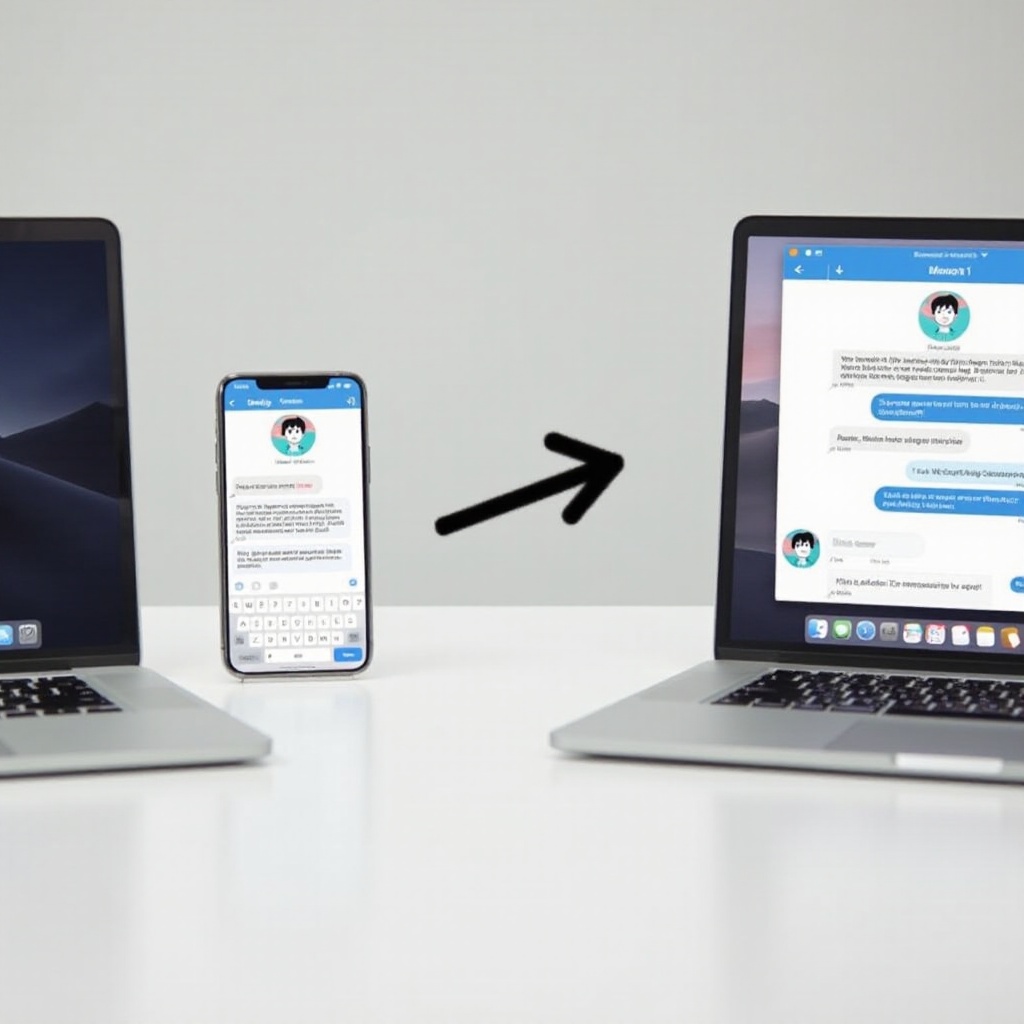
استخدام iCloud لمزامنة رسائل iMessage
للمزامنة المباشرة، يُعتبر iCloud خيارًا موثوقًا. فهو يستفيد من بنية أبل التحتية السحابية لتوحيد الرسائل عبر الأجهزة.
-
تكوين iCloud على جهاز iPhone: افتح تطبيق ‘الإعدادات’، اضغط على اسمك، ثم ‘iCloud’. تأكد من تشغيل ‘الرسائل’ لتمكين المزامنة.
-
تمكين رسائل iCloud على Mac: قم بتشغيل ‘الرسائل’، اذهب إلى ‘التفضيلات’، اضغط على علامة تبويب ‘iMessage’ وتحقق من ‘تمكين الرسائل في iCloud’.
مع هذا الإعداد، ستتم مزامنة رسائلك تلقائيًا بدون تدخل إضافي، مما يتيح لك التركيز على مهام أخرى أثناء الاستمتاع باتصال متماسك.
استخدام AirDrop لنقل الرسائل مباشرة
على الرغم من أن iCloud يوفر المزامنة السلبية، إلا أن AirDrop يوفر إمكانات النقل الفوري، مما يتيح لك إدارة العملية مباشرة.
-
تحضير الأجهزة لـ AirDrop: قم بتمكين كل من البلوتوث وشبكة Wi-Fi على أجهزتك؛ فهو ضروري لإنشاء اتصال AirDrop. قم بضبط رؤية AirDrop على ‘الجميع’ على كلا الجهازين.
-
دليل خطوة بخطوة لإرسال الرسائل عبر AirDrop: حدد الرسالة المراد نقلها، اضغط على ‘مشاركة’، اختر AirDrop، وحدد جهاز Mac الخاص بك من القائمة. قم بتأكيد النقل على جهاز Mac لإكماله.
يكون AirDrop مفيدًا لنقل الرسائل أو المرفقات المحددة بسرعة، مما يضمن وصول البيانات المحددة بشكل فعال إلى جهاز Mac الخاص بك.
استكشاف التطبيقات الخارجية
للحصول على ميزات إضافية، توفر التطبيقات الخارجية حلول نقل مرنة لرسائل iMessage، مما يعزز غالبًا خيارات إدارة البيانات.
-
نظرة عامة على التطبيقات الموصى بها: تطبيقات مثل iMazing أو AnyTrans توفر حلول نقل شاملة وقدرات إدارة بيانات إضافية.
-
المزايا والقيود: قد تقدم هذه التطبيقات ميزات قوية تتجاوز خدمات أبل الأصلية ولكن عادة ما ينطوي عليها تكاليف وتتطلب التحقق من التوافق.
تعتبر التطبيقات الخارجية ذات قيمة للمستخدمين الذين يحتاجون إلى ميزات نقل متقدمة أو إدارة أحجام كبيرة من البيانات، مما يعزز عروض أبل الأصلية.
استكشاف مشاكل المزامنة الشائعة
بالرغم من وجود طرق قوية، يمكن أن تنشأ مشاكل في المزامنة، وغالبًا بسبب الاتصال أو تكوينات البرامج.
-
معالجة مشاكل الاتصال بالإنترنت: تأكد من اتصالات إنترنت مستقرة لكلا الجهازين، وهو أمر ضروري لمزامنة iCloud.
-
حلول لتأخيرات المزامنة: تأكد من أنك مسجل الدخول إلى نفس Apple ID على كلا الجهازين. غالبًا ما يحل إعادة تشغيل الأجهزة مشاكل المزامنة المستمرة.
يضمن استكشاف الأخطاء تدفق اتصالات ثابت، مما يضمن بقاء أجهزتك متزامنة كما هو مقصود.
خاتمة
استكشف هذا الدليل طرقًا فعالة لنقل رسائل iMessage من iPhone إلى Mac. يوفر iCloud مزامنة بدون عناء، في حين يمكّن AirDrop التحكم المباشر في عمليات النقل المحددة. تمد التطبيقات الخارجية الوظائف، مما يدعم حلول الإدارة الشاملة. باستخدام هذه الاستراتيجيات، يمكنك التواصل بسلاسة، والحفاظ على المحادثات الحيوية عبر الأجهزة.
أسئلة شائعة
هل يمكنني نقل رسائل iMessages دون استخدام iCloud؟
نعم، يمكنك استخدام AirDrop أو تطبيقات الطرف الثالث كبدائل لـ iCloud لنقل رسائل iMessages.
ماذا أفعل إذا لم تتزامن رسائلي؟
تأكد من أن كلا الجهازين متصلان بالإنترنت ومسجلان الدخول إلى نفس معرف Apple ويعملان على أحدث تحديثات البرامج.
هل تطبيقات الطرف الثالث آمنة لنقل الرسائل؟
عادة ما تكون التطبيقات الموثوق بها آمنة، ولكن تأكد دائمًا من التوافق وقراءة المراجعات لضمان سلامة البيانات قبل الاستخدام.