مقدمة
تمتع بصوت واضح أثناء المكالمات الهاتفية أمر أساسي للتواصل الفعال. ومع ذلك، يواجه العديد من مستخدمي iPhone تحديات في انخفاض حجم الصوت في المكبر، مما قد يجعل حتى أبسط المحادثات صعبة. يمكن أن تكون هذه المشاكل ناتجة عن مجموعة متنوعة من المصادر، بما في ذلك أخطاء البرمجيات، القيود في الأجهزة، والإعدادات الخاطئة. هنا، نقدم دليلًا شاملًا لفهم وحل مشاكل انخفاض حجم الصوت في المكبر في جهاز iPhone الخاص بك، لضمان أن تبقى مكالماتك واضحة وخالية من الإحباط.

فهم المشكلة
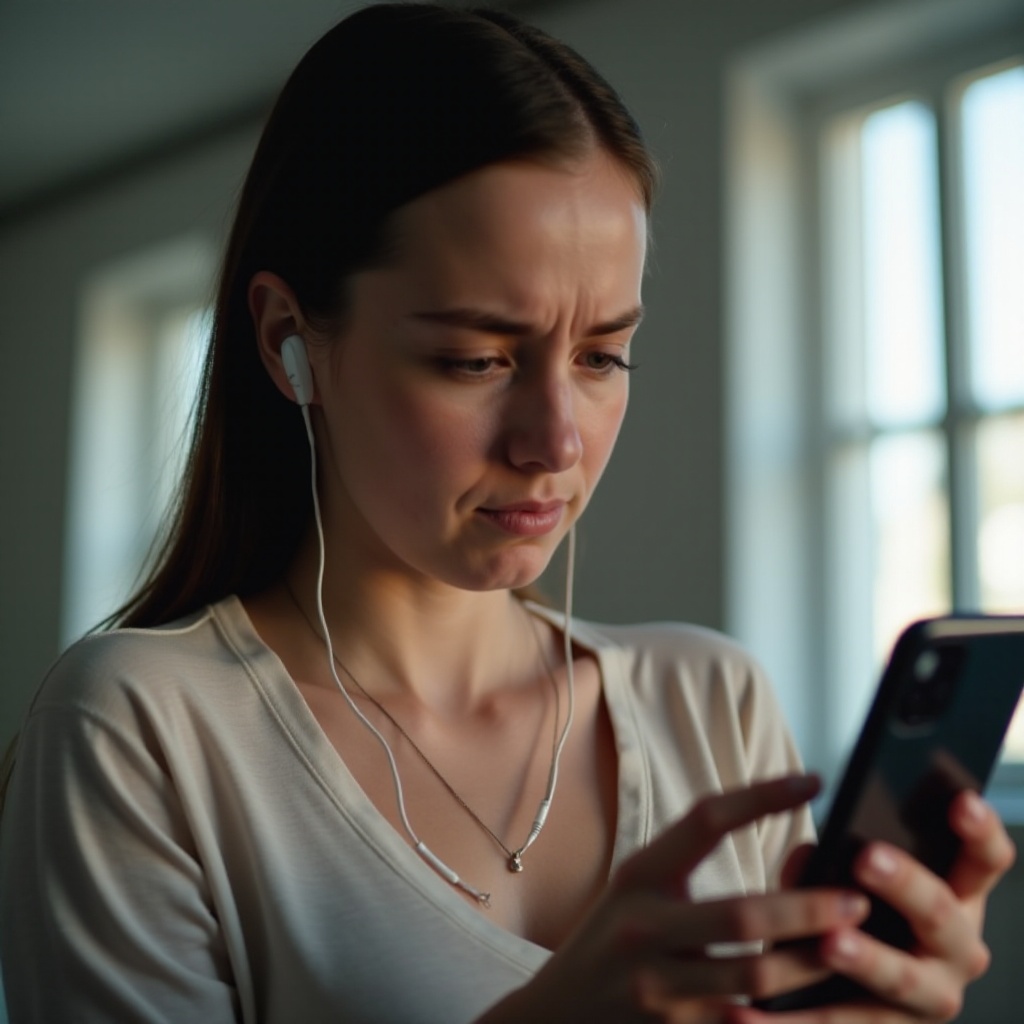
يمكن أن ينتج انخفاض حجم الصوت في المكبر في جهاز iPhone الخاص بك عن عدة مشاكل. قد تشمل العوامل البرامج القديمة، أو السماعات المسدودة، أو الإعدادات الخاطئة. من الضروري التفريق بين مشاكل الحجم الفعلي وتلك التي يُدَرَك بسبب عوامل خارجية مثل الضجيج المحيط أو الملحقات الغير متوافقة. توضيح هذه الفروقات يمكّنك من استهداف الحل الصحيح وتطبيق إصلاحات فعّالة لتحسين تجربتك في المكالمات.
التحقق الأساسي والحلول
قبل الغوص في خطوات استكشاف الأخطاء المعقدة، فكّر في هذه الفحوصات الأولية التي غالبًا ما تحل مشاكل الحجم:
- اضبط الحجم باستخدام الأزرار الفيزيائية الموجودة في جهاز iPhone الخاص بك أثناء المكالمة وتأكد من أنه في المستوى المطلوب.
- اذهب إلى ‘الإعدادات’ > ‘الأصوات واللمسات’ لتفحص تكوينات الصوت مرة أخرى.
- تفحص التحديثات البرمجية بالتوجه إلى ‘الإعدادات’ > ‘عام’ > ‘تحديث البرنامج’. الحفاظ على تحديث برامج جهاز iPhone الخاص بك يمكن أن يصلح الأخطاء الأساسية التي تؤثر على الحجم.
- نظّف فتحات السماعات بفرشاة ناعمة لإزالة الغبار أو الحطام الذي قد يحجب خروج الصوت.
عندما لا تكون هذه الخطوات البسيطة كافية، حان الوقت لاستكشاف حلول أكثر تقدمًا.
الحلول المتقدمة
إذا فشلت التعديلات الأساسية في حل مشكلة انخفاض حجم الصوت في المكبر في جهاز iPhone الخاص بك، جرب هذه الطرق المتقدمة:
- إعادة تعيين إعدادات الشبكة: اذهب إلى ‘الإعدادات’ > ‘عام’ > ‘إعادة تعيين’ > ‘إعادة تعيين إعدادات الشبكة’. يمكن أن يزيل هذا أخطاء متعلقة بالشبكة ولكن سيحذف الشبكات اللاسلكية المحفوظة، لذا احتفظ بكلمات المرور.
- تحديث برامج iOS: قد يصلح تحديث شامل لـ iOS مشاكل أعمق تؤثر على الصوت. تحقق مرة أخرى تحت ‘الإعدادات’ > ‘عام’ > ‘تحديث البرنامج.’
- استعادة إعدادات iPhone: إذا فشل كل شيء آخر، فكر في استعادة جهاز iPhone الخاص بك إلى إعدادات المصنع. تأكد من نسخ البيانات المهمة احتياطياً. انتقل إلى ‘الإعدادات’ > ‘عام’ > ‘إعادة تعيين’ > ‘مسح جميع المحتويات والإعدادات.’
يمكن لهذه الإجراءات التعامل بشكل فعّال مع مشاكل الحجم المستمرة، على الرغم من أنها تتطلب عادةً نهجًا أكثر مشاركة.
التدابير الوقائية
بمجرد استعادة إعدادات حجم iPhone الخاص بك إلى حالة طبيعية، يصبح الحفاظ على جودة الصوت المثلى أولوية:
- الصيانة الوقائية المنتظمة تساعد في ضمان أداء مستمر. احتفظ بجهازك نظيفًا وأجرِ فحوصات روتينية للتحديثات البرمجية.
- تجنب تعريض جهاز iPhone الخاص بك للرطوبة أو درجات الحرارة القصوى، والتي قد تسبب مشاكل في الجهاز.
- استخدم فقط الملحقات التي تم اعتمادها لتوافقها مع جهازك لمنع البلى أو نزاعات البرمجيات.
من خلال الالتزام بهذه الممارسات، يمكنك تجنب المشاكل المتكررة وتمديد عمر قطع جهازك.
استكشاف تأثير الملحقات
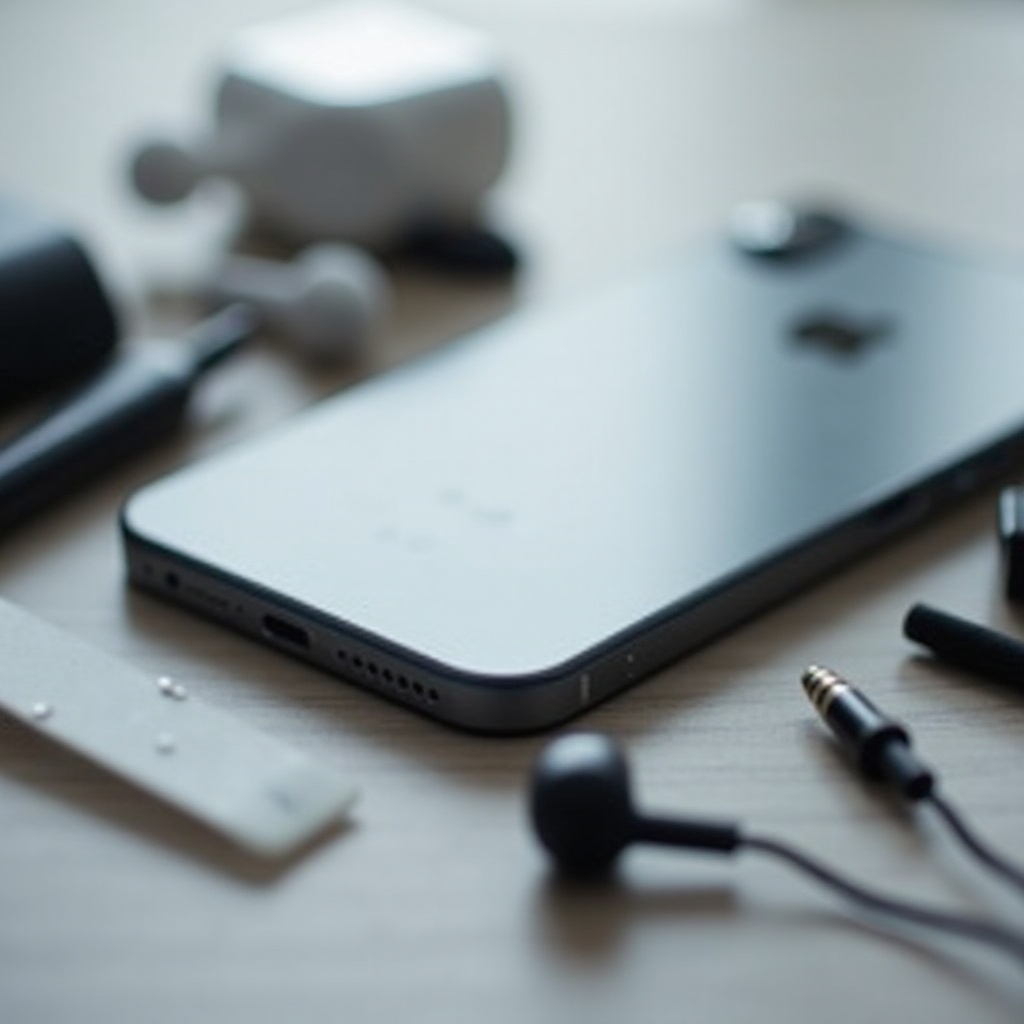
تؤثر الملحقات مثل سماعات الرأس ومكبرات الصوت الخارجية بشكل كبير على خرج حجم الصوت في جهاز iPhone الخاص بك:
- مراجعة توافق سماعات الرأس: تأكد من أن سماعات الرأس الخاصة بك معتمدة من MFi (مصنوعة لـ iPhone) لضمان الوظائف المثلى وجودة الصوت.
- تفحص الأجهزة الخارجية: افصل أي أجهزة خارجية لتحديد إذا كانت تؤثر على جودة الصوت. أعد توصيلها واحدة تلو الأخرى لعزل المشاكل المحتملة.
فهم تأثير هذه الملحقات على صوت هاتفك يمكن أن يساعد في الحفاظ على جودة صوت ثابتة.
مراجعات المستخدمين وتجاربهم
يمكن أن تقدم رؤى من مستخدمين آخرين لـ iPhone حلولًا قيمة:
- لقد نجح العديد من المستخدمين في إصلاح مشاكل الحجم بمجرد القيام بإعادة ضبط كاملة أو ضمان تثبيتهم لكل تحديثات البرمجيات.
- من الخطأ الشائع الاعتقاد بأن مشاكل الحجم تتطلب دائمًا إصلاحات للجهاز. غالبًا ما يكون التعديلات في الإعدادات أو التحديثات كافية.
تظهر هذه التجارب المشتركة أنه مع المعرفة الصحيحة، يمكن أن تكون الحلول غالبًا أبسط مما كان متوقعًا.
الخاتمة
ضمان أن يقدم جهاز iPhone الخاص بك حجم مكبر الصوت أمثل هو أمر حيوي للتواصل السلس مع الآخرين. من خلال تحديد الأسباب الجذرية وتطبيق الحلول المستهدفة، يمكنك التمتع بجودة اتصالات موثوقة وذات جودة عالية التي تشتهر بها أجهزة iPhone. تلعب الصيانة المنتظمة والوعي بتوافق الملحقات دورًا مهمًا في منع مشاكل الحجم المستقبلية. ابقَ مبادرًا في التعامل مع جهاز iPhone الخاص بك، واستمتع بمكالمات واضحة كما البلور في كل مرة.
الأسئلة المتكررة
كيف يمكنني زيادة حجم سماعة الأذن في جهاز iPhone الخاص بي؟
قم بضبط أزرار الصوت الفعلية أثناء المكالمة، تأكد من تحسين إعدادات الصوت من خلال ‘الإعدادات’ > ‘الأصوات والحركات’، ونظف منطقة سماعة الأذن.
لماذا يكون حجم صوت iPhone الخاص بي منخفضًا أثناء المكالمات؟
تشمل الأسباب الشائعة العوائق في السماعة، البرمجيات القديمة، أو إعدادات خاطئة. التفقد لهذه العوامل يمكن أن يعيد الصوت إلى وضعه الطبيعي.
هل يمكن لتحديث برمجي إصلاح مشكلة انخفاض الصوت في سماعة الأذن في جهاز iPhone الخاص بي؟
نعم، التحديثات غالبًا ما تحتوي على تصحيحات للمشكلات المعروفة ويمكنها حل الأخطاء التي تؤثر على حجم الصوت في السماعة. احتفظ دائمًا بتحديث البرمجيات لجهاز iPhone لتحقيق أفضل أداء.