المقدمة
مسح الوثائق باستخدام جهاز الآيفون الخاص بك يحولها إلى جهاز عالي الوظائف لإدارة الوثائق بكفاءة. سواء كنت تقوم برقمنة الفواتير أو العقود أو الصور التذكارية، يوفر الآيفون خيارات سهلة الاستخدام عبر ميزاته المدمجة والعديد من التطبيقات الخارجية. سيساعدك هذا الدليل في تحقيق أقصى استفادة من هذه الأدوات للحصول على جودة مسح مثلى.
تحضير جهاز الآيفون لديك لمسح الوثائق
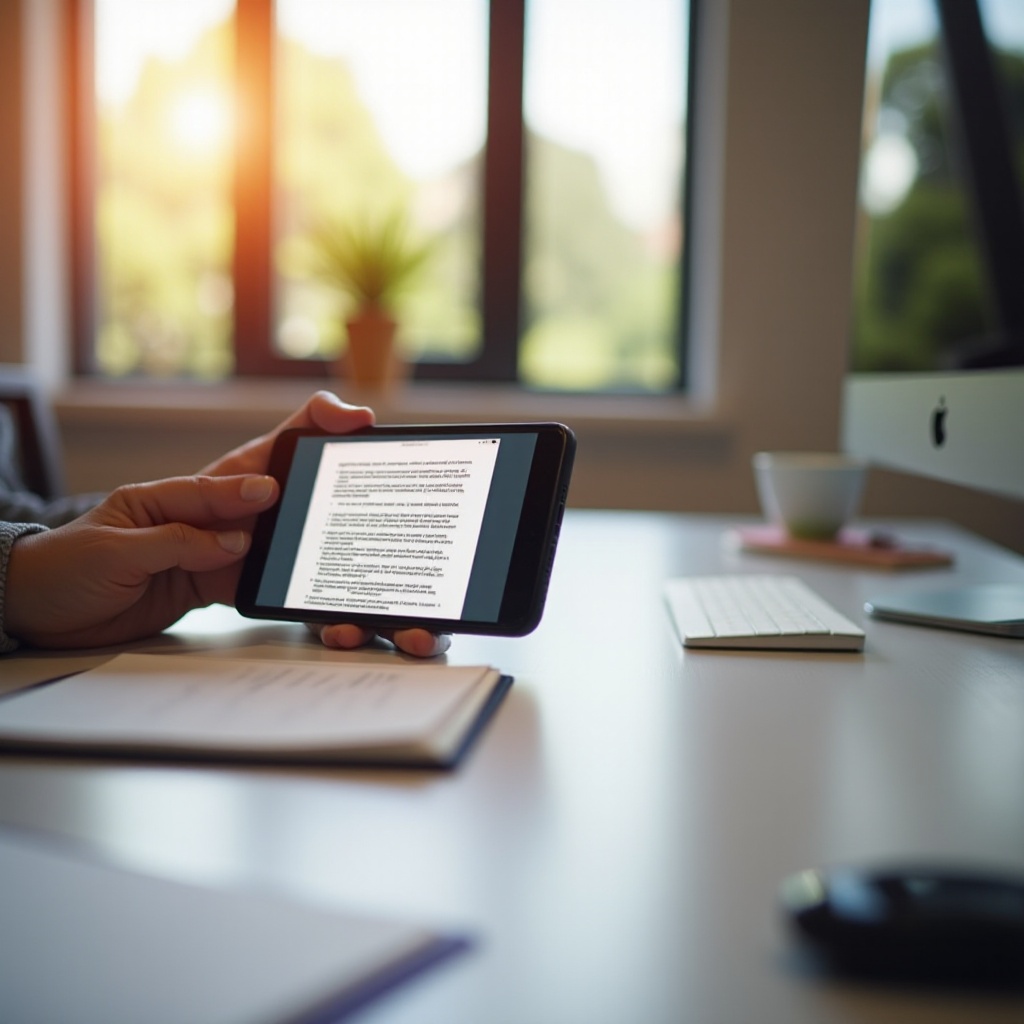
للمسح بكفاءة، من المهم إعداد جهاز الآيفون بشكل صحيح. ابدأ بتحديث جهاز الآيفون إلى أحدث إصدار من iOS لضمان أداء أفضل. تعرّف على التطبيقات والميزات الضرورية لاستعداد لعملية المسح بصورة سلسة.
-
التطبيقات والميزات الضرورية: تطبيق الملاحظات المدمج هو نقطة البداية لديك، حيث يوفر إمكانيات المسح الأساسية. للحصول على وظائف أكثر تقدمًا، فكر في التطبيقات الخارجية التي تقدم ميزات مثل التعرف البصري على النصوص (OCR).
-
ضمان التوافق والتحديثات: تعزز التحديثات المنتظمة أداء الجهاز وتضمن التوافق مع أحدث إصدارات تطبيقات المسح.
مع تحديث جهاز الآيفون ووضع التطبيقات في مكانها، أنت جاهز لاستكشاف خيارات المسح المدمجة ومزايا التطبيقات الخارجية.
مسح الوثائق باستخدام تطبيق الملاحظات المدمج
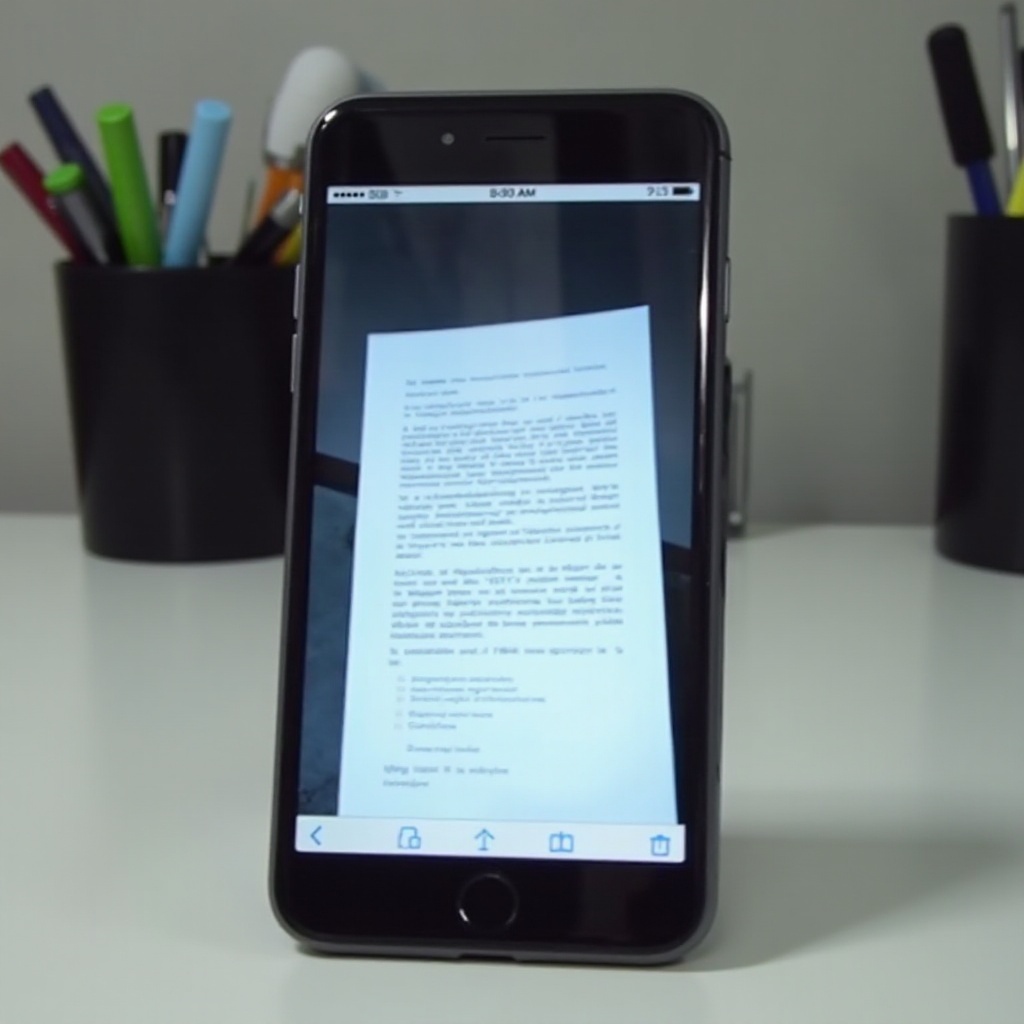
يقدم تطبيق الملاحظات طريقة بسيطة لمسح الوثائق دون الحاجة إلى برامج إضافية. إليك كيفية تحسين هذه الميزة المدمجة:
- دليل خطوة بخطوة لعملية المسح:
- افتح تطبيق الملاحظات.
- أنشئ ملاحظة جديدة أو افتح واحدة موجودة.
- اضغط على أيقونة الكاميرا واختر ‘مسح الوثائق’.
- قم بمحاذاة الوثيقة داخل محدد الرؤية؛ تكتشف الكاميرا الحواف تلقائيًا.
-
اضبط الزوايا إذا لزم الأمر واحفظ.
-
تنظيم ومشاركة الوثائق الممسوحة ضوئيًا: بعد المسح، حرر وعلق مباشرة في الملاحظات. شارك عبر البريد الإلكتروني، احفظ في التخزين السحابي، أو صدّر كملفات PDF.
بعد أن تتقن الأساسيات، يمكنك الآن اعتبار التطبيقات الخارجية للحصول على خيارات مسح أكثر قوة.
استكشاف تطبيقات المسح الخارجية
ترفع التطبيقات الخارجية تجربة المسح مع ميزات محسّنة تفوق تلك الموجودة في تطبيق الملاحظات. إليك بعض التطبيقات الموصى بها ومزاياها:
-
تطبيقات شعبية للميزات المحسّنة: تقدم تطبيقات مثل Adobe Scan وScanner Pro وCamScanner مسح الصفحات المتعددة، والقص التلقائي، ومعالجة النصوص للتعرف على النص.
-
مقارنة الميزات والفوائد: Adobe Scan هو الأفضل للتعرف على النص، بينما يوفر Scanner Pro تعديلات جودة الصورة العليا. اختر التطبيق الذي يتوافق مع متطلبات المسح الخاصة بك.
اختيار التطبيق المناسب يعزز قدرتك على إنتاج مسوحات عالية الجودة، مما يمهد الطريق لتحسين إدارة الوثائق.
نصائح لتحسين جودة المسح
لضمان الحصول على نتائج مسح ممتازة، فكر في تنفيذ هذه الممارسات الفعّالة:
-
تحضير بيئتك للمسح: يساعد الإضاءة الجيدة والخلفية العادية على منع الظلال والتشتت.
-
تحرير المسوحات وتحسينها: استخدم أدوات تحرير التطبيق لتعديل الإضاءة والتباين وإعدادات القص للحصول على جودة صورة مثلى. التعرف على المزايا الفريدة للتطبيقات الخارجية التي تقدم تحكمًا محسنًا.
اتباع هذه النصائح يؤدي إلى مسوحات أوضح وأكثر احترافية، مما يقلل الحاجة لإعادة المسح.
استكشاف مشكلات المسح الشائعة وحلها
بينما قد تواجه عملية المسح أحيانًا مشكلات، فإن هذه الحلول تعالج المشاكل الشائعة:
-
حل المسوحات الضبابية: ضبط وضع الجهاز وتحسين ظروف الإضاءة. تأكد من نظافة العدسة واستقرار الوثيقة.
-
إصلاح تعطل وخلل التطبيقات: تحديث التطبيق وiOS بانتظام لحل الأخطاء. إذا استمرت المشاكل، أعد تشغيل التطبيق أو جهازك.
بمجرد أن تصبح مرتاحًا في معالجة المشاكل، يصبح مسح الوثائق مهمة سهلة.
الخاتمة
يعد جهاز الآيفون أداة استثنائية لمسح الوثائق عند استخدامه بكامل إمكانياته. من خلال استغلال تطبيق الملاحظات المدمج والاستفادة من الحلول الخارجية، يصبح مسح الوثائق أكثر سلاسة من أي وقت مضى. طبق هذه التقنيات لتحسين تدفق العمل لديك، تقليل الفوضى، وزيادة الإنتاجية. شجع القراء على مشاركة المعلومات أو طلب الإرشادات لتجربة تعلم تعاونية أكثر ثراء.
الأسئلة الشائعة
كيف يمكنني مسح صفحات متعددة في مستند واحد؟
استخدم تطبيقات الطرف الثالث مثل Adobe Scan أو Scanner Pro التي تدعم المسح الضوئي متعدد الصفحات، مما يسمح لك بتجميع صفحات متعددة في ملف PDF واحد.
ماذا يجب أن أفعل إذا كان التطبيق لا يعمل بشكل صحيح؟
تأكد من تحديث التطبيق ونظام iOS. قد تحتاج إلى إعادة تثبيت التطبيق أو إعادة تشغيل الجهاز إذا ظهرت مشاكل مستمرة.
هل يتم حفظ المستندات الممسوحة ضوئيًا في السحابة تلقائيًا؟
يمكن حفظ المستندات الممسوحة ضوئيًا في خدمات السحابة عن طريق ضبط إعدادات التطبيق للتحميل التلقائي إلى منصات مثل iCloud أو Google Drive.