Uvod
Serija ThinkPad, omiljena među profesionalcima zbog svoje pouzdanosti i robusnih karakteristika, ponekad korisnicima predstavlja probleme sa mikrofonom. Takvi problemi mogu ugroziti komunikaciju, utičući na produktivnost, posebno u okruženjima koja se u velikoj meri oslanjaju na virtuelne interakcije. Ovaj članak služi kao detaljan vodič za dijagnostikovanje i rešavanje problema sa mikrofonom na ThinkPad laptopovima. Od preliminarnih provera do sofisticiranih metoda otklanjanja problema, steći ćete znanje potrebno za efikasno vraćanje zvučnih funkcionalnosti vašeg uređaja.
Uobičajeni problemi sa mikrofonom na ThinkPad laptopovima
ThinkPad laptopovi su poznati po svom kvalitetu, ali problemi sa mikrofonom mogu se pojaviti usled hardverskih grešaka ili softverskih konflikata. Korisnici obično prijavljuju probleme kao što su prekidi zvuka, nedovoljni nivoi zvuka ili potpuni izostanak detekcije mikrofona. Ovi problemi mogu se pojaviti neočekivano nakon događaja kao što su sistemske ažuriranja ili slučajne promene u audio postavkama. Prepoznavanje specifičnog problema je ključno jer diktira pristup otklanjanju problema – bilo da mikrofon povremeno funkcioniše ili potpuno prestaje da radi. Razumevanje ovih nijansi priprema nas za sledeću fazu, koja uključuje preliminarne evaluacije.
Brze početne provere
Početne provere su vitalne za identifikaciju jednostavnih, ali zanemarenih uzroka problema sa mikrofonom. Ovi koraci često vode ka brzom rešenju bez složenih intervencija.
-
Postavke glasnoće: Proverite da glasnoća vašeg mikrofona nije isključena ili postavljena na prenizak nivo. Prilagodite glasnoću kroz sistemske postavke zvuka.
-
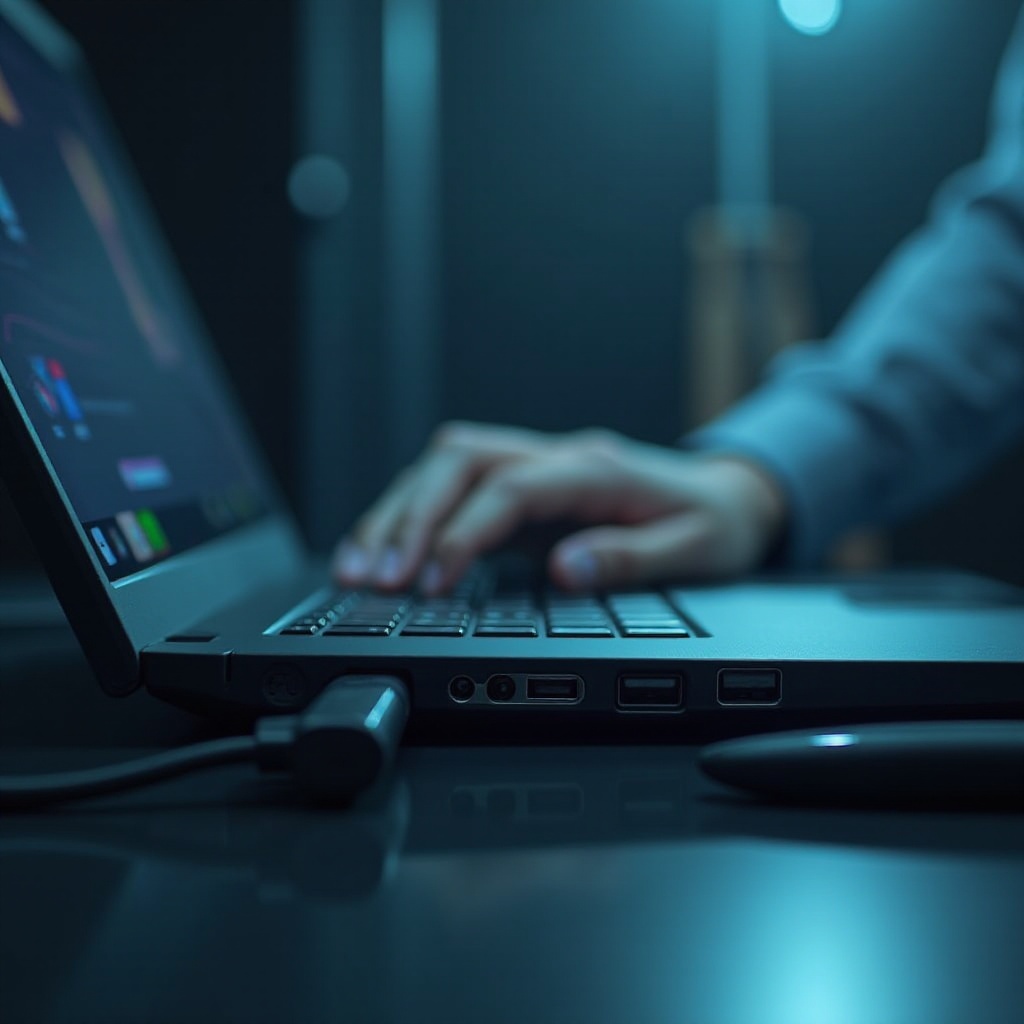
Konekcije kabla: Za eksterni mikrofon, uverite se da su sve veze sigurne. Proverite da je mikrofon pravilno umetnut u odgovarajući ulaz.
-
Postavke zvuka: Pristupite Kontrolnoj tabli zvuka, zatim se uverite da je vaš mikrofon označen kao podrazumevani uređaj za snimanje u kartici ‘Snimanje’.
-
Menadžer uređaja: U Menadžeru uređaja, proverite da li postoje konflikti ili onemogućeni drajveri u kategoriji ‘Zvuk, video i kontroleri’ za igre.
Ako ove provere ne reše problem, potrebno je preusmeriti fokus na drajvere koji upravljaju vašom audio opremom.
Ažuriranje i konfigurisanje drajvera
Drajveri su ključni za performanse hardvera, često sući koren uzroka audio neslaganja. Osiguravanje da su ažurirani temelj je efikasnog otklanjanja problema.
-
Automatska ažuriranja: Koristite Windows Update za pretragu i primenjujte sva čekajuća ažuriranja drajvera zvuka specifična za vaš ThinkPad.
-
Ručno instaliranje: Posetite zvanični Lenovo sajt da ručno preuzmete i instalirate najnovije verzije drajvera pogodne za vaš model i operativni sistem.
-
Ponovna instalacija: Ako problemi potraju, izvedite čistu ponovnu instalaciju drajvera zvuka. Deinstalirajte trenutni drajver kroz Menadžer uređaja i ponovo ga instalirajte koristeći preuzetu datoteku.
Čak i sa ažuriranim drajverima, sigurnosne postavke mogu blokirati pristup mikrofonu, te je potrebno pregledati dozvole za privatnost.
Provera postavki privatnosti i dozvola
Ponekad, postavke privatnosti u Windows-u ograničavaju pristup mikrofonu, potencijalno ga čineći neupotrebljivim.
-
Pristup postavkama: Pristupite ‘Postavke’ > ‘Privatnost’ > ‘Mikrofon’.
-
Opseg: Uverite se da je opcija ‘Dozvoli aplikacijama da pristupe vašem mikrofonu’ uključena.
-
Dozvole aplikacija: Potvrdite da je omogućen pristup mikrofonu za aplikacije koje ga trebaju, kao što su platforme za konferencije.
Sa potvrđenim dozvolama, dodatna jasnoća može doći od Lenovo-ovih dijagnostičkih alata ugrađenih u odabrane modele ThinkPad-a.
Korišćenje Lenovo-ovih dijagnostičkih alata
Lenovo oprema korisnike dijagnostičkim aplikacijama dizajniranim za precizno određivanje hardverskih ili softverskih problema.
-
Lenovo Vantage: Instalirajte Lenovo Vantage za upravljanje sistemskim ažuriranjima, konfiguracijama i pokretanje dijagnostičkih provera.
-
Zvučni testovi: Unutar Lenovo Vantage-a, izvedite zvučne testove da proverite operativni status vašeg mikrofona.
-
Predlozi rešenja: Istražite preporučena rešenja alata ako vaši testovi identifikuju probleme.
Uporni problemi nakon dijagnostike mogu sugerisati fizičke hardverske probleme, koji zahtijevaju praktičniji pristup.
Istrazivanje hardverskih rešenja
Kada softverska podešavanja ne daju rezultate, možda će biti potrebno razmotriti hardverska istraživanja.
-
Fizička inspekcija: Proverite fizičko stanje mikrofona i povezanih priključaka za vidljiva oštećenja.
-
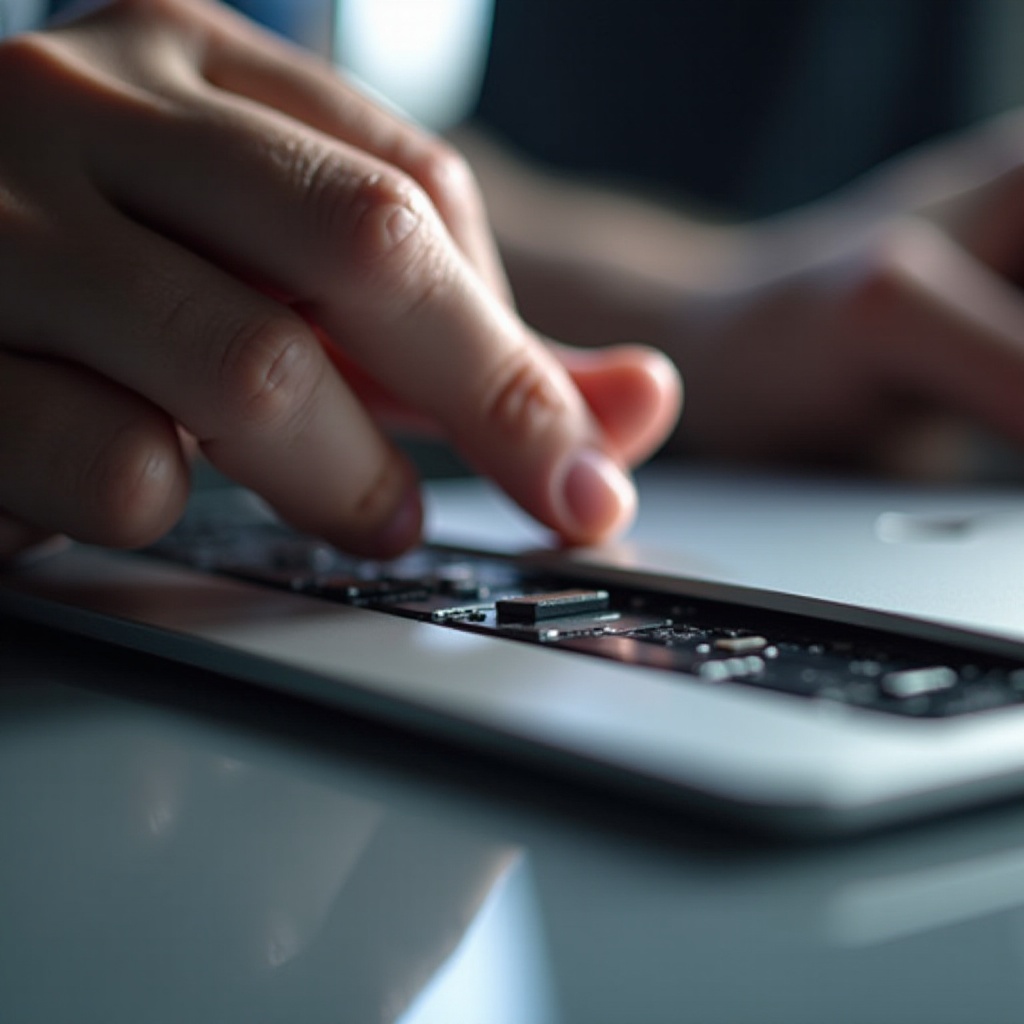
Unutrašnje veze: Pažljivo otvorite laptop da osigurate da su unutrašnje veze, kao što je kabl mikrofona povezan sa matičnom pločom, neoštećene.
-
Profesionalni servis: Ako se problemi sa hardverom nastave, preporučuje se potražiti pomoć od ovlašćenog Lenovo servisnog centra.
Primena ovih strategija omogućuje korisnicima da uspešno rešavaju većinu problema sa mikrofonom na ThinkPad-u. Redovno održavanje i pravovremena ažuriranja pomažu u sprečavanju budućih pojava, osiguravajući optimalne performanse uređaja.
Zaključak
Problemi sa mikrofonom mogu značajno ometati digitalnu komunikaciju; međutim, sa metodološkim pristupom, često su rešivi. Prateći ovaj vodič, moguće je odrediti osnovne uzroke i rešenja. Održavanje vašeg ThinkPad-a ažuriranim i dobro održavanim osiguraće besprekorno korisničko iskustvo.
Često postavljana pitanja
Zašto moj ThinkPad mikrofon nije otkriven nakon Windows ažuriranja?
Ažuriranje može promeniti postavke drajvera ili dozvole privatnosti, ograničavajući pristup mikrofonu. Vraćanje dozvola ili ažuriranje drajvera može rešiti ovaj problem.
Kako mogu testirati da li moj ThinkPad mikrofon radi ispravno?
Možete koristiti alate kao što su Windows Sound postavke ili Lenovo Vantage za testiranje funkcionalnosti mikrofona i osigurati da je operativan.
Šta trebam da uradim ako spoljašnji mikrofoni takođe imaju problema na mom ThinkPadu?
Proverite da li je spoljašnji mikrofon ispravno povezan, drajveri su ažurirani, i da je spoljašnji mikrofon postavljen kao podrazumevani uređaj u postavkama zvuka. Ako problemi i dalje postoje, testirajte mikrofon na drugom uređaju kako biste isključili hardverski kvar.