Введение
Отслеживание использования данных на iPhone важно в цифровую эпоху. С многочисленными приложениями, работающими в фоновом режиме, и частым использованием интернета мониторинг потребления данных помогает предотвратить неожиданные перерасходы. Регулярная проверка использования позволяет лучше понять свои привычки по потреблению данных и выявить приложения, потребляющие много данных. Эти знания позволяют применять эффективные стратегии управления и сокращения использования данных. В этом руководстве мы покажем вам, как проверить использование данных на iPhone, и предложим практические советы по их мониторингу и эффективному контролю.
Понимание использования данных на вашем iPhone
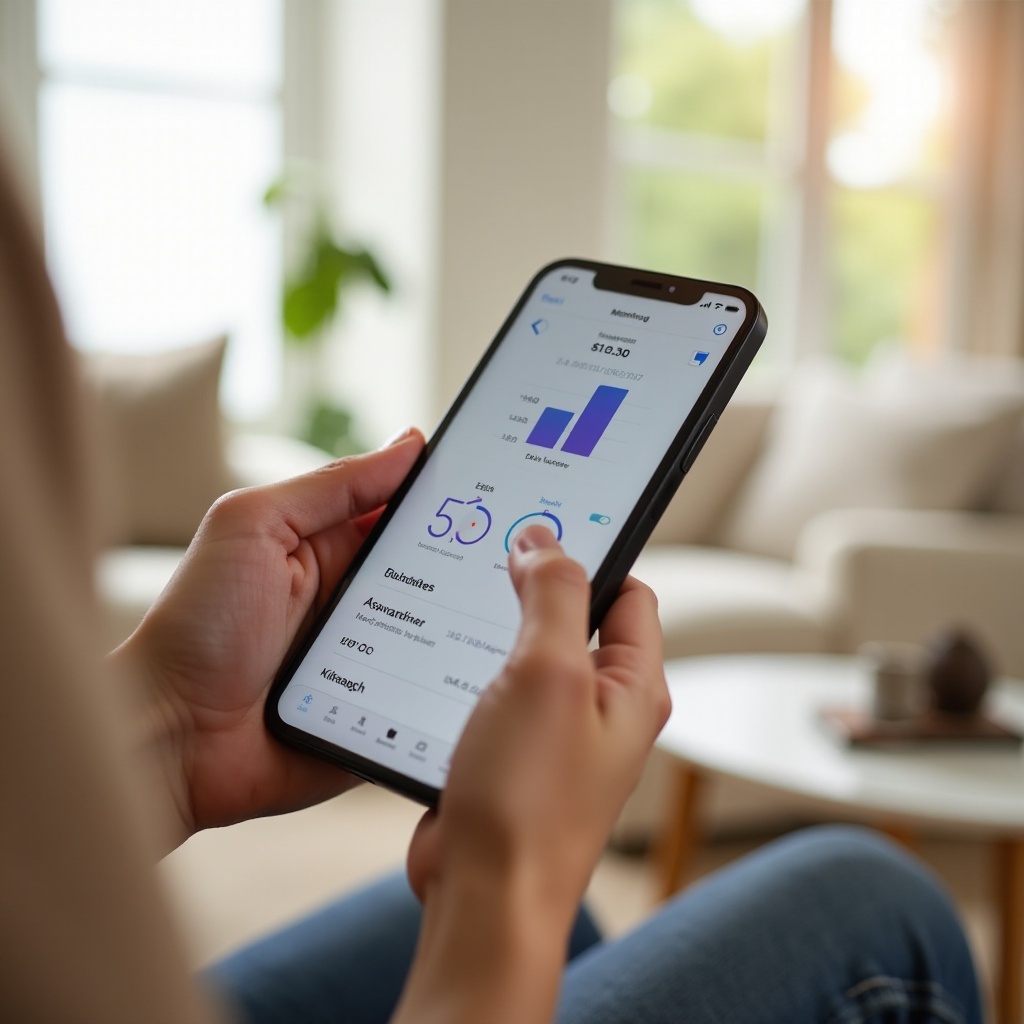
Четкое понимание использования данных имеет ключевое значение для эффективного управления вашим тарифным планом. Каждый раз, когда вы просматриваете, стримите или взаимодействуете с приложениями, ваш iPhone использует данные, которые делятся на сотовые данные, что влияет на ваш тарифный план, и Wi-Fi данные, которые не влияют. Понимание различия между этими двумя типами помогает в более эффективном управлении. Вы можете легко просмотреть, сколько данных использует каждое приложение на вашем iPhone через настройки.
Точное отслеживание защищает от неожиданных дополнительных затрат и помогает управлять обновлениями приложений и загрузками, которые часто потребляют значительные объемы данных. Мониторинг использования данных позволяет предпринять предупредительные шаги по сокращению ненужного потребления, что помогает контролировать свои расходы.
Пошаговое руководство по проверке использования данных на iPhone
Навигация по проверке использования данных на iPhone проста. Следуйте этому пошаговому руководству:
Доступ к настройкам
- Начните с открытия приложения «Настройки» на вашем iPhone. Этот значок выглядит как шестеренка и обычно находится на главном экране.
Переход в меню «Сотовая связь»
- Прокрутите и выберите «Сотовая связь» или «Мобильные данные». Этот раздел предоставляет подробную информацию об использовании ваших сотовых данных.
Просмотр подробной статистики использования данных
- В разделе «Сотовая связь» или «Мобильные данные» найдите категорию «Использование сотовых данных», чтобы просмотреть использование данных за текущий расчетный период.
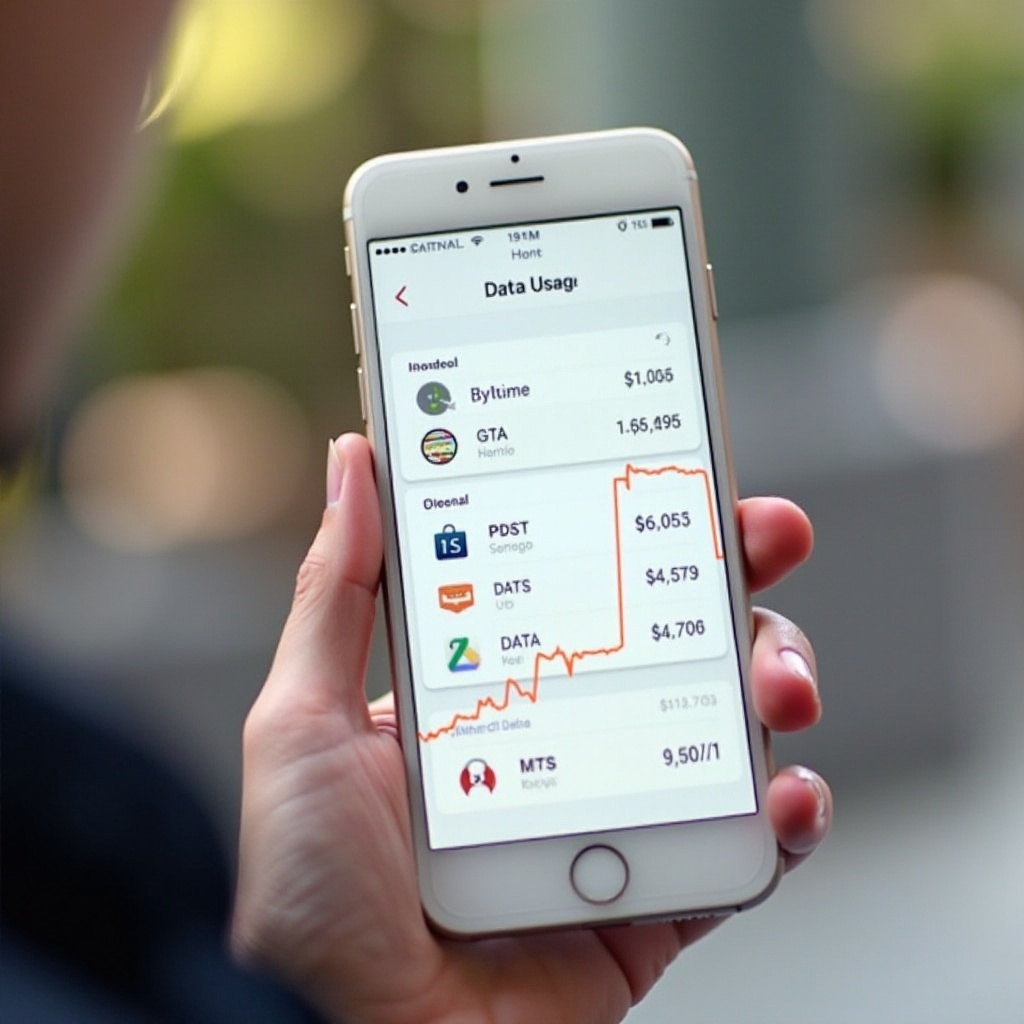
- Продолжайте прокручивать, чтобы увидеть использование данных по отдельным приложениям, что позволяет узнать, какие приложения потребляют больше всего данных.
Советы по управлению и сокращению потребления данных
Теперь, когда вы можете получить доступ к статистике использования данных, управление ими становится проще. Вот стратегии, которые помогут сократить потребление данных:
Настройка уведомлений об использовании данных
- Уточните у своего оператора сотовой связи возможность настройки уведомлений об использовании данных. Уведомления могут предупреждать вас, когда вы приближаетесь к пределу вашего тарифа.
Отслеживание использования отдельных приложений
- Регулярно проверяйте использование данных отдельными приложениями в iOS настройках. Ограничьте использование приложений, потребляющих много данных, чтобы сэкономить ваши данные.
Включение режима низкого потребления данных
- Включите режим низкого потребления данных в настройках вашего iPhone. Эта функция снижает потребление данных за счет приостановки автоматических обновлений и фоновой активности.
Принимая эти меры, вы поддерживаете контроль над использованием данных, избегаете нежелательных счетов и придерживаетесь вашего запланированного бюджета на данные.
Устранение проблем с использованием данных на iPhone
Иногда пользователи сталкиваются с проблемами при проверке использования данных. Вот как решить общие проблемы:
Отсутствие информации об использовании данных
- Если статистика отсутствует, убедитесь, что ваше сотовое соединение активно. Статистика данных появляется только когда эта функция включена.
Несоответствия в отчетах об использовании данных
- Убедитесь, что программное обеспечение вашей системы iPhone актуально. Обновления часто исправляют ошибки, влияющие на точность отслеживания.
Следуя этим советам по устранению неполадок, вы сможете быстро решить эти проблемы и продолжать эффективно мониторить свои данные.
Заключение
Контроль за использованием данных помогает избежать неожиданных расходов. Понимание того, как получить доступ и интерпретировать эти статистики, позволяет эффективно управлять потреблением данных, давая вам возможность держать свои расходы на данные под контролем.
Часто задаваемые вопросы
Могу ли я проверить использование данных на модели iPhone постарше?
Да, шаги аналогичны для большинства моделей iPhone, работающих на iOS 7 и выше.
Считается ли использование Wi-Fi в моем использовании данных?
Нет, использование Wi-Fi отделено от мобильных данных и не учитывается в вашем лимите данных.
Как часто мне следует следить за использованием данных?
Рекомендуется проверять использование данных хотя бы раз в неделю, чтобы убедиться, что вы не превышаете свои лимиты.