Введение
Первые шаги в освоении разрешений приложений на вашем телефоне Samsung могут показаться сложными. Однако с правильным руководством это становится значительно проще. Контроль над разрешениями на редактирование позволяет вам решать, какие приложения имеют доступ к функциям и данным вашего устройства. Будь то вопрос конфиденциальности, использования данных или улучшения долговечности батареи, владение возможностью изменять эти разрешения является важным. Это руководство проведет вас через процесс изменения этих настроек, гарантируя, что вы сохраняете контроль над точками доступа вашего устройства, защищая личные данные.
Понимание разрешений на редактирование на телефонах Samsung
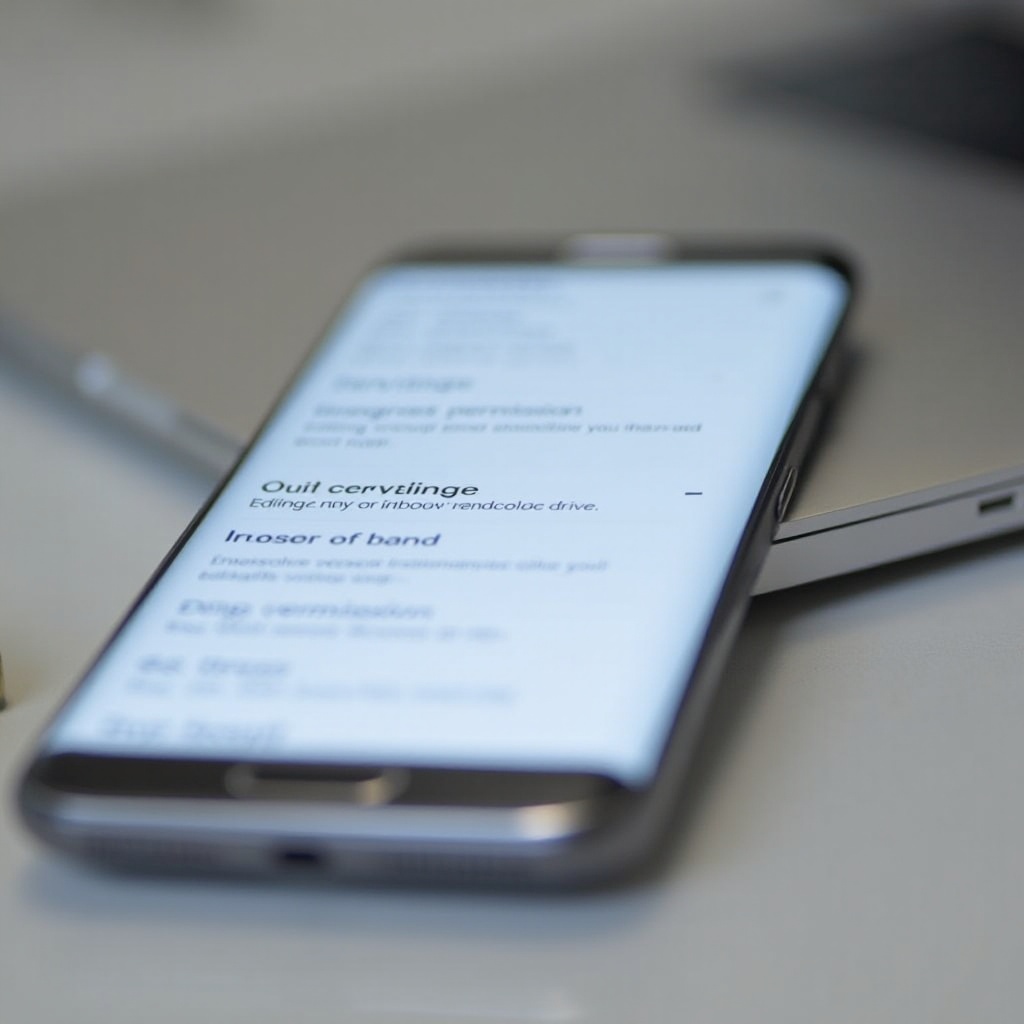
Разрешения на редактирование определяют возможности приложения, такие как доступ к вашим файлам, местоположению или контактам. На устройствах Samsung и других Android эти разрешения созданы для оптимизации работы приложения, уважая конфиденциальность пользователя. Возможно, вам придется изменить их, чтобы предотвратить доступ приложений к конфиденциальной информации. Овладение этими разрешениями означает, что вы можете защитить свои личные данные, обеспечивая при этом беспрепятственное использование функций вашего телефона. Определив свое взаимодействие с этими разрешениями, вы можете настроить свой опыт на основе личных потребностей и проблем безопасности.
Переход к настройкам разрешений
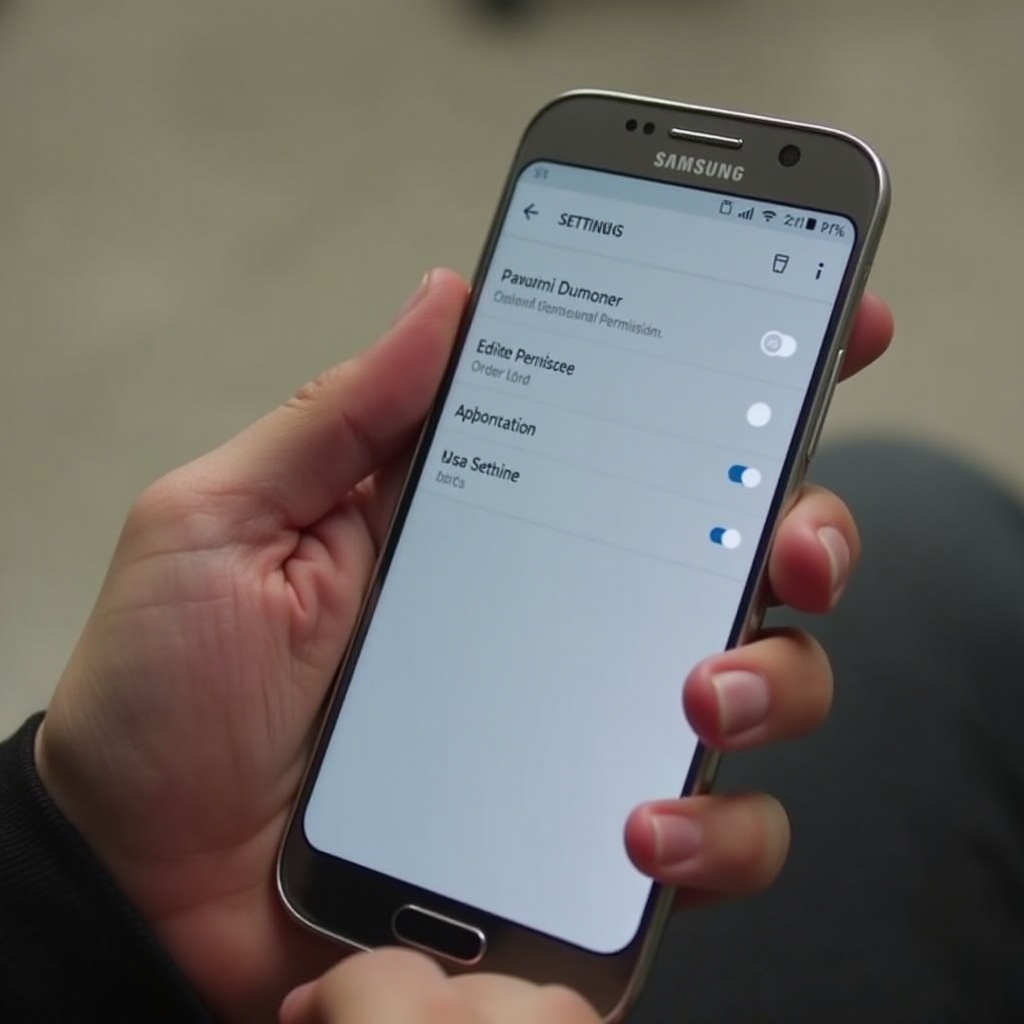
Чтобы изменить разрешения, начните с поиска необходимых настроек на вашем телефоне Samsung. Этот раздел направит вас к этим элементам управления, обеспечивая легкий доступ.
Доступ к меню настроек
Разблокируйте свой телефон и запустите главное меню. Найдите значок ‘Настройки’, изображенный как символ серой шестеренки, и нажмите на него. Меню настроек служит центром для управления функциями вашего устройства.
Нахождение разрешений приложений
Оказавшись в настройках, прокрутите, чтобы найти параметр ‘Приложения’ или используйте функцию поиска вверху. Нажмите ‘Приложения’, чтобы просмотреть все установленные приложения. Ищите ‘Разрешения приложений’ в деталях каждого приложения для настройки таких параметров, как доступ к камере, микрофону или контактам.
Пошаговое руководство по изменению разрешений на редактирование
Найдя настройку навигации, пора приступить к тому, как конкретно изменить эти настройки. Следуйте этому упрощенному процессу, чтобы обновить разрешения приложения на вашем устройстве Samsung.
Изменение разрешений приложений
- Перейдите к ‘Приложениям’ в настройках.
- Выберите приложение, которое хотите изменить.
- Нажмите ‘Разрешения.’
- Переключите переключатели рядом с каждым разрешением, чтобы предоставить или отозвать доступ.
Использование настроек сведений о приложении
Некоторые дополнительные параметры могут быть доступны через страницу подробной информации о приложении. Выбрав имя приложения в списке приложений, вы можете увидеть раздел ‘Информация о приложении’, который может предложить варианты принудительной остановки, удаления или дальнейшей настройки разрешений, предоставляя вам больший контроль.
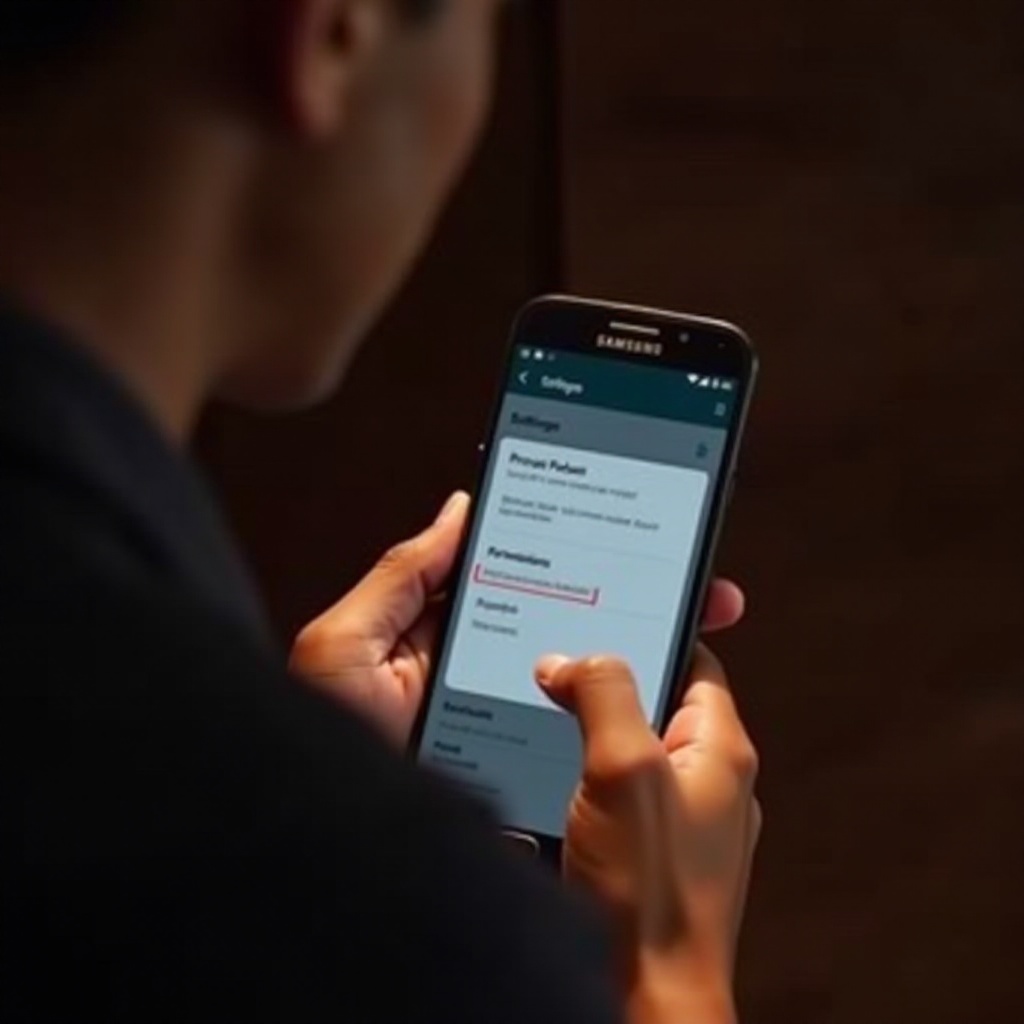
Скриншоты и визуальные пособия
Визуальные пособия значительно облегчают этот процесс. Скриншоты меню настроек могут быстро направить визуальных учащихся к этим параметрам. Часто визуальные руководства упрощают шаги более эффективно, обеспечивая отсутствие пропуска деталей.
Устранение распространенных проблем с разрешениями
Иногда изменения в разрешениях могут не применяться должным образом. Вот как управлять такими сценариями.
Не удается изменить разрешения
Если настройка разрешения кажется неподвластной изменениям, убедитесь, что приложение в данный момент не выполняется. Возможно, вам придется перезапустить ваш телефон или подтвердить, не заблокировало ли приложение безопасности настройки.
Сброс настроек приложений
Если проблемы продолжаются, попробуйте сбросить настройки приложений. Вернитесь к ‘Приложениям’ в настройках, нажмите трехточечное меню, затем выберите ‘Сброс настроек приложений’. Этот шаг может быть важным, если сохраняются широкомасштабные проблемы с разрешениями или после крупного обновления.
Лучшие практики управления разрешениями
Регулярная проверка и настройка разрешений обеспечивает доступ приложениям только к необходимым данным. Вот некоторые лучшие практики.
Оценка необходимости приложения
Регулярно оценивайте необходимость каждого приложения. Подумайте, являются ли их разрешения необходимыми для функциональности или приложение может работать без чрезмерного доступа.
Регулярная проверка разрешений
Сформируйте привычку проверять разрешения, возможно, ежемесячно. Частые проверки обнаруживают любые несанкционированные изменения, эффективно защищая ваши данные.
Соображения конфиденциальности и безопасности
Достижение баланса между функциональностью приложения и безопасностью важно при управлении разрешениями.
Балансировка безопасности и удобства использования
Хотя ограничение разрешений усиливает безопасность, убедитесь, что основные функции остаются неизменными. Важно сбалансировать защиту вашего устройства с сохранением его удобства использования.
Увеличение конфиденциальности через разрешения
Дальнейшая настройка доступа к конфиденциальной информации, такой как местоположение, может повысить конфиденциальность без уменьшения удобства использования устройства.
Заключение
Понимание и управление разрешениями на вашем телефоне Samsung позволяет вам защищать личные данные, обеспечивая надлежащую работу приложений. Следуя изложенным шагам, вы можете эффективно изменять разрешения приложений и контролировать как безопасность устройства, так и его производительность.
Часто задаваемые вопросы
Что делать, если я не могу изменить разрешения приложения?
Если разрешения кажутся заблокированными, убедитесь, что приложение не активно, и перезагрузите устройство, если проблема сохраняется.
Влияет ли изменение разрешений на работу приложения?
Изменение разрешений может повлиять на работу некоторых функций, но полностью приложение не сломает.
Как часто нужно пересматривать разрешения приложений?
Рекомендуется пересматривать разрешения ежемесячно или при установке новых приложений для поддержания оптимальной безопасности и функциональности.