Введение
Устройства MacBook Air разработаны без встроенных CD-дисководов для сохранения элегантного профиля и акцента на цифровых решениях. Несмотря на это, компакт-диски остаются актуальными для различных задач, таких как установка программного обеспечения и доступ к сохраненным данным. Это руководство предлагает практические решения для интеграции компакт-дисков в использование MacBook Air, обеспечивая эффективное использование.
Понимание, почему MacBook Air не имеет встроенного CD-дисковода
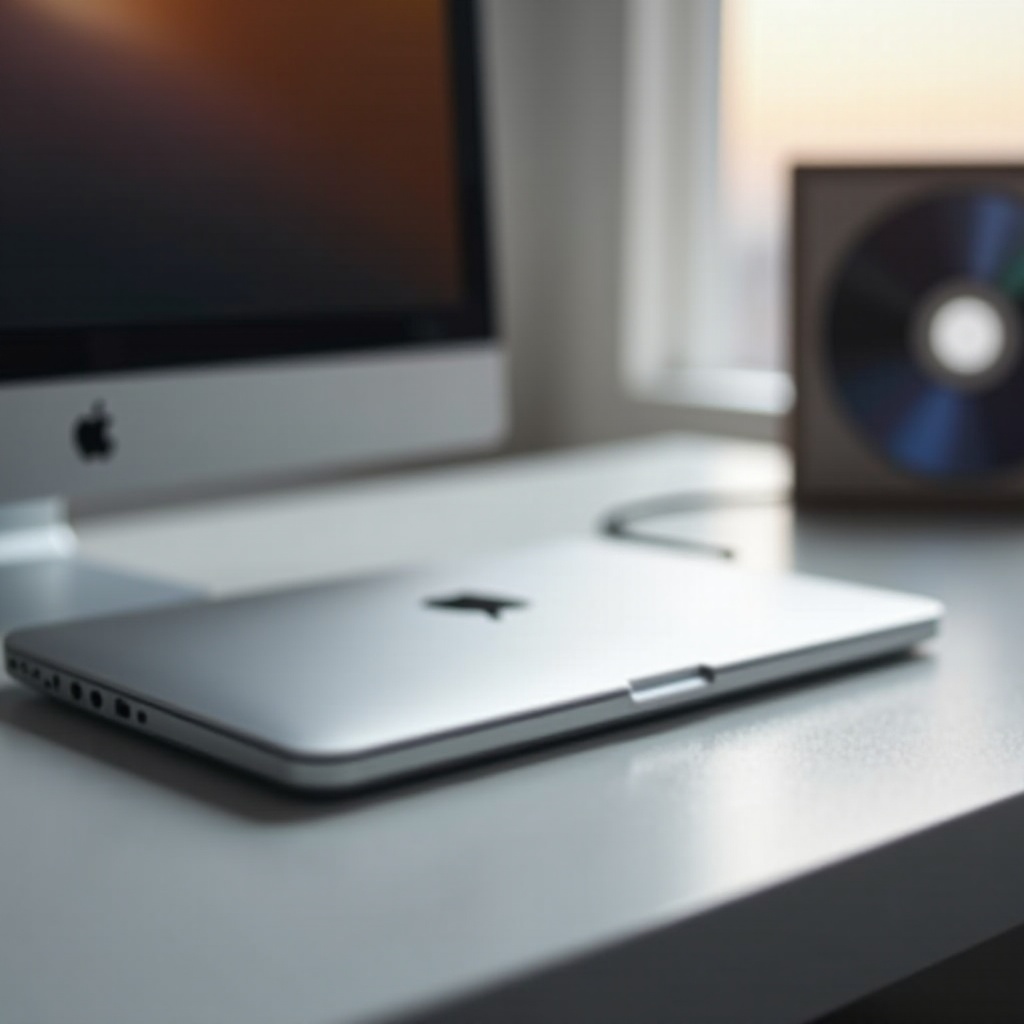
Стремление Apple к портативности и передовым технологиям приводит к исключению оптических дисководов из MacBook Air. Цифровые форматы приоритетны, уменьшая зависимость от физического носителя и перенаправляя пользователей к онлайн-решениям. Понимание выбора конструкции Apple позволяет получить представление о адаптивных методах доступа к медиа на ноутбуках, лишенных внутренних дисководов.
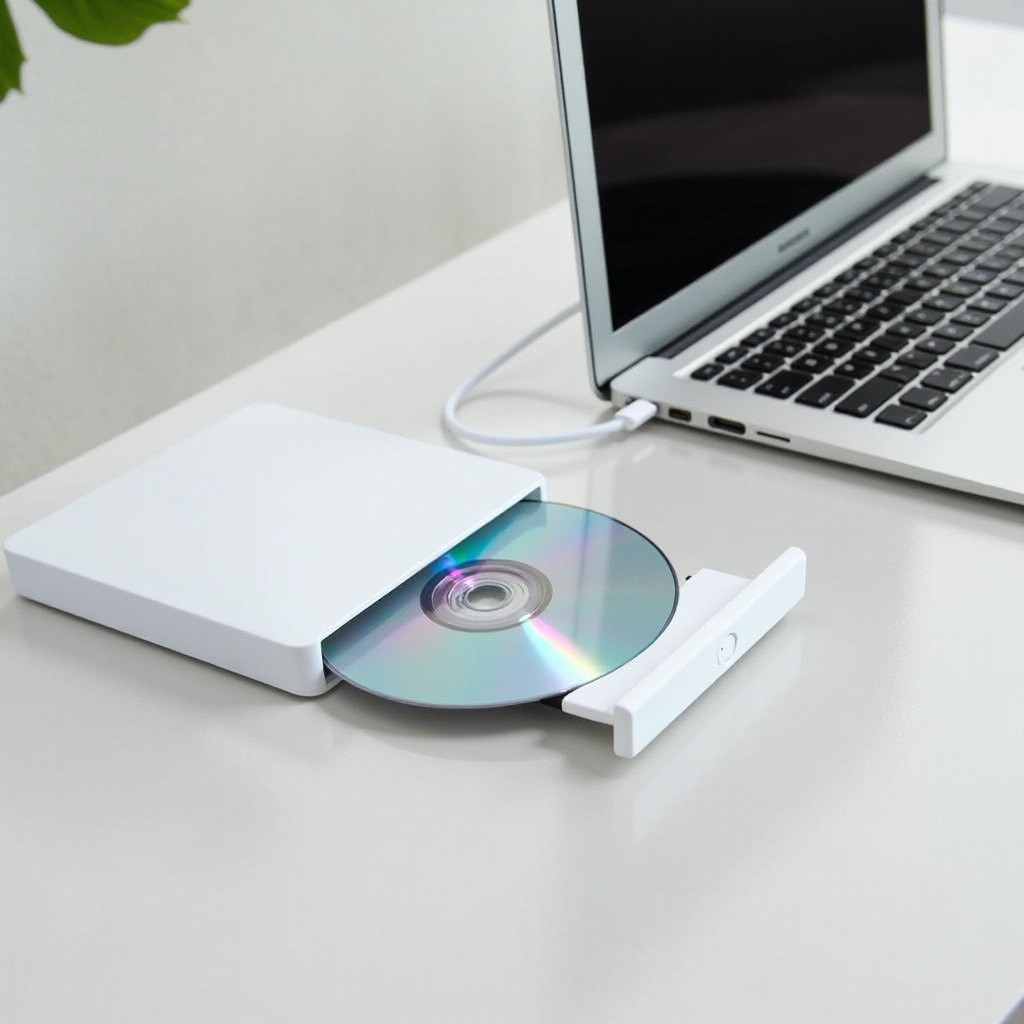
Признавая актуальность компакт-дисков, подключение внешних устройств становится критическим. Изучая решения, узнайте, как эффективно использовать внешние CD-дисководы с вашим MacBook Air для оптимального доступа к медиа.
Выбор подходящего внешнего CD-дисковода для MacBook Air
Для обеспечения эффективного использования компакт-дисков важно выбрать подходящий внешний дисковод. Учитывайте эти факторы:
- Совместимость: Убедитесь, что дисковод поддерживает macOS и предлагает USB или Thunderbolt порты.
- Скорость: Выберите устройство с высокой скоростью чтения/записи.
- Размер и вес: Отдавайте предпочтение портативным моделям.
- Отзывы и рекомендации: Ориентируйтесь на мнения экспертов и отзывы пользователей.
Надежные модели, такие как Apple USB SuperDrive и LG Electronics Ultra Slim DVD Drive, предлагают эффективность. С вашим выбранным дисководом готовым, перейдите к подключению его к вашему MacBook Air для использования компакт-дисков без проблем.
Подключение и настройка внешнего CD-дисковода
Вот шаги для подключения и использования внешнего CD-дисковода с вашим MacBook Air:
- Проверить совместимость: Убедитесь, что дисковод совместим с macOS.
- Подключить дисковод: Используйте USB или Thunderbolt кабели.
- Установить драйверы: Если необходимо, загрузите драйверы от производителя.
- Распознать дисковод: Проверьте подключения, если не автоматически распознается.
- Вставить компакт-диск: Загрузите компакт-диск в дисковод.
- Получить доступ к файлам или установить программное обеспечение: Просмотрите содержимое компакт-диска с помощью Finder.
С установленным внешним дисководом сосредоточьтесь на установке программного обеспечения и устранении любых возникающих проблем.
Использование компакт-дисков для установки программного обеспечения на MacBook Air
Чтобы установить программное обеспечение с помощью компакт-диска, выполните следующие шаги:
- Вставьте компакт-диск: Подождите распознавания.
- Найдите файл установки: Используйте Finder для поиска файлов установки.
- Запустите установщик: Дважды щелкните для начала.
- Следуйте инструкциям: Введите необходимую информацию.
- Завершите установку: Безопасно извлеките компакт-диск.
Для устранения неполадок, переподключите дисковод, обновите драйверы или убедитесь в совместимости с macOS. Теперь переключитесь на цифровые альтернативы.
Альтернативные методы использования компакт-дисков на MacBook Air
Исследуйте современные методы для уменьшения зависимости от компакт-дисков:
- Цифровые загрузки: Доступ к программному обеспечению онлайн для легких обновлений.
- Облачные сервисы: Используйте Google Drive или Dropbox.
- USB-накопители: Эффективно переносите большие файлы.
Эти варианты отражают технологические достижения, упрощая процессы без необходимости физического CD-дисковода. Давайте изучим другие инновационные способы использования компакт-дисков.
Другие способы использования компакт-дисков на MacBook Air
Несмотря на переход к цифровому, компакт-диски предлагают ценность:
- Запись компакт-дисков: Создавайте диски с помощью внешних дисководов.
- Передача данных: Переносите файлы с компакт-дисков на ваш ноутбук.
- Архивирование: Сохраняйте доступ к данным офлайн.
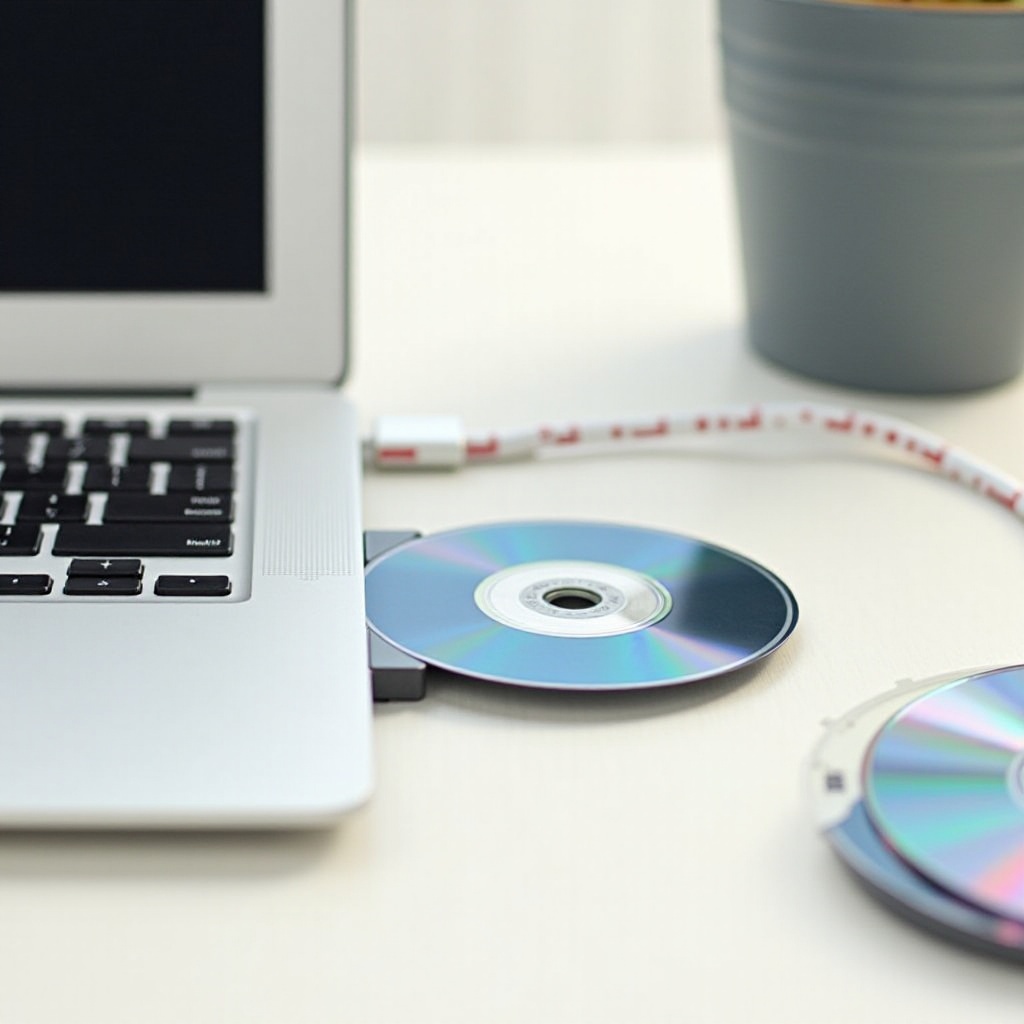
Эти методы помогают оптимизировать использование медиа и хранения данных, сочетая традиционные форматы с современными технологиями.
Заключение
Использование компакт-дисков на MacBook Air включает принятие внешних дисководов и современных решений. Поскольку физические носители становятся менее распространенными, понимание их применения в новой технологии обеспечивает эффективное использование. Примите цифровые альтернативы для улучшения потребления медиа и доступа к важной информации.
Часто задаваемые вопросы
Как подключить внешний CD-привод к MacBook Air?
Убедитесь в совместимости с macOS, затем подключите через USB или Thunderbolt порты. Установите драйверы, если это необходимо для правильной работы.
Существует ли программное обеспечение, помогающее управлять CD без встроенного привода?
Безусловно. Приложения, такие как Toast Titanium и Burn, облегчают управление CD и совместимы с macOS.
Какие существуют альтернативы, если я не могу использовать внешний CD-привод?
Цифровые загрузки, облачные сервисы и USB-накопители предлагают эффективные альтернативы для доступа к программам и резервного копирования данных.