Введение
Достижение идеальной чувствительности мыши может значительно преобразить ваше взаимодействие с компьютерными системами, будь то работа с документами или интенсивная игровая сессия. Настройка этого параметра позволяет пользователям найти правильный баланс между быстротой и точностью. Это руководство предлагает пошаговый подход к изменению чувствительности мыши в различных операционных системах, советы по оптимизации, адаптированные для игр или продуктивных задач, а также руководство по решению общих проблем с чувствительностью.

Понимание чувствительности мыши
Чувствительность мыши является важным фактором в кастомизации вашего опыта работы с компьютером. По сути, она определяет, насколько далеко курсор перемещается на экране относительно того, насколько вы двигаете физическую мышь. Увеличенная настройка чувствительности приводит к тому, что указатель покрывает большую область экрана при минимальном движении мыши.
Эта функция влияет на каждое действие, которое вы выполняете на компьютере, от редактирования документов до графического дизайна и игр. Понимание связи между физическим движением мыши и реакцией на экране является ключом к регулировке уровня чувствительности, который будет удобным и эффективным для ваших повседневных задач.
Изменение чувствительности мыши в различных операционных системах
Настройка чувствительности мыши требует различных действий в зависимости от вашей операционной системы. Мы изучим методы для пользователей Windows и macOS ниже.
Настройка чувствительности в Windows
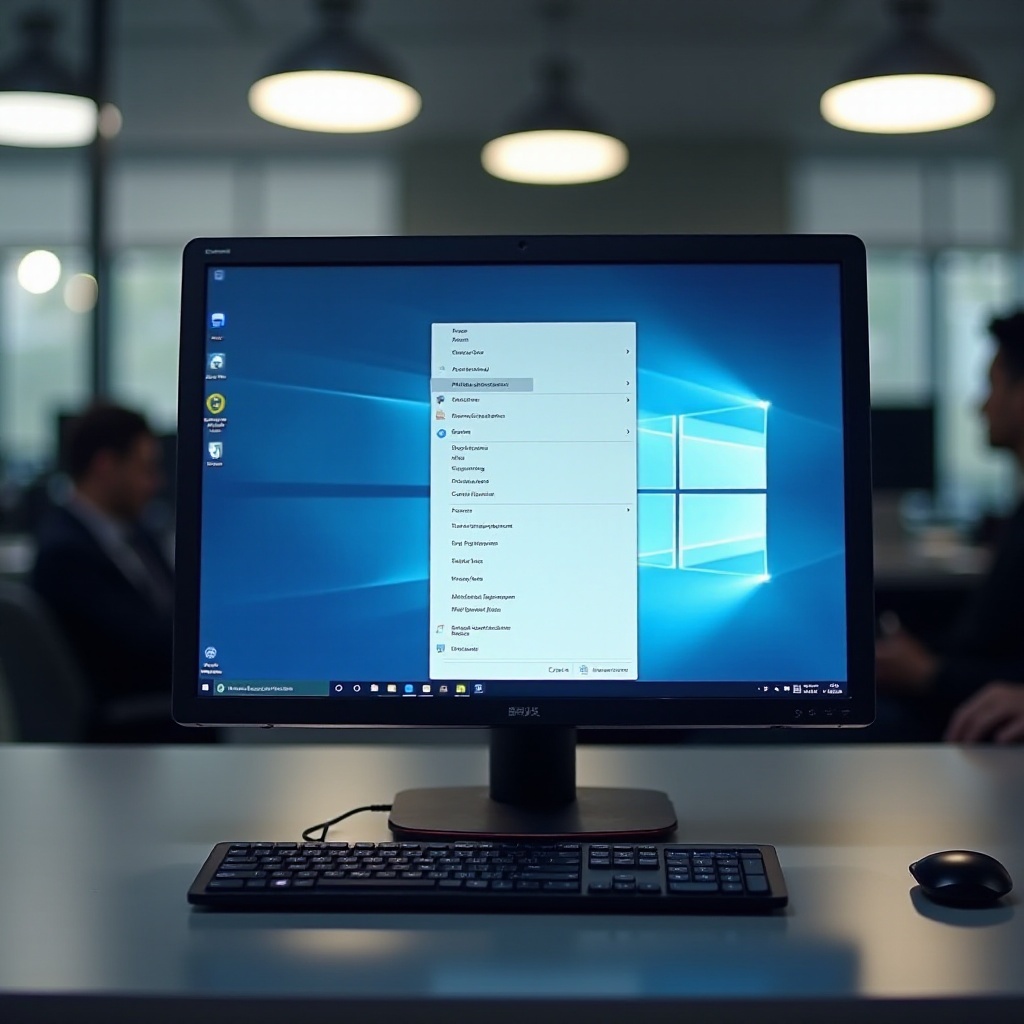
- Откройте “Параметры”: Нажмите на меню “Пуск” и выберите “Параметры”.
- Доступ к устройствам: Перейдите в “Устройства” и выберите “Мышь” в меню слева.
- Свойства мыши: Нажмите “Дополнительные параметры мыши”, чтобы открыть новое окно.
- Изменение скорости: В вкладке “Параметры указателя” найдите раздел “Движение”. Переместите ползунок для уменьшения или увеличения чувствительности.
- Применение параметров: Нажмите “Применить”, затем “ОК”, чтобы сохранить изменения.
Изменение настроек мыши в macOS
- Откройте “Системные настройки”: Нажмите на логотип Apple в верхнем левом углу экрана, затем выберите “Системные настройки”.
- Выберите “Мышь”: Нажмите на опцию “Мышь”.
- Настройка скорости отслеживания: Измените чувствительность, перемещая ползунок “Скорость отслеживания”.
- Подтвердите изменения: Закройте окно, чтобы сохранить выбранные настройки.
Кастомизация чувствительности для игр и продуктивности
Идеальная чувствительность мыши может варьироваться в зависимости от того, как вы используете свое устройство. Различные нужды в игровых и рабочих средах могут диктовать определенные настройки.
Поиск идеального баланса для игр
В играх точность и чувствительность могут значительно влиять на ваше выполнение, поэтому важно настроить настройки:
- Низкая чувствительность: Подходит для стратегических игр, требующих точного наведения.
- Высокая чувствительность: Полезна для экшен-игр, требующих быстрого перемещения.
Тестирование различных настроек имеет ключевое значение для нахождения конфигурации, которая будет интуитивно понятной для различных игровых сценариев.
Оптимизация для рабочей эффективности
Для продуктивности настройка чувствительности мыши может упростить ваши задачи:
- Микродвижения: Выберите низкую чувствительность, когда важны детали, например, в графическом дизайне.
- Скорость: Выбирайте среднюю или высокую чувствительность для общих задач, таких как просмотр и работа с документами.
Правильная настройка этих параметров может улучшить рабочий процесс, обеспечивая необходимую точность или скорость в зависимости от требований задачи.
Использование стороннего программного обеспечения для повышения точности
Решения стороннего программного обеспечения могут предложить больший контроль над настройками мыши, выходя за пределы стандартных конфигураций операционной системы.
Обзор рекомендуемых инструментов
- Logitech Options: Идеально для устройств Logitech, предлагает расширенную настройку чувствительности.
- Razer Synapse: Идеально для оборудования Razer, позволяет детально управлять DPI и чувствительностью.
- SteerMouse: Разработан для пользователей macOS, нуждающихся в более глубокой кастомизации.
Пошаговое руководство по конфигурации
- Установите программное обеспечение: Загрузите и установите программное обеспечение, соответствующее вашему оборудованию.
- Доступ к настройкам: Запустите программное обеспечение, чтобы войти в меню настроек мыши.
- Настройка чувствительности/DPI: Используйте инструментарий для точной настройки чувствительности.
- Тестирование и модификация: Проверьте настройки в вашем рабочем или игровом контексте, скорректируя при необходимости.
Устранение общих проблем с чувствительностью мыши
Даже при идеальных настройках могут возникнуть проблемы, нарушающие ваш пользовательский опыт. Выявление и исправление этих проблем очень важно.
Определение причин нестабильности
- Аппаратные проблемы: Убедитесь, что мышь чистая и работает исправно.
- Программные конфликты: Новые обновления или установки могут нарушать настройки мыши.
Восстановление стандартных настроек
Если возникают постоянные проблемы, возврат к стандартным настройкам может исправить разногласия:
- Пользователи Windows могут восстановить, зайдя в настройки мыши и выбрав “Сброс” в параметрах указателя.
- Пользователи macOS могут вручную настроить обратно к центральной точке, чтобы сымитировать стандартные настройки.
Заключение
Освоив чувствительность мыши, вы можете значительно улучшить взаимодействие с компьютером. Следуя этому руководству, вы сможете оптимизировать настройки в соответствии с вашими специфическими нуждами и решать возникающие проблемы. Настраивая параметры для оптимальной работы или игрового триумфа, вы обеспечите эффективность и комфорт, необходимые в вашей цифровой жизни.
Часто задаваемые вопросы
Как узнать подходящую чувствительность для игр?
Экспериментируйте с разными настройками, играя в любимые игры, подстраивайте при необходимости для точности и комфорта.
Может ли изменение чувствительности повлиять на эргономику моей руки?
Да, неправильная чувствительность может привести к напряжению. Найдите уровень, который обеспечивает контроль без чрезмерных движений.
Есть ли разница между DPI и чувствительностью?
DPI измеряет возможности сенсора мыши, в то время как чувствительность относится к программным настройкам в вашей системе. Оба влияют на движение курсора.