Введение
Сенсорная панель MacBook Pro — это революционная функция, которая предлагает пользователям сочетания клавиш и динамическую функциональность с легкостью. Несмотря на ее возможности, может возникнуть необходимость в замене из-за различных возможных проблем. В этом руководстве рассматривается процесс диагностики, оценки вариантов и успешной замены сенсорной панели.
Диагностика проблем с сенсорной панелью
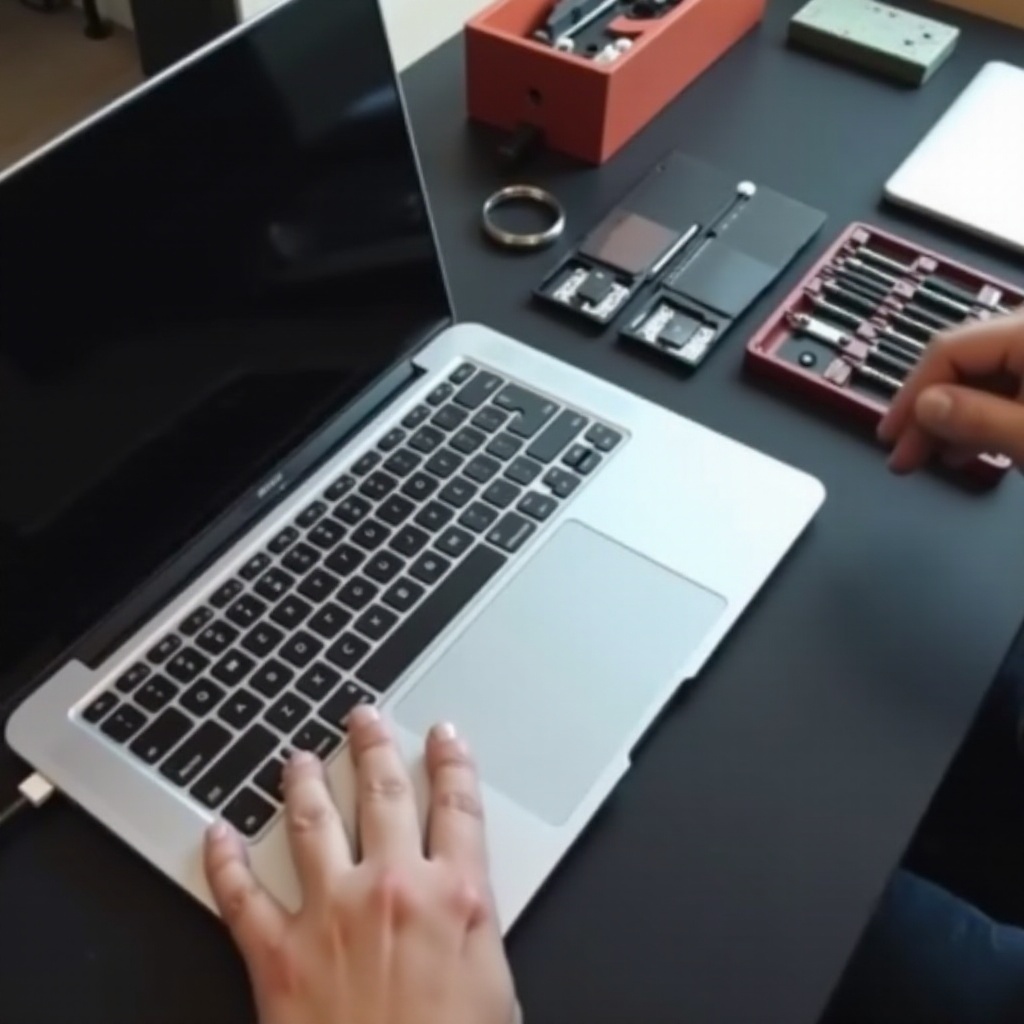
Проблемы с сенсорной панелью могут варьироваться от незначительных сбоев до полного отказа. Важно точно диагностировать эти проблемы, чтобы определить, требуется ли замена.
– Общие проблемы: Пользователи часто сталкиваются с потерей чувствительности к прикосновению или мерцанием.
– Когда стоит рассмотреть замену: Если методы устранения неполадок не помогают, замена может быть лучшим решением.
– Первоначальные шаги по устранению неполадок: Начните с перезагрузки MacBook и убедитесь, что обновления прошивки актуальны. Настройка системных предпочтений может решить незначительные проблемы интерфейса.
После того, как вы выявили основные проблемы, вы можете изучить наиболее подходящие варианты замены вашей сенсорной панели.
Варианты замены
После понимания возникших проблем выбор правильного варианта замены становится вашей следующей важной задачей.
– Замена своими руками vs профессиональные услуги: Проекты своими руками могут сэкономить деньги, но требуют точности, тогда как профессиональные услуги предлагают опыт.
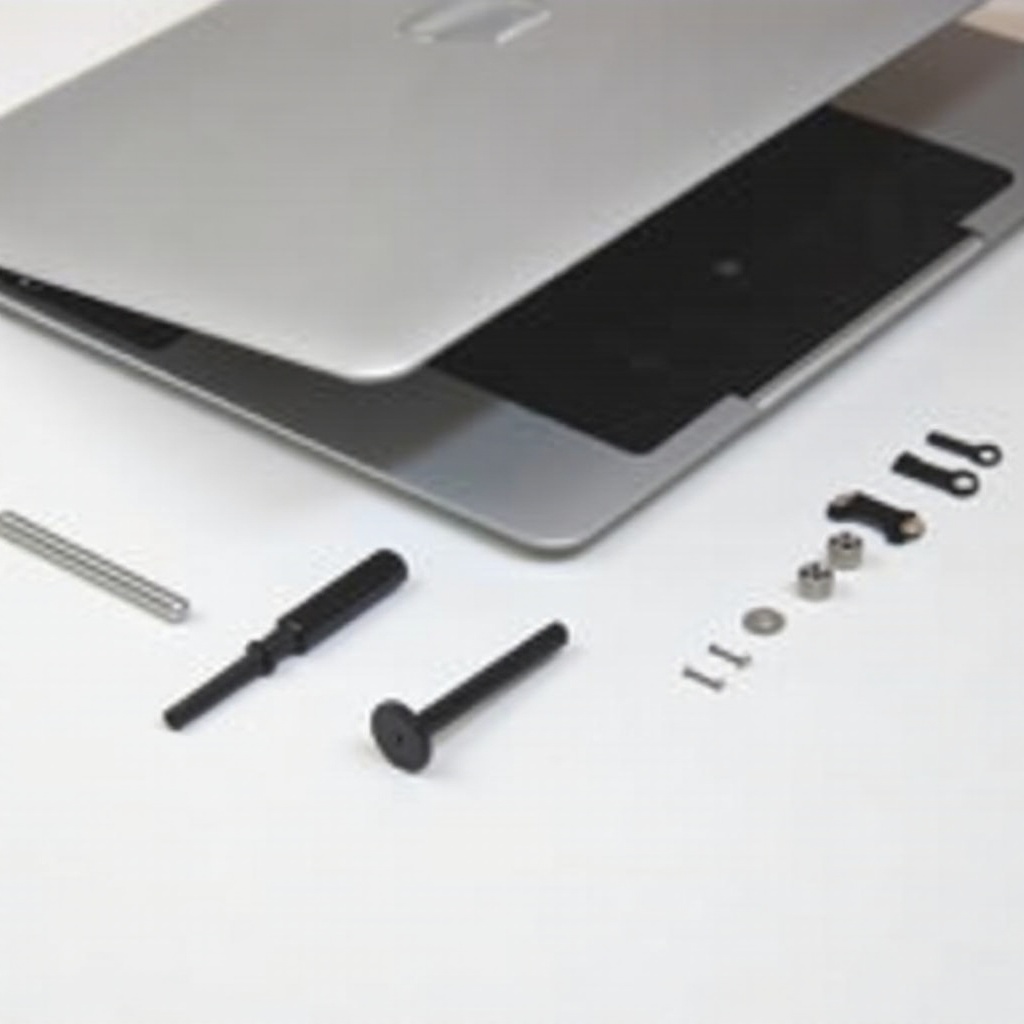
– Необходимые инструменты и компоненты: Замены своими руками требуют специальных инструментов, таких как прецизионные отвертки и совместимые сборки сенсорной панели.
Оценка комфортности выполнения технических задач наряду с бюджетными соображениями может помочь вам принять решение между самостоятельной заменой или консультацией с профессионалами.
Процесс замены пошагово
Решив заменить сенсорную панель, вы переходите к выполнению задачи с точностью и уверенностью.
1. Подготовка MacBook к замене: Защитите все данные, чтобы предотвратить их потерю. Отключите периферийные устройства для безопасности.
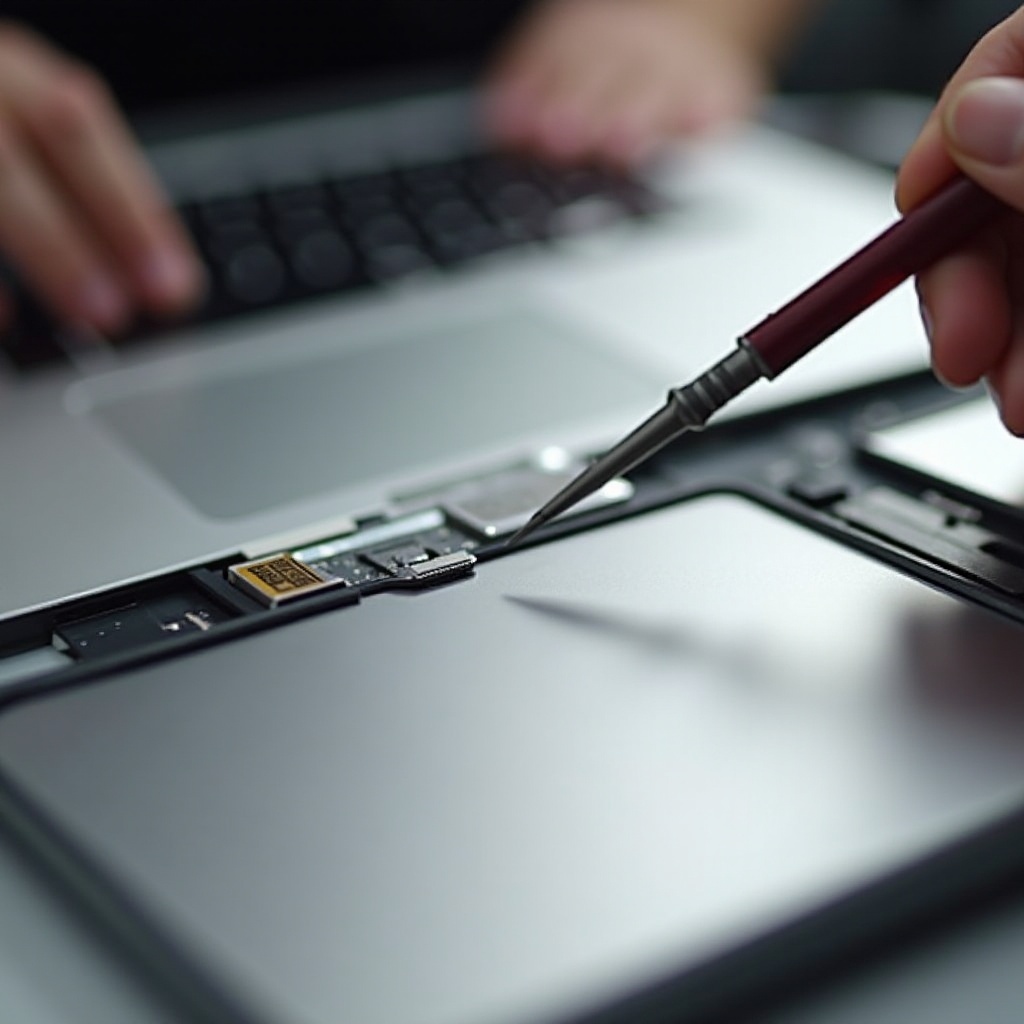
2. Удаление старой сенсорной панели: Аккуратно открутите компоненты, затем отсоедините ленточный кабель без повреждения соседних частей.
3. Установка новой сенсорной панели: Правильно выровняйте сборку, аккуратно подключите кабели и закрепите винты.
Следование этим шагам обеспечивает плавный процесс замены, минимизируя риски, связанные с заменой оборудования.
Стоимость и преимущества замены
Учет стоимости и преимуществ замены помогает принять взвешенное решение.
– Разбиение затрат: Затраты на замену своими руками ограничиваются запчастями, а профессиональная услуга включает оплату труда и гарантии.
– Преимущества функциональной сенсорной панели: Повышение продуктивности благодаря отзывчивым сенсорным командам делает инвестицию стоящей.
Осознание этих факторов помогает оценить, перевешивают ли преимущества расходы для беспроблемного сенсорного опыта.
Советы после замены
После успешной замены оптимизация функциональности обеспечивает продолжение обслуживания.
– Тестирование функциональности: Убедитесь, что сенсорная панель работает правильно, проверив все кнопки и сочетания клавиш.
– Настройки программного обеспечения: Тонко настройте системные параметры, плавно адаптируя новое оборудование к повседневному использованию.
Для поддержания вашей новой сенсорной панели требуется регулярное тестирование и периодические регулировки для соответствия вашим эксплуатационным требованиям.
Заключение
Замена сенсорной панели MacBook Pro — это детализированная процедура, требующая тщательной подготовки. Это руководство предоставляет вам знания для эффективного выполнения этой задачи, улучшая функциональность и эффективность вашего MacBook Pro без осложнений.
Часто задаваемые вопросы
Могу ли я продолжать использовать свой MacBook, если Touch Bar не работает?
Да, основные функции можно выполнить через клавиатуру и трекпад. Touch Bar улучшает удобство использования, но не является обязательным.
Сколько времени обычно занимает замена Touch Bar?
Профессиональная замена занимает несколько часов, тогда как самостоятельно может занять до половины дня, в зависимости от подготовки и уровня навыков.
Что делать, если мой новый Touch Bar работает неправильно?
Убедитесь, что все соединения надёжны и настройки обновлены. При стойких проблемах может потребоваться профессиональная оценка.