Introducere
Butonul de reîmprospătare al Chromebook-ului este o caracteristică adesea subestimată care contribuie semnificativ la o experiență de utilizare mai fluidă și eficientă. Deși mulți utilizatori i-ar putea trece cu vederea importanța, înțelegerea potențialului său maxim poate transforma interacțiunile cu Chromebook-ul tău. Acest ghid navighează prin nenumăratele utilizări ale butonului de reîmprospătare, oferind perspective pentru a maximiza funcționalitatea dispozitivului tău și pentru a rezolva probleme comune.

Înțelegerea butonului de reîmprospătare pe Chromebook
În esență, butonul de reîmprospătare funcționează similar pe toate dispozitivele—fiind destinat în principal reîmprospătării sau reîncărcării paginilor web. Chromebook-urile, cunoscute pentru simplitatea și eficiența lor, utilizează acest buton pentru mai mult decât simpla reîmprospătare a paginilor web. Este un instrument esențial pentru rezolvarea micilor probleme și menținerea sănătății sistemului prin reîmprospătarea ocazională a mediului software al dispozitivului. Funcționarea sa se aliniază perfect cu simplitatea și eficiența care caracterizează Chromebook-ul.
Locația și aspectul butonului de reîmprospătare
Pentru utilizatorii noi de Chrome OS, localizarea butonului de reîmprospătare este fundamentală. Pe majoritatea tastaturilor Chromebook, îl vei găsi marcat cu o săgeată circulară, situată de obicei în rândul superior, printre tastele de funcție. Acest amplasament strategic îi subliniază rolul în funcțiile zilnice ale Chromebook-ului. Pictograma sa ușor de recunoscut printre designul minimalist al rândului superior este o indicație clară a naturii prietenoase pentru utilizator a Chromebook-ului, oferind accesibilitate neobstrucționată.
Funcțiile principale ale butonului de reîmprospătare
Mai mult decât un simplu instrument pentru reîncărcarea paginilor, butonul de reîmprospătare aduce mai multe funcționalități:
- Reîmprospătarea paginilor web: Oferă o reîncarcare imediată a paginii, ajutând la accesarea celor mai recente conținuturi și la rezolvarea simplă a erorilor de încărcare a paginilor.
- Rezolvarea micilor probleme de sistem: Acest buton oferă o soluție simplă pentru anomalii minore ale sistemului, cum ar fi înghețarea temporară, ajutând la restabilirea performanței optime a sistemului.
- Îmbunătățirea experienței utilizatorului: Prin menținerea fluidității operaționale, butonul de reîmprospătare joacă un rol cheie în furnizarea unei experiențe de utilizare neîntrerupte.
Înțelegerea acestor roluri diverse echipează utilizatorii cu cunoștințe pentru a-și valorifica Chromebook-urile atât pentru productivitate, cât și pentru comoditate.

Situații în care să folosești butonul de reîmprospătare
Diverse situații pot solicita utilizarea strategică a butonului de reîmprospătare. Acestea includ:
Reîmprospătarea paginilor web
Întâlnirea cu conținut web care nu răspunde sau este învechit este comună. Aici, butonul de reîmprospătare este soluția ta rapidă, asigurându-se accesul la cea mai recentă versiune a paginii.
Rezolvarea micilor probleme de sistem
Când te confrunți cu probleme minore ale sistemului, cum ar fi file înghețate, butonul de reîmprospătare oferă o soluție rapidă și eficientă, restabilind sistemului vigoarea sa.
Îmbunătățirea experienței utilizatorului
Folosește-l preventiv pentru a menține tranziții fluide în cadrul operațiunilor dispozitivului tău, subliniind importanța butonului în contribuirea la experiențe de navigare fără probleme.
Recunoscând aceste instanțe, utilizatorii pot aprecia rolul esențial al butonului de reîmprospătare în menținerea eficienței Chromebook-ului și comodității utilizatorului.
Scurtături și utilizări avansate ale butonului de reîmprospătare
Pentru a-ți îmbunătăți utilizarea, este esențial să incorporezi scurtături de tastatură și să înțelegi funcțiile avansate legate de butonul de reîmprospătare.
Scurtături populare de tastatură
- Reîncarcă pagina: Apasă butonul de reîmprospătare pentru o reîncărcare instantanee a paginii.
- Mod ecran complet: Activează ecranul complet prin apăsarea
Ctrl+Refresh.
Combinarea cu alte taste pentru eficiență
Stăpânirea combinațiilor de taste precum Ctrl + Shift + Refresh echipează utilizatorii cu capabilități avansate, cum ar fi realizarea de capturi de ecran neintruzive.
Sfaturi pentru utilizatorii avansați
- Creșterea eficienței: Integrează scurtăturile de reîmprospătare în rutinele obișnuite pentru o finalizare mai rapidă a sarcinilor.
- Stăpânirea layout-ului tastaturii: Înțelege layout-ul tastaturii în profunzime pentru un acces mai rapid la caracteristicile de performanță ale Chromebook-ului.
Aceste metode deschid noi uși pentru utilizatori pentru a-și îmbunătăți stăpânirea Chromebook-ului, sporind semnificativ productivitatea.
Depanare: Când butonul de reîmprospătare nu funcționează
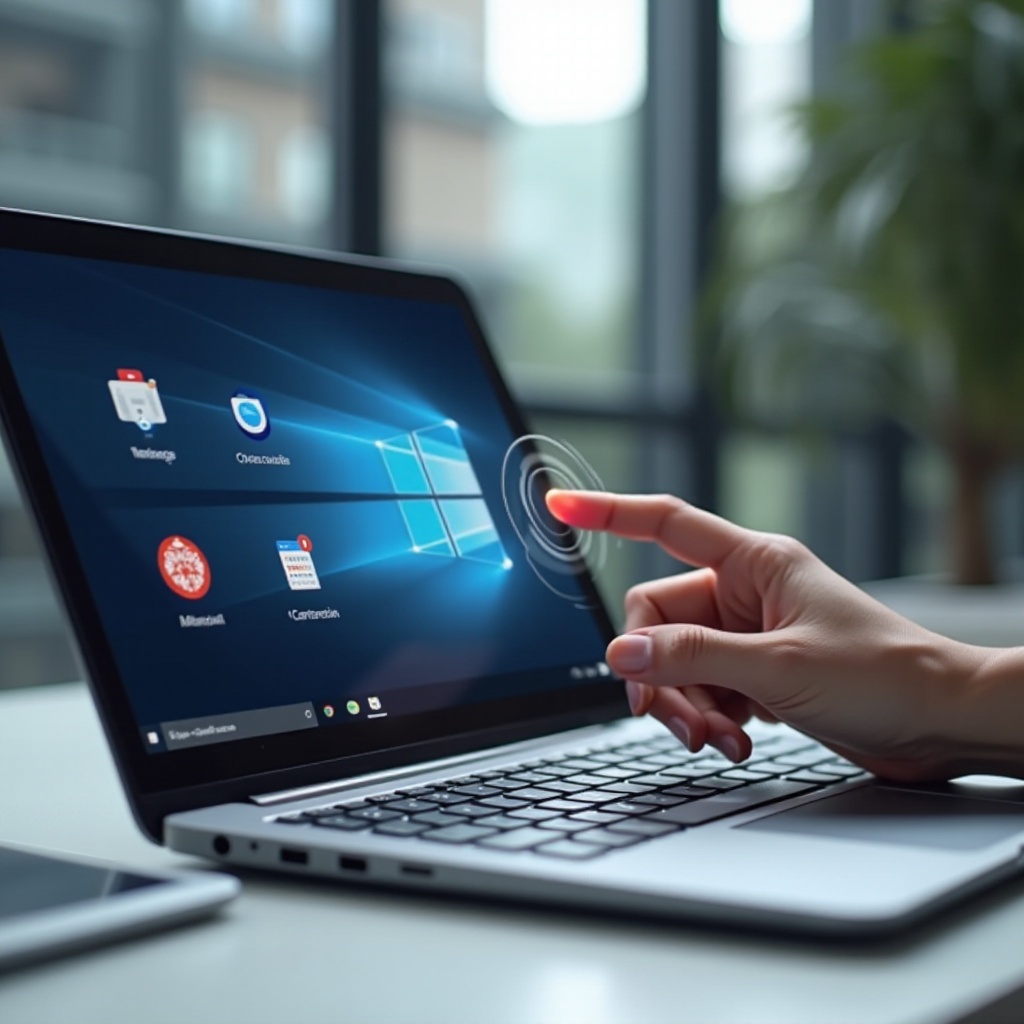
Oricât de versatil ar fi, butonul de reîmprospătare poate uneori să pară nefuncțional. Este esențial să ai la îndemână strategii alternative.
Soluții alternative
- Repornește dispozitivul: Reboot-ul rezolvă adesea procesele de fundal nevăzute care pot bloca butonul de reîmprospătare.
- Actualizări de sistem: Actualizările în așteptare pot interfera uneori, așa că verifică și instalează actualizările după cum este necesar.
Sfaturi avansate de depanare
- Diagnosticări de sistem: Folosește instrumente de diagnosticare încorporate pentru detectarea și corectarea completă a defectelor.
- Verifică scurtăturile: Asigură-te că nu s-au făcut modificări la scurtăturile de tastatură, restabilind pe cele care ar putea provoca probleme.
Căutând asistență profesională
În cazuri persistente, suportul profesional oferă soluții viabile. Vizitează site-ul de asistență pentru Chromebook sau contactează tehnicienii certificați dacă problemele rămân nerezolvate.
Concluzie
Butonul de reîmprospătare al Chromebook-ului depășește mult impresia inițială de simplu instrument de reîncărcare. Îmbunătățește navigarea, crește productivitatea și servește ca un aliat esențial în depanare. Prin înțelegerea și stăpânirea acestui buton, utilizatorii sunt împuterniciți să mențină performanța optimă a dispozitivului cu întreruperi minime.
Întrebări frecvente
Butonul de reîmprospătare șterge istoricul de navigare?
Nu, utilizarea butonului de reîmprospătare nu șterge istoricul de navigare. Pur și simplu reîncarcă pagina curentă, asigurând cea mai recentă vizualizare fără a modifica datele stocate.
Ce ar trebui să fac dacă butonul de reîmprospătare nu rezolvă o problemă?
Încercați să reporniți dispozitivul sau să efectuați diagnosticări ale sistemului. Dacă problemele persistă, consultați asistența profesională pentru suport suplimentar.
Cum pot folosi butonul de reîmprospătare pentru a reseta setările hardware?
Butonul de reîmprospătare singur nu resetează setările hardware, dar apăsându-l împreună cu butonul de pornire în timpul pornirii poate reseta unele setări pentru depanare.