Introducere
Seria ThinkPad, preferată de profesioniști pentru fiabilitatea și caracteristicile sale robuste, prezintă ocazional utilizatorilor disfuncționalități ale microfonului. Astfel de probleme pot compromite comunicarea, afectând productivitatea, mai ales în mediile care se bazează intens pe interacțiuni virtuale. Acest articol servește ca un ghid aprofundat pentru diagnosticarea și soluționarea problemelor legate de microfon pe laptopurile ThinkPad. De la verificări preliminare la metode sofisticate de depanare, veți obține cunoștințele necesare pentru a restabili eficient funcționalitățile de sunet ale dispozitivului dumneavoastră.
Probleme comune ale microfonului pe laptopurile ThinkPad
Laptopurile ThinkPad sunt cunoscute pentru calitatea lor, dar problemele cu microfonul pot apărea fie din cauza defecțiunilor hardware, fie din cauza conflictelor software. Utilizatorii raportează frecvent probleme precum întreruperi ale sunetului, niveluri de volum insuficiente sau absența completă a detectării microfonului. Aceste probleme pot apărea neașteptat după evenimente precum actualizări de sistem sau modificări accidentale în setările audio. Recunoașterea problemei specifice este crucială, deoarece aceasta dictează abordarea de depanare—fie că microfonul funcționează intermitent sau nu funcționează deloc. Întelegerea acestor nuanțe ne pregătește pentru următoarea fază, care implică evaluări preliminare.
Verificări rapide inițiale
Verificările inițiale sunt esențiale în identificarea cauzelor simple dar trecute cu vederea ale problemelor legate de microfon. Aceste etape vor conduce adesea la o rezolvare rapidă fără intervenții complexe.
-
Setările de volum: Verificați dacă volumul microfonului nu este mutat sau setat prea jos. Ajustați volumul prin setările de sunet din bara de sistem.
-
Conexiuni de cablu: Pentru microfoanele externe, asigurați-vă că toate conexiunile sunt sigure. Verificați că microfonul este introdus corespunzător în jack-ul de intrare corect.
-
Setările de sunet: Accesați Panoul de Control al Sunetului, apoi asigurați-vă că microfonul dumneavoastră este desemnat ca dispozitiv de înregistrare implicit în fila ‘Înregistrare’.
-
Manager de Dispozitive: În Managerul de Dispozitive, evaluați pentru eventuale conflicte sau drivere dezactivate în categoria ‘Controlere de sunet, video și jocuri’.
Dacă aceste verificări nu rezolvă problema, va trebui să vă concentrați asupra driverelor care gestionează hardware-ul audio.
Actualizarea și configurarea driverelor
Driverele sunt esențiale pentru performanța hardware-ului, fiind adesea cauza principală a discrepanțelor audio. Asigurarea că sunt la zi este un pilon de bază al depanării eficiente.
-
Actualizări automate: Utilizați Windows Update pentru a căuta și aplica orice actualizări pendente ale driverelor audio specifice pentru ThinkPad.
-
Instalare manuală: Vizitați site-ul oficial Lenovo pentru a descărca și instala manual cele mai recente versiuni de drivere potrivite pentru modelul și sistemul dumneavoastră de operare.
-
Reinstalare: Dacă problemele persistă, efectuați o reinstalare curată a driverelor audio. Dezinstalați driverul curent prin Managerul de Dispozitive și reinstalați-l folosind fișierul descărcat.
Chiar și cu drivere actualizate, setările de securitate pot bloca accesul la microfon, necesită o revizuire a permisiunilor de confidențialitate.
Verificarea setărilor de confidențialitate și permisiuni
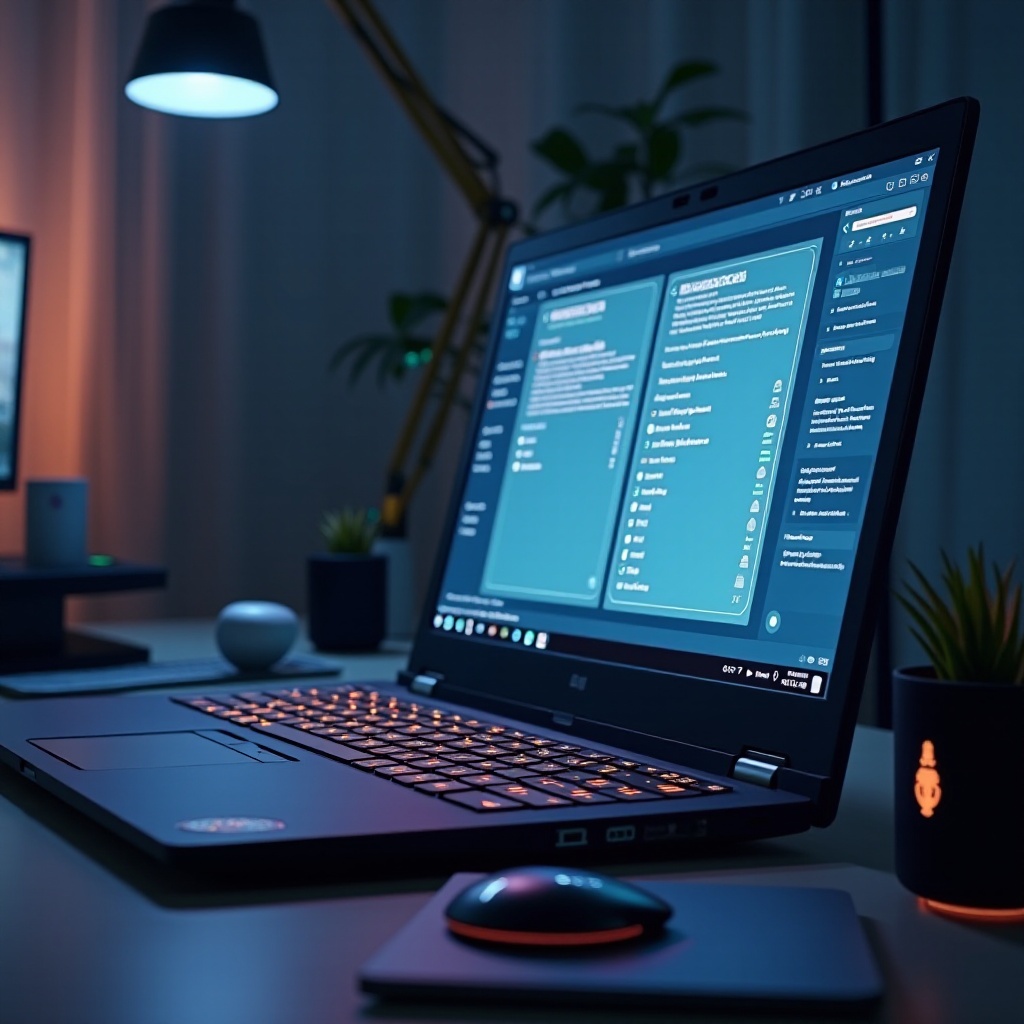
Uneori, setările de confidențialitate din Windows restricționează accesul la microfon, potențial făcându-l inoperabil.
-
Acces la setări: Accesați ‘Setări’ > ‘Confidențialitate’ > ‘Microfon’.
-
Acoperire: Asigurați-vă că ‘Permiteți aplicațiilor să acceseze microfonul dumneavoastră’ este activat.
-
Permisiuni aplicație: Confirmați că accesul la microfon este activat pentru aplicațiile care au nevoie de acesta, cum ar fi platformele de conferințe.
Cu permisiunile confirmate, clarificări suplimentare pot veni de la instrumentele de diagnosticare Lenovo integrate în modele selectate ThinkPad.
Utilizarea instrumentelor de diagnosticare ale Lenovo
Lenovo echipează utilizatorii cu aplicații de diagnosticare concepute pentru a identifica cu precizie problemele hardware sau software.
-
Lenovo Vantage: Instalați Lenovo Vantage pentru a gestiona actualizările de sistem, configurațiile și a efectua teste de diagnosticare.
-
Teste de sunet: În cadrul Lenovo Vantage, efectuați teste de sunet pentru a verifica starea funcțională a microfonului dumneavoastră.
-
Sugestii de soluții: Explorați soluțiile recomandate de instrument, dacă testele dumneavoastră identifică probleme.
Problemele persistente după diagnosticare ar putea sugera probleme fizice ale hardware-ului, necesărând o abordare mai practică.

Explorarea soluțiilor hardware
Când ajustările software-ului sunt insuficiente, ar putea fi necesar să luați în considerare investigații hardware.
-
Inspectarea fizică: Verificați starea fizică a microfonului și a porturilor aferente pentru daune vizibile.
-
Conexiuni interne: Deschideți cu atenție laptopul pentru a asigura conexiunile interne, precum cablul microfonului legat la placa de bază, sunt intacte.
-
Reparație profesională: Dacă problemele hardware continuă, se recomandă să solicitați ajutor de la un centru de service Lenovo autorizat.
Prin implementarea acestor strategii, utilizatorii pot aborda cu succes majoritatea problemelor legate de microfonul ThinkPad. Întreținerea regulată și actualizările la timp ajută la prevenirea aparițiilor viitoare, asigurând performanța optimă a dispozitivului.
Concluzie
Problemele cu microfonul pot afecta semnificativ comunicarea digitală; cu toate acestea, cu o abordare metodică, sunt frecvent rezolvabile. Urmând acest ghid, determinarea cauzelor fundamentale și soluțiilor devine posibilă. Menținerea ThinkPad-ul dumneavoastră actualizat și bine întreținut va asigura o experiență de utilizare fără probleme.
Întrebări frecvente
De ce nu este detectat microfonul meu ThinkPad după actualizarea Windows?
O actualizare poate modifica setările driverului sau permisiunile de confidențialitate, restricționând accesul la microfon. Revenirea permisiunilor sau actualizarea driverelor poate rectifica această problemă.
Cum pot să testez dacă microfonul meu ThinkPad funcționează corect?
Puteți folosi instrumente precum setările de sunet Windows sau Lenovo Vantage pentru a testa funcționalitatea microfonului și a vă asigura că acesta funcționează corect.
Ce ar trebui să fac dacă microfoanele externe au probleme pe ThinkPad-ul meu?
Verificați dacă microfonul extern este conectat corect, dacă driverele sunt actualizate și dacă microfonul extern este setat ca dispozitiv implicit în setările de sunet. Dacă problemele persistă, testați microfonul pe un alt dispozitiv pentru a exclude defecțiunea hardware.