Introducere
În era digitală de astăzi, unde performanța fără întreruperi și întreținerea regulată sunt esențiale, să știi cum să verifici timpul de funcționare al Windows 10 este crucial pentru fiecare utilizator de PC. Timpul de funcționare indică durata pentru care sistemul tău a rulat continuu fără a fi repornit. Monitorizarea acestei informații poate fi de neprețuit pentru diagnosticarea problemelor potențiale, optimizarea performanței și programarea sarcinilor esențiale de întreținere. Pe măsură ce trecem prin 2024, înțelegerea modului de accesare a datelor privind timpul de funcționare al computerului tău devine mai ușoară, oferind multiple metode pentru monitorizare eficientă.
Înțelegerea Timpului de Funcționare în Windows 10
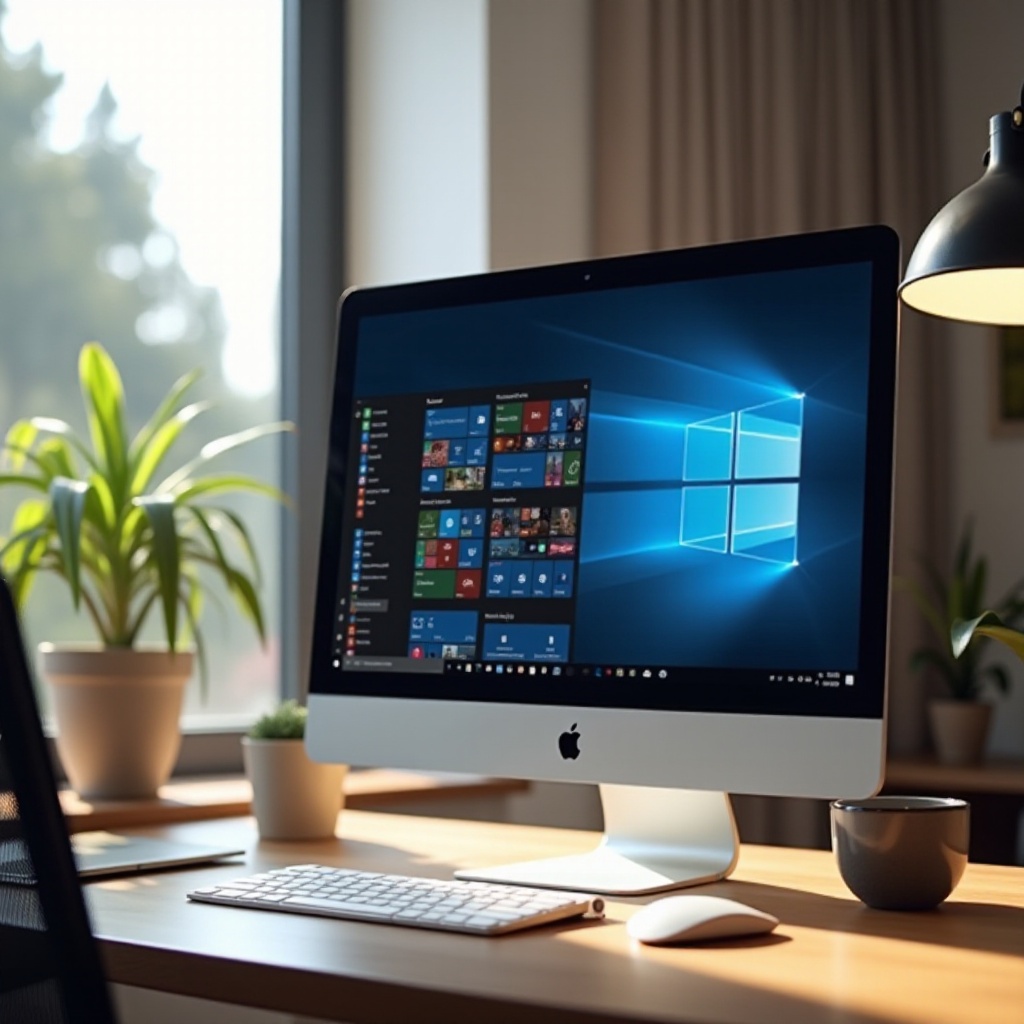
Timpul de funcționare al Windows 10 oferă perspective semnificative asupra stabilității și performanței operaționale a PC-ului tău. Această metrică, care reprezintă durata de funcționare a sistemului de la ultima repornire, poate evidenția tendințe în performanța sistemului, semnala necesitatea unor actualizări sau descoperi probleme potențiale ale hardware-ului. Pentru utilizatorii frecvenți, administrații de sistem sau chiar entuziaști tech ocazionali, timpul de funcționare este un indicator vital care asigură operațiuni consecvente ale sistemului. Să știi cum să evaluezi acest aspect îți permite să determini momentele optime pentru repornire, astfel îmbunătățind gestionarea performanței și organizarea fluxului de lucru mai eficient.
Metode pentru a Verifica Timpul de Funcționare în Windows 10
Înțelegerea timpului de funcționare al sistemului este mai simplă decât pare, datorită instrumentelor integrate ale Windows care oferă informații precise fără a fi nevoie de software suplimentar.
Folosind Task Manager
- Apasă ‘Ctrl’ + ‘Shift’ + ‘Esc’ pentru a deschide Task Manager.
- Navighează la fila ‘Performance’.
- Caută ‘Up Time’ sub secțiunea CPU pentru a vedea timpul total de funcționare din ultima repornire.
Tehnica cu Command Prompt
- Deschide Command Prompt tastând ‘cmd’ în bara de căutare Windows și apasă Enter.
- Introdu comanda
systeminfo | find "System Boot Time". - Aceasta va afișa ultima oră de pornire, pe care o poți folosi pentru a calcula timpul de funcționare actual.
Accesarea Timpului de Funcționare cu PowerShell
- Lansează PowerShell căutându-l în meniul de start.
- Scrie
(get-date) – (gcim Win32_OperatingSystem).LastBootUpTimeși apasă Enter. - Această comandă calculează și arată timpul exact de la ultima pornire a sistemului.
Explorarea Instrumentului de Informații de Sistem
- Deschide dialogul Run cu ‘Win’ + ‘R’, tastează
msinfo32, și apasă Enter. - În secțiunea de rezumat a sistemului, localizează ‘System Up Time’.
- Acesta oferă o prezentare generală simplă a timpului de funcționare actual al sistemului tău.
Importanța Monitorizării Timpului de Funcționare în 2024
Pe măsură ce ne afundăm mai adânc în 2024, menținerea performanței optime a sistemului depinde în mare măsură de monitorizarea timpului de funcționare al Windows 10. Prin urmărirea constantă a acestuia, poți identifica când o repornire ar putea fi necesară, prevenind eficient încetinirile performanței care apar din utilizarea continuă prelungită. Timpul de funcționare continuu poate duce la pierderi de memorie sau o performanță diminuată a sistemului; prin urmare, înțelegerea și gestionarea acestuia sunt cruciale pentru prevenirea posibilelor întreruperi. În plus, monitorizarea timpului de funcționare este esențială pentru securitate, deoarece repornirile frecvente asigură că actualizările și patch-urile necesare sunt aplicate, protejând sistemul împotriva vulnerabilităților. Acest aspect este deosebit de benefic pentru administratorii de rețea, care trebuie să asigure că sistemele rămân eficiente și sigure.
Aplicații Practice ale Cunoașterii Timpului de Funcționare
Conștientizarea timpului de funcționare al sistemului tău poate duce la operări mai fluente și îmbunătățirea stării generale a computerului tău. Utilizatorii pot planifica activitățile de întreținere și programa repornirile în momente care minimizează întreruperile productivității. În plus, aceasta ajută la depanarea problemelor de performanță, cum ar fi blocările sau încetinirile, oferind o imagine clară asupra tendințelor de performanță. Pentru managerii de servere, monitorizarea timpului de funcționare devine esențială deoarece semnifică fiabilitatea serviciilor pe care le oferă. Integrarea datelor despre timpul de funcționare în rutinele obișnuite de întreținere asigură că sistemele rămân actualizate, eficiente și reduce riscul de întreruperi neașteptate care afectează funcțiile de afaceri.
Instrumente pentru Monitorizarea Timpului de Funcționare Dincolo de Metodele Încorporate
În timp ce Windows oferă mai multe metode de verificare a timpului de funcționare, există aplicații terțe care oferă capabilități îmbunătățite de urmărire.
Prezentare Generală a Aplicațiilor Terțe
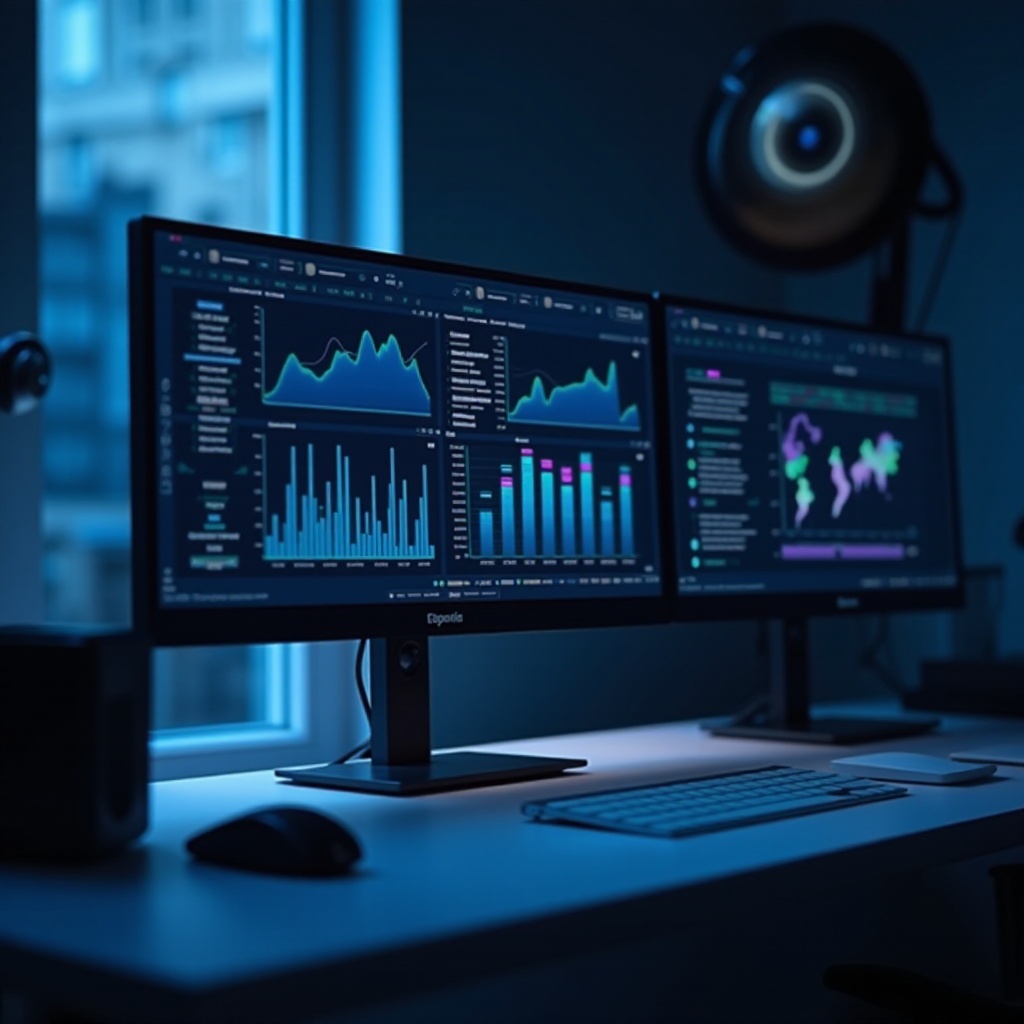
Instrumente precum Speccy, HWiNFO și monitoare dedicate pentru timpul de funcționare îmbunătățesc funcționalitățile oferind analize mai detaliate ale sistemului. Aceste aplicații oferă monitorizare în timp real, alerte pentru utilizatorii despre problemele potențiale și includ analize ale datelor istorice pentru a identifica tendințele de timp de funcționare pe termen lung.
Avantaje și Limitări
Aplicațiile terțe furnizează perspective cuprinzătoare care depășesc cifrele simple ale timpului de funcționare, asistând în gestionarea proactivă a sistemului. Cu toate acestea, s-ar putea să solicite mai multe resurse ale sistemului decât metodele integrate, crescând, posibil, îngrijorările privind confidențialitatea sau să necesite actualizări regulate pentru a funcționa eficient.
Concluzie
În 2024, monitorizarea timpului de funcționare al Windows 10 a devenit mai accesibilă ca niciodată, cu o varietate de metode simple disponibile pentru a aduna aceste informații. Fie că folosești opțiuni integrate sau aplici aplicații terțe, a fi informat despre timpul de funcționare poate duce la un sistem mai bine optimizat și o gestionare mai strategică a operațiunilor. Monitorizarea timpului de funcționare al sistemului tău nu doar că ajută la diagnosticarea și rezolvarea problemelor potențiale, dar asigură și că computerul tău funcționează lin și eficient, îmbunătățind experiența generală a utilizatorului.
Întrebări frecvente
Cât de des ar trebui să verific timpul de funcționare al sistemului Windows 10?
Verificarea periodică, mai ales atunci când depanăm sau întâmpinăm probleme de performanță, poate ajuta la identificarea timpurie a potențialelor probleme.
Poate afecta timpul de funcționare al sistemului performanța computerului meu?
Da, un timp îndelungat de funcționare fără reporniri poate duce la scăderea performanței din cauza scurgerilor de memorie și a datelor temporare acumulate.
Este necesar să folosim instrumente terțe pentru verificarea timpului de funcționare?
Deși nu este esențial, instrumentele terțe oferă funcții avansate și analize detaliate benefice pentru anumiți utilizatori.