Introducere
Modul hibernare în Windows 10 este o caracteristică practică de economisire a energiei, mai ales pentru utilizatorii de laptop care doresc să mențină continuitatea fluxului de lucru. Această funcție permite salvarea întregii sesiuni pe hard disk, permițând computerului să se închidă complet fără a pierde progresul sesiunii. Când sistemul este pornit din nou, munca poate fi reluată fără a reporni. Totuși, deși acest mod este benefic, poate ocupa un spațiu considerabil pe disc și, în unele cazuri, poate duce la probleme de performanță. Înțelegerea modului și a momentului în care să dezactivezi această funcție este esențială pentru optimizarea resurselor și performanței sistemului. Acest ghid va explora pașii necesari pentru a dezactiva modul hibernare în Windows 10, va examina avantajele și potențialele dezavantaje și va oferi alternative pentru optimizarea performanței PC-ului tău.

Înțelegerea modului Hibernare în Windows 10
Modul hibernare oferă o alternativă la alte stări de economisire a energiei, cum ar fi somnul. Spre deosebire de modul somn, care stochează datele sesiunii în RAM, hibernarea scrie totul pe hard disk, motiv pentru care utilizarea spațiului pe disc este semnificativă. Această caracteristică este ideală pentru scenarii în care sistemul va fi inactiv pentru perioade extinse și o închidere completă nu este viabilă. Cu toate acestea, utilizatorii cu spațiu limitat pe disc pot găsi provocator să acomodeze fișierul hiberfil.sys, mai ales dacă sistemele lor au multă RAM. Pentru utilizatorii de SSD, în special, necesitatea hibernarii este redusă datorită managementului eficient al energiei pe care îl oferă aceste unități.
Motive pentru a Dezactiva Hibernarea
Deși hibernarea este o caracteristică avantajoasă, există motive valabile pentru a o dezactiva. Un factor proeminent este stocarea: hibernarea poate ocupa câțiva gigaocteți de spațiu pe disc dedicat fișierului hiberfil.sys. Utilizatorii cu capacități semnificative de RAM vor observa acest lucru mai acut. Mai mult, unele sisteme întâmpină dificultăți la tranziția între stările de energie, afectând stabilitatea generală. Utilizatorii de SSD, care beneficiază de o eficiență energetică sporită, ar putea descoperi câștiguri de performanță notabile fără hibernarea activată. Simplificarea configurațiilor stării de energie ar putea, de asemenea, îmbunătăți experiența utilizatorului prin reducerea opțiunilor inutile.
Ghid Pas cu Pas pentru Dezactivarea Hibernării
Poți alege din mai multe metode pentru a dezactiva hibernarea în Windows 10. Mai jos, ne adâncim în fiecare opțiune:
Folosind Metoda Command Prompt
- Deschide meniul Start și tastează ‘cmd.
- Clic dreapta pe ‘Command Prompt’ și selectează ‘Run as administrator.
- În fereastra Command Prompt, tastează următoarea comandă și apasă Enter:
powercfg -h off
- Această comandă dezactivează modul hibernare și elimină fișierul hiberfil.sys, accelerând astfel spațiul disponibil pe disc.
Dezactivare prin Opțiuni de Energie
- Deschide Panoul de Control și selectează ‘Hardware and Sound.
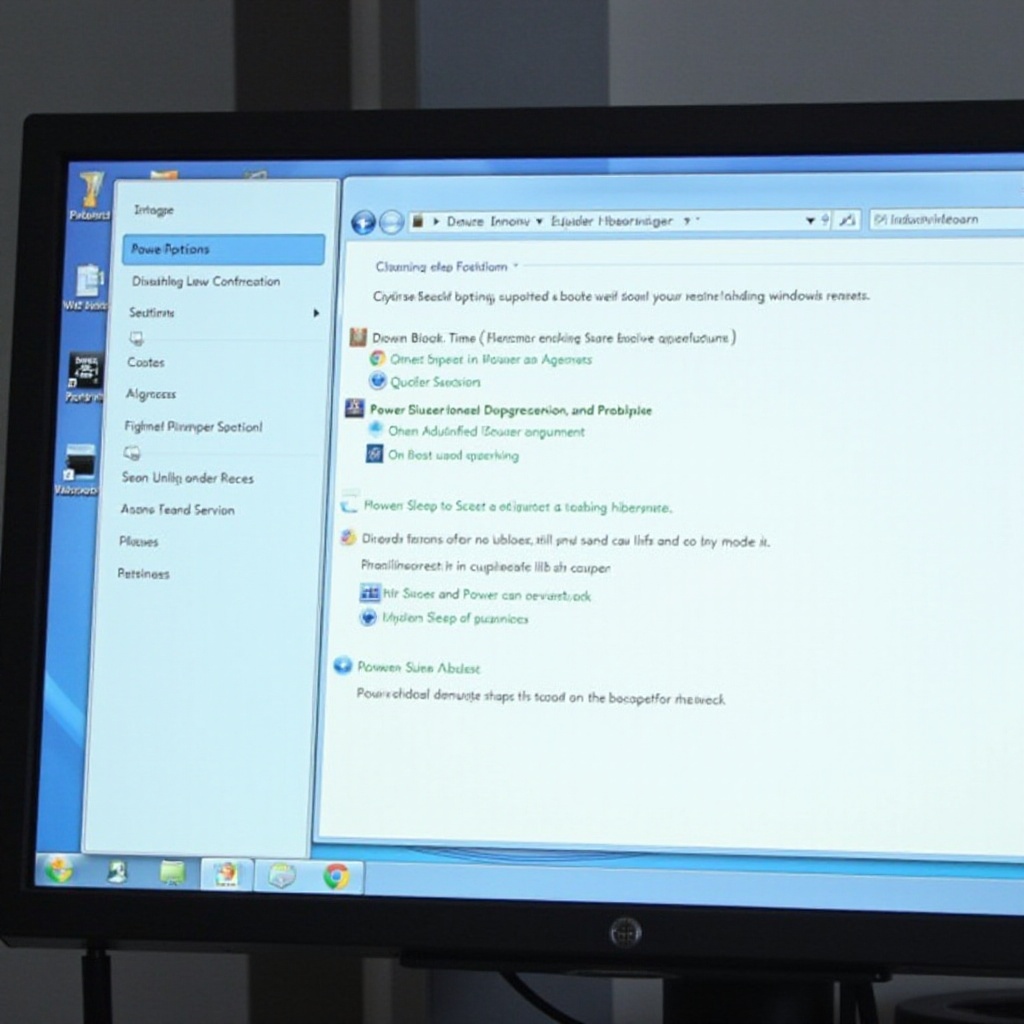
- Clic pe ‘Power Options.
- Pe bara laterală din stânga, selectează ‘Choose what the power buttons do.
- Clic ‘Change settings that are currently unavailable.
- În secțiunea ‘Shutdown settings’, debifează ‘Hibernate.
- Salvează modificările și ieși.
Confirmarea Dezactivării Hibernării
- Pentru a te asigura că hiberfil.sys este șters, tastează
%SystemDrive%în exploratorul de fișiere pentru a căuta acest fișier. Absența sa semnifică faptul că hibernarea este dezactivată. - Alternativ, redeschide Command Prompt ca administrator și introdu comanda
powercfg -apentru a lista opțiunile de putere disponibile. Asigură-te că ‘Hibernate’ nu este prezent.
Gestionarea Performanței Sistemului și a Spațiului pe Disc
Eliminarea hibernării poate îmbunătăți performanța sistemului și poate elibera un spațiu semnificativ pe disc, ceea ce este deosebit de avantajos pentru sistemele cu stocare restricționată. Sistemele echipate cu SSD-uri ar putea porni mai rapid și ar putea gestiona resursele mai eficient după înlăturarea hibernării. Minimizarea ciclurilor repetate de scriere poate prelungi suplimentar durata de viață a SSD-urilor, adăugând valoare dincolo de disponibilitatea imediată a resurselor.
Depanarea Problemelor Comune
În unele cazuri, pot apărea probleme atunci când încerci să dezactivezi hibernarea. Dacă observați în continuare opțiuni de hibernare sau întâmpinați erori, verificați-vă privilegiile de administrator. Problemele persistente după dezactivare pot necesita o reconsiderare a pașilor anteriori sau consultarea suportului tehnic. Asigurarea faptului că sistemul tău Windows este actualizat poate, de asemenea, să atenueze unele probleme neprevăzute.
Considerații de Securitate
Dezactivarea hibernării necesită compensarea cu protocoale de securitate robuste în timpul stărilor de oprire. Stabilirea unor acreditive de logare mai puternice sau criptarea hard-ului tău poate proteja datele, chiar și atunci când PC-ul nu este utilizat. Menține actualizările automate și software-ul antivirus activ pentru a atenua vulnerabilitățile.
Sfaturi Alternative de Gestionare a Energiei
În plus față de dezactivarea hibernării, ia în considerare aceste strategii de gestionare a energiei:
- Folosește Modul Somn: Ideal pentru intermitențe scurte, valorificând capacitățile instantanee de pornire și oprire fără un consum semnificativ de energie.
- Ajustează Planurile de Energie: Personalizează configurațiile de energie prin Panoul de Control pentru a se potrivi cu obiceiurile tale.
- Activează Pornirea Rapidă: Benefic pentru timpi de pornire mai rapizi; această opțiune îmbină elemente ale opririi și hibernării pentru a preveni utilizarea excesivă a discului.
Concluzie
Dezactivarea modului hibernare în Windows 10 poate îmbunătăți semnificativ eficiența sistemului, mai ales pentru utilizatorii SSD sau cei cu spațiu limitat pe disc. Urmând acești pași, poți gestiona mai bine resursele, eliberând spațiu și menținând robustezimea sistemului. Alinierea opțiunilor de putere la cerințele tale specifice va întări și mai mult performanța și fiabilitatea sistemului.
Întrebări frecvente
Ce se întâmplă dacă dezactivez hibernarea în Windows 10?
Dezactivarea hibernării elimină opțiunea și șterge fișierul hiberfil.sys, ceea ce poate elibera spațiu pe disc și potențial îmbunătăți performanța.
Poate dezactivarea hibernării să îmbunătățească performanța Windows?
Da, în special pe sistemele SSD, unde poate reduce ciclurile de scriere, îmbunătăți timpii de pornire și recupera spațiul pe disc.
Cum pot re-activa hibernarea dacă este necesar?
Pentru a re-activa hibernarea, deschideți Command Prompt ca administrator și tastați ‘powercfg -h on.’ S-ar putea să fie nevoie să ajustați setările de alimentare în consecință.