Introducere
Touch Bar-ul MacBook Pro, o caracteristică revoluționară, oferă utilizatorilor taste scurtătură și funcționalitate dinamică cu ușurință. În ciuda capacităților sale, ar putea necesita înlocuire din cauza diferitelor probleme potențiale. Acest ghid acoperă procesul de diagnosticare, evaluarea opțiunilor și realizarea cu succes a unei înlocuiri a Touch Bar-ului.
Diagnosticarea problemelor Touch Bar-ului
Problemele cu Touch Bar-ul pot varia de la mici defecțiuni la eșec total. Este esențial să diagnosticați aceste probleme cu acuratețe pentru a determina dacă este necesară o înlocuire.
– Probleme comune: Utilizatorii întâlnesc frecvent probleme precum pierderea sensibilității la atingere sau pâlpâirea.
– Când să luați în considerare înlocuirea: Dacă tehnicile de depanare nu reușesc, o înlocuire ar putea fi cea mai bună soluție.
– Pași preliminari de depanare: Începeți prin repornirea MacBook-ului și asigurați-vă că actualizările de firmware sunt la zi. Ajustarea preferințelor de sistem ar putea rezolva problemele minore de interfață.
Odată ce ați identificat problemele de bază, puteți explora cele mai potrivite opțiuni de înlocuire pentru Touch Bar-ul dumneavoastră.
Opțiuni de înlocuire
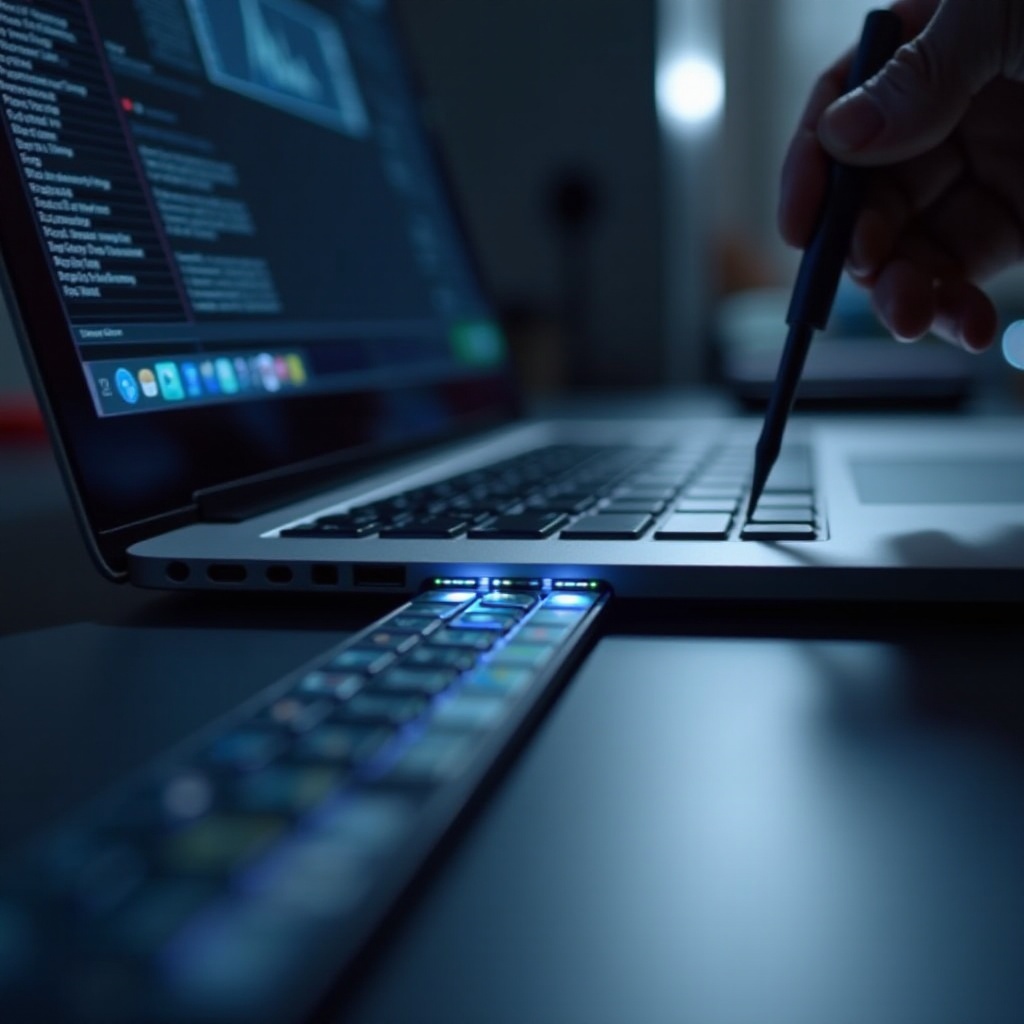
După ce ați înțeles problemele de față, alegerea opțiunii potrivite de înlocuire este următorul pas crucial.
– Înlocuire DIY vs. Serviciu profesional: Proiectele DIY pot economisi bani, dar necesită precizie, în timp ce serviciile profesionale oferă expertiză.
– Unelte și componente necesare: Înlocuirile DIY necesită unelte specifice precum șurubelnițe de precizie și ansambluri Touch Bar compatibile.
Evaluarea confortului dumneavoastră cu sarcini tehnice, alături de considerentele bugetare, vă poate ghida decizia între a gestiona înlocuirea singur sau a consulta profesioniști.
Proces de înlocuire pas cu pas
Decizia de a înlocui Touch Bar-ul duce în mod natural la executarea sarcinii cu precizie și încredere.
1. Pregătirea MacBook-ului pentru înlocuire: Asigurați toate datele pentru a preveni pierderile. Deconectați perifericele pentru siguranță.
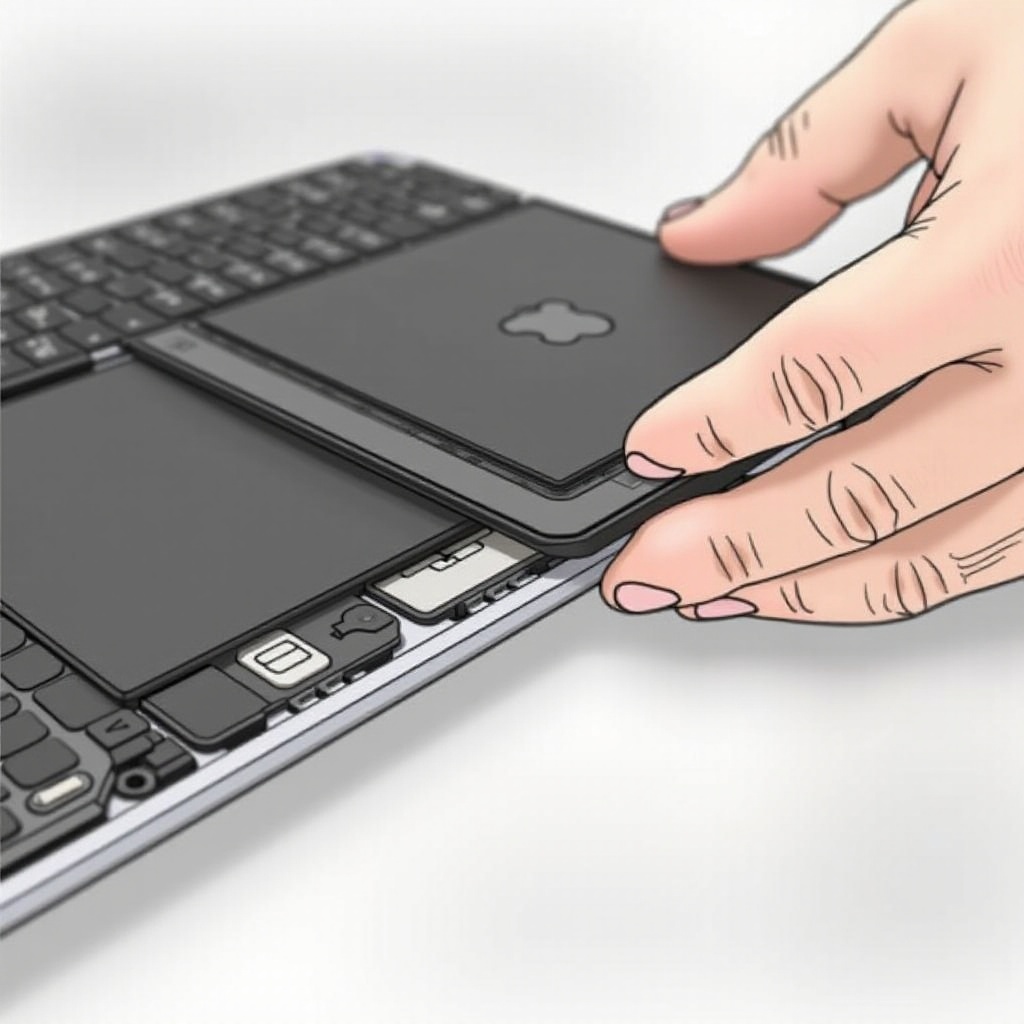
2. Îndepărtarea vechiului Touch Bar: Deșurubați componentele cu grijă, apoi detașați cablul de panglică fără a deteriora părțile adiacente.
3. Instalarea noului Touch Bar: Aliniați ansamblul corect, reconectați cablurile cu precizie și fixați șuruburile.
Urmarea acestor pași asigură un proces de înlocuire lin, minimizând riscurile asociate cu înlocuirile hardware.
Costurile și beneficiile înlocuirii
Luarea în considerare a costurilor și beneficiilor unei înlocuiri ajută la luarea unei decizii informate.
– Defalcarea costurilor: Costurile DIY sunt limitate la piese, în timp ce serviciul profesional include taxe de muncă și garanții.
– Beneficiile unui Touch Bar funcțional: Îmbunătățirea productivității prin comenzi tactile receptive face investiția să merite.
Recunoașterea acestor factori ajută la evaluarea dacă avantajele depășesc cheltuiala pentru o experiență tactilă fără cusur.
Sfaturi post-înlocuire
După înlocuire cu succes, optimizarea funcționalității asigură un serviciu continuu.
– Testarea funcționalității: Verificați dacă Touch Bar-ul funcționează corect prin verificarea tuturor butoanelor și scurtăturilor.
– Ajustări software: Ajustați setările de sistem, adaptând noul hardware la utilizarea zilnică fără probleme.
Menținerea noului dumneavoastră Touch Bar necesită teste regulate și ajustări ocazionale pentru a-l alinia cu cerințele operaționale.
Concluzie
Înlocuirea Touch Bar-ului MacBook Pro este o procedură detaliată care necesită pregătire amănunțită. Acest ghid vă oferă cunoștințele pentru a aborda această sarcină în mod eficient, îmbunătățind funcționalitatea și eficiența MacBook-ului Pro fără complicații.
Întrebări frecvente
Pot să folosesc în continuare MacBook-ul meu dacă Touch Bar-ul nu funcționează?
Da, funcțiile fundamentale pot fi accesate prin tastatură și trackpad. Touch Bar-ul îmbunătățește utilizabilitatea, dar nu este esențial.
Cât timp durează, de obicei, înlocuirea Touch Bar-ului?
Înlocuirile profesionale durează câteva ore, în timp ce realizările pe cont propriu pot extinde durata până la jumătate de zi, în funcție de pregătire și nivel de abilitate.
Ce ar trebui să fac dacă noul meu Touch Bar nu funcționează corect?
Asigurați-vă că toate conexiunile sunt sigure și setările sunt actualizate. Problemele persistente ar putea necesita o evaluare profesională.